kingroot 讓 Android 手機擁有超能力——新手從零到上手指南
kingroot 是什麼
想像一下,你的 Android 手機就像一棟公寓,而預設的 Android 系統給你的只是二樓的鑰匙——你可以開自己家、逛樓下的便利商店,但頂樓的設備房、地下室的管線間通通鎖著不讓碰。kingroot 就是那位幫你拿到全樓 master key 的角色——它透過已知的系統漏洞,幫你繞過廠商的權限限制,讓你對手機有完整的掌控能力。
具體來說,kingroot 是一款專門做 Android 手機 Root 的工具 App,最新版本 v5.4.0 只需要 10.99M 的安裝包大小,就能在手機上自動完成漏洞掃描、方案匹配、提權注入的整套流程。對新手來說最大的優點就是「一鍵」——不需要開電腦、不需要打 adb 指令、不需要刷 Recovery,打開 App 點一個按鈕就行。

安裝
安裝 kingroot 跟裝一般 App 不太一樣,畢竟它要做的是系統級別的操作,所以有幾個前置條件要注意。首先,因為 Google Play 商店不允許 Root 工具上架,你得從 kingroot下載 的可信渠道拿到 APK 安裝包——確認下載源靠譜就行,別隨便點陌生連結。下載完之後,打開系統設定 → 安全 → 允許安裝未知來源的應用(有的手機叫「安裝未知 App」,會要求你指定檔案管理員或瀏覽器,選你用來下載 APK 的那個 App 就好)。
接著用檔案管理員找到下載好的 APK 點擊安裝,安裝過程如果彈出「此應用可能會損害您的手機」這類警告,不用怕——這是 Android 系統對未知來源 App 的預設提示,只要你確信下載源靠譜就點「仍然安裝」。安裝完成後,桌面上會出現 kingroot 的圖示,第一次打開時系統可能會再問一次「允許 kingroot 存取裝置中的相片、媒體和檔案?」,全部點允許就好,它需要這些權限來完成備份和寫入操作。
有一點要特別提醒:安裝前先把手機裡的重要照片、聯絡人做個備份——雖然 kingroot 自帶備份功能,但多一層保險總沒壞處。另外確認手機電量在 50% 以上再開始,萬一操作中途沒電關機就尷尬了。
五分鐘上手:第一次打開 kingroot 要做什麼
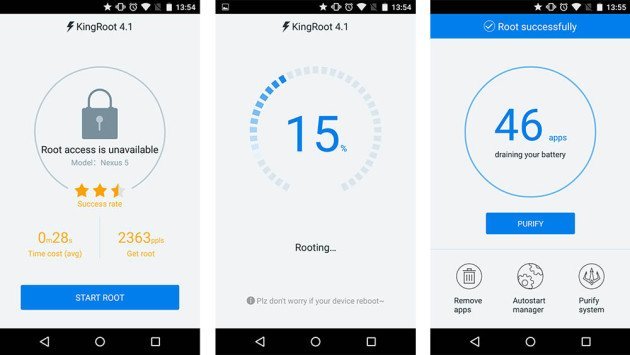
好,App 裝好了,現在打開它。你會看到一個乾淨的主界面,中間有一個大大的按鈕寫著「嘗試 root」。但在按之前,先讓 App 做幾秒鐘的預準備——它在自動掃描你的手機型號、Android 版本、安全補丁級別,然後連到雲端匹配適用的提權方案。
這個預準備過程大概需要 10~30 秒,成功的話會顯示「已找到可用方案」,然後你就可以點那個大大的按鈕了。接下來是關鍵的幾分鐘:
點完按鈕後,你會看到一條進度條從左往右走。進度條的幾個關鍵節點你心裡有個譜就好——0~15% 是在連雲端確認方案、15~60% 是在執行提權漏洞、60~90% 是在寫入 su 權限管理器、90~100% 是在驗證結果。這個過程大概需要 3~5 分鐘,中間千萬不要關 App 也不要重啟手機——進度條卡住個幾十秒是正常的,耐心等就好。
成功之後 App 會彈一個綠色的勾,顯示「恭喜!root 成功」,然後自動安裝一個叫 KingUser 的權限管理器。這時候你在手機設定裡會多一個「超級用戶」的選項,整個過程就結束了——前前後後不到五分鐘。
如果進度條卡在 40% 左右超過五分鐘不動,那大概率是你的手機型號 + 系統版本在這款工具上走不通。這種情況也別慌,先強制重啟手機(長按電源鍵 10 秒以上),系統會正常開機不會變磚。之後可以再試一次,或者換用 kingroot官網 提供的電腦版——用 USB 連線從電腦端操作,有時候手機端卡的情況電腦版反而能過。
上手後先玩這三個功能
Root 成功只是開始,真正好玩的是接下來你能用這個權限做什麼。對新手來說,以下三個功能是最值得先嘗試的:
第一個:用 KingUser 管理 App 權限。打開 KingUser,你會看到手機上所有安裝過的 App 列表,每個 App 右邊有一個開關。想讓某個 App 擁有 root 權限(比如綠色守護、ES 文件瀏覽器),就把那個開關打開;不想讓某個 App 碰系統權限,就保持關閉狀態。這個功能的好處是你可以精細控制每個 App 的權限級別,不用怕某些 App 偷偷讀取敏感數據。
第二個:備份與還原。kingroot 自帶的備份功能可以把你的聯絡人、簡訊、通話記錄、書籤、甚至 App 數據都存到 SD 卡或雲端。這個功能在你想還原出廠設定、或者刷第三方 ROM 的時候特別有用——先備份,折騰完再還原,東西一個都不會丢。在 KingUser 裡找到「備份還原」選項,點進去勾選你想備份的項目,然後點「開始備份」就行。
第三個:清理系統垃圾。很多新手不知道的是,root 之後你可以清理掉手機裡那些廠商預裝但你永遠不會打開的 App——就是大家常說的「卸載系統 App」。在 KingUser 裡打開「系統工具」→「卸載系統應用」,你會看到所有預裝 App 的列表。這裡要特別小心:只卸載你確定認得的 App(比如什麼「相機美化」「應用商店」之類的第三方預裝),千萬別動那些看起來像系統核心的項目,卸錯了會導致手機開不了機。
小白的三個常見疑問
最後回答幾個新手最常問的問題:
Q1:root 之後手機會不會變磚? 正常情況下不會。kingroot 的提權過程只改寫系統的權限表,不會動到分割區或 bootloader。真正會讓手機變磚的情況通常是刷入了錯誤的 Recovery 或 ROM——這些操作跟 kingroot 本身沒關係。只要你按 App 提示操作、失敗了就重啟,沒事的。
Q2:root 之後還能 OTA 升級系統嗎? 大多數情況下不行。廠商的 OTA 升級會檢測系統完整性,發現有 root 痕跡就會拒絕升級。不過你也可以在 OTA 之後再用 kingroot 重新跑一遍提權流程——升級完先把手機恢復原狀,升完再 root 就行。
Q3:重啟手機之後 root 權限會不會消失? 多數情況下不會,kingroot 會把 su 二進位檔寫入系統分割區,是永久生效的。但少部分新型號手機(比如 Android 7.0+ 的某些機型)因為廠商安全加固,只能做到「臨時 root」——每次重啟要再跑一次 kingroot。如果你的手機屬於這種情況,也不用擔心,整個重跑過程也就 30 秒。
以上就是用 kingroot 給 Android 手機提權的完整新手流程。總結一下就是:裝 App → 預準備 → 點按鈕 → 等幾分鐘 → 成功。跟朋友借個手機試一次,半小時你就能掌握整個流程了。
本文為個人基於網路公開資料整理編寫,非官方內容,僅供學習交流參考;軟體版權歸原作者所有,請支持正版;使用過程中遇到問題請查閱官方管道,本文不承擔任何責任。