WonderPen 避坑指南:四個常見翻車點一次講透
WonderPen 是什麼
WonderPen,中文名又叫妙筆,是杭州同鳴科技推出的一款打破傳統紙筆界限的寫作工具。它提供了日程表、思維導圖、信紙等多種筆記模板和繪圖模板,還有海量詳細的寫作指南,輔助你從頭開始構建和組織文章結構。用戶也可以設置關鍵詞,讓智能 AI 幫助自動生成文章,避免了傳統寫作過程中的創作卡殼。
作為一款主打「本地優先」的寫作軟體,WonderPen 的設計哲學是讓寫作不被網路綁架——即使完全斷網也能正常創作,連上網路後自動補同步。這種思路確實很適合經常在通勤、咖啡店等網路不穩定環境下寫作的人。但正因為它的同步機制、版本策略比較獨特,很多剛上手的朋友會在幾個關鍵點上踩坑。我用了快兩年,這些坑我幾乎都踩過,今天就逐個拆解給大家。
安裝
WonderPen 的 Android 安裝包大小約 24.79M,最新版本 0.9.24,包名為 com.tominlab.wonderpen。安裝方式與一般 Android APK 類似,但有幾點需要注意:
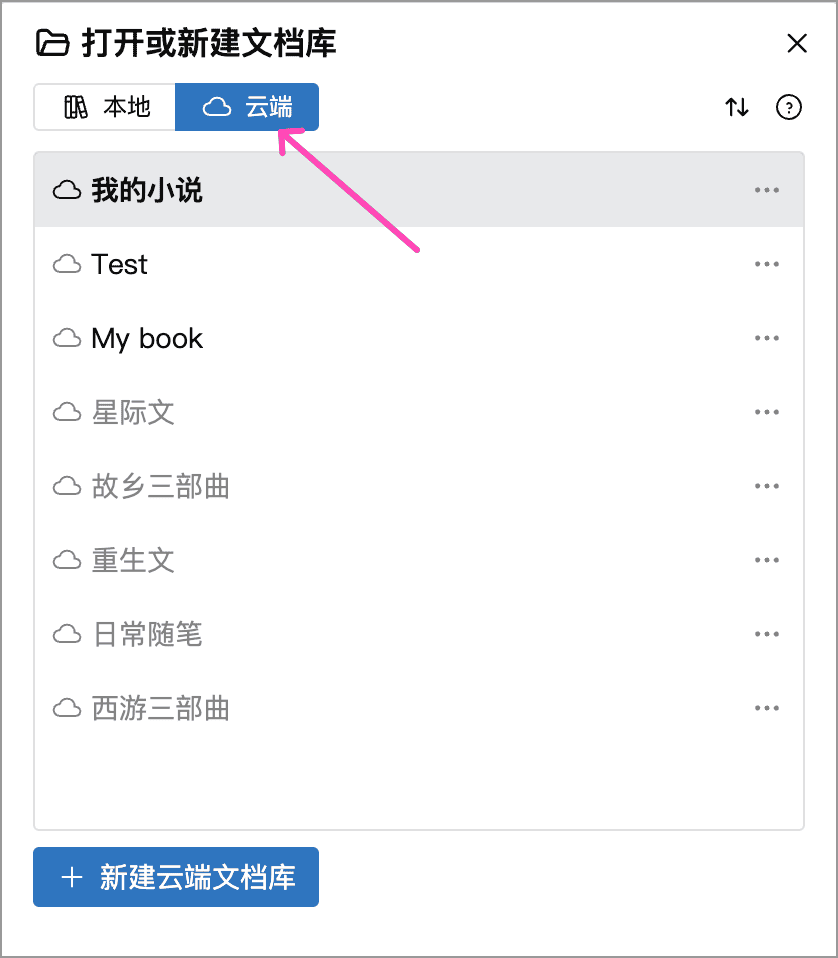
首先,如果你是從第三方渠道獲取的 WonderPen下載 安裝包,安裝前記得檢查一下來源是否可靠。妙筆官方在多個應用商店都有上架,直接從官方渠道獲取可以避免版本過舊或被二次打包的問題。其次,安裝完成後首次啟動,軟體會引導你創建第一個文檔庫,這時候建議直接選擇雲端文檔庫——本地文檔庫雖然也能用,但缺少多設備同步能力,後續想切換的話數據轉移會比較麻煩。另外,妙筆的權限請求比較克制,基本只會請求存儲空間和網路權限,不需要授予太多不必要的權限。
坑一:多設備同時離線編輯導致同步衝突
這是我踩過最慘的一個坑。有次我在手機上寫了幾段內容,沒開網路;後來又在平板上打開同一個文檔庫繼續寫,同樣沒開網路。等兩台設備都連上 Wi-Fi,妙筆就開始瘋狂彈衝突提示——我當時以為整個文檔庫都壞了,嚇得差點卸載重裝。
原因:妙筆的同步機制是「本地優先、異步上傳」——所有編輯先寫入本地副本,後台才同步到雲端。如果兩台設備同時離線編輯了同一段文字,等各自上線後,妙筆無法自動判斷保留哪個版本,就會標記為衝突。官方建議是「盡量避免同時在多台設備上編輯同一個文檔庫」,但我當時根本沒注意到這個提示。
解法:首先別慌,妙筆有一套安全優先的衝突處理機制——它不會讓本地老版本覆蓋服務端新版本,而是自動將服務端最新內容寫入編輯器,同時把編輯區的原內容另存為快照並標記為衝突。打開快照面板,找到被標記為衝突的本地版本,對比兩個版本後手動合併或選擇其中一個,處理完點「標記為已解決」就能移除衝突標記了。預防的話,給每部作品指定一台主力設備(比如桌面端),主要寫作都在那裡完成;移動端用來查資料、記靈感,不用來寫大段正文;切換設備前先確認主力設備的最新修改已同步完成。
坑二:版本選擇猶豫不決,Pro 和 Pro+ 傻傻分不清楚
妙筆有基礎版、Pro、Pro+ 三個版本,價格從免費到每年一千多都有。我第一次購買時糾結了半個月,最後還是選錯了——買了 Pro 卻發現自己需要多設備同步,不得不另外訂閱 Pro+。更坑的是,官方暫不支持從 Pro 直接升級到 Pro+,已購買的 Pro 會一直有效,但兩個版本的授權是分開的。
原因:三個版本的功能差異確實容易讓人暈。基礎版免費、本地優先,足夠日常寫作;Pro 是¥128 斷頭買,解鎖高級外觀、小黑屋等功能,但雲端額度只有 1 個文檔庫、1000 條目;Pro+ 是訂閱制,¥128/月,雲端額度大幅提升到 1000 個文檔庫、每庫 2 萬條目,還能多設備同步。最容易踩的坑是:以為買了 Pro 就能多設備同步,結果發現 Pro 只有 1 個雲端庫,額度還很小;或者以為 Pro+ 可以覆蓋 Pro,但官方明確說暫不支持直接升級。另外蘋果 App Store 訂閱會自動續費,而官方渠道購買的不會自動續費,這個細節也值得注意。
解法:先問自己兩個問題——要不要多設備同步?要不要大額度雲端空間?如果答案都是否定的,基礎版完全夠用,甚至可以一直用下去。如果確定喜歡妙筆的寫作體驗但只在一台設備上寫作,選 Pro 斷頭買最划算。如果需要桌面 + 移動多設備同步、同時管理多部作品,Pro+ 才是正解。新用戶還有 7 天 Pro+ 免費試用,可以先體驗再決定。訂閱滿 18 個月(可累計不必連續)還會額外獲贈永久 Pro 版,這個福利別忘了。
坑三:快照、備份、回收站三個功能搞混,數據救不回來
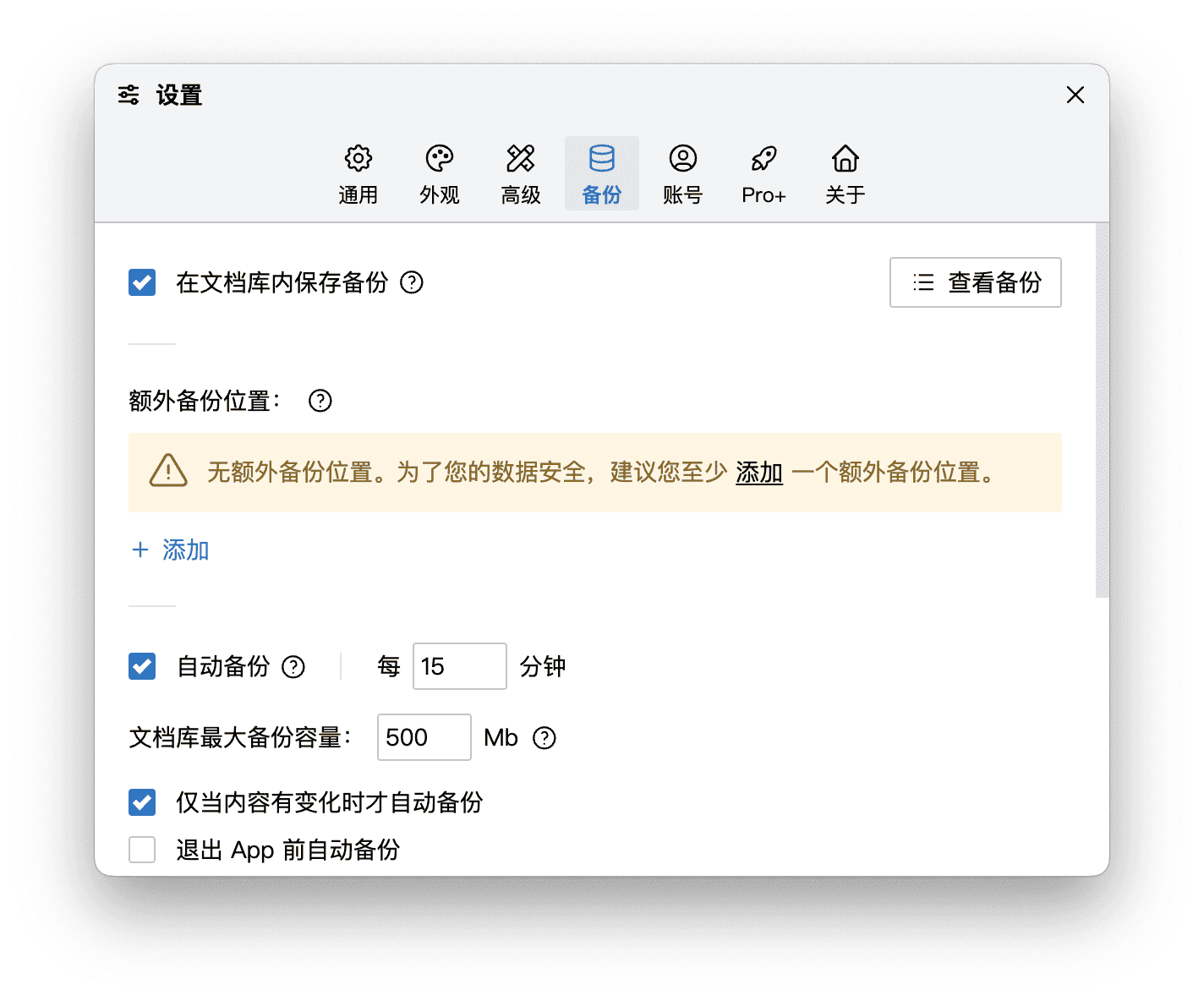
妙筆有三重數據恢復機制——回收站、文檔快照、自動備份,但我剛開始用的時候以為它們是重複的,只開了自動備份就沒管了。後來有次改錯了一段話想回退,打開回收站發現整篇文檔沒被刪,自動備份又只存了 15 分鐘前的版本,中間那段修改就這樣丟了——那篇文章已經寫了快三千字。
原因:三者的粒度和觸發方式完全不同。回收站處理的是「誤刪整篇文檔」的情況,即時恢復;文檔快照是「每次編輯自動留痕」,按單篇文檔保存歷史版本,粒度精確到段落,即使只改了一句話也能回退;自動備份是「整個文檔庫定時備份」,預設 15 分鐘一次,粒度最粗但覆蓋範圍最大。我當時以為開了自動備份就萬無一失,結果備份間隔內的修改就這麼浪費了。
解法:三者都要開好。回收站是第一道防線,只要文檔還在回收站裡就能即時恢復;文檔快照是第二道防線,編輯區或右鍵選單裡能找到快照面板,按時間列出該文檔的所有歷史快照,點擊任意快照可以預覽、對比、恢復;自動備份是最後的安全網,即使整個文檔庫出問題(磁碟故障、誤刪資料夾)也能恢復。一個好的寫作習慣是:每寫完一個章節,手動觸發一次快照;每週檢查一下自動備份的存儲位置是否還有足夠空間。
坑四:手動同步方向選反,雲端數據被覆蓋
有次我發現妙筆一直提示同步失敗,就在雲端文檔庫名稱的選單裡點了「全量同步」——結果手滑選了「向上同步」,把本地一份老版本覆蓋了雲端的最新內容,幾個小時的寫作成果瞬間蒸發。當時差點把平板摔了。
原因:妙筆的同步預設是自動異步進行的,一般不需要手動干預。但當網路長時間不穩定、同步始終沒成功時,很多人會像我一樣去點手動同步。問題是手動同步有兩個方向——「向上同步」(本地數據 → 雲端,覆蓋雲端)和「向下同步」(雲端數據 → 本地,覆蓋本地)——選項隱藏在一個不起眼的選單裡,文字又非常簡短,很容易看反。而且妙筆在執行同步時沒有二次確認彈窗,點選項就直接覆蓋了。
解法:非必要不要手動同步。如果真的需要手動觸發,先搞清楚當前哪一側的數據是最新的——要保護最新那側。比如你剛在本地寫了新內容但還沒同步,就選「向上同步」把本地推上去;如果雲端已有其他設備的新內容,就選「向下同步」把最新拉下來。如果不確定哪側更新,先在需要保留的一側導出一份備份,再執行同步操作。妙筆的三重恢復機制(回收站 + 快照 + 自動備份)在這種時候也能救你一命,覆蓋後立即打開快照面板找找看有沒有被覆蓋前的版本。
防坑清單
- 每部作品指定一台主力設備,移動端只用來查資料記靈感,不同時在兩台設備上寫大段正文
- 先試 7 天 Pro+ 免費再決定買哪個版本,別一時衝動就買
- 文檔快照、自動備份、回收站三者都要開好,別只依賴其中一個
- 非必要不手動同步,真要同步先導出備份再操作
- 蘋果 App Store 訂閱會自動續費,買的時候要看清楚
說實話,妙筆的產品設計在寫作體驗上確實做得不錯,本地優先的思路也很討巧。但它的同步機制、版本策略、數據恢復這幾個地方確實容易讓新手摸不著頭腦,踩幾個坑下來也就熟了。知道這些坑之後,這軟體其實相當省心。
本文為個人基於網路公開資料整理編寫,非官方內容,僅供學習交流參考;軟體版權歸原作者所有,請支持正版;使用過程中遇到問題請查閱官方管道,本文不承擔任何責任。