手機上的檔案轉換為什麼一定要本地做?我用 zenconverter 跑了一整天才搞懂
zenconverter 是什麼
zenconverter 是一款完全在 Android 手機本地運行的開源檔案格式轉換工具。它能處理的範圍挺廣:圖片互轉(JPG、WEBP、PNG、HEIC)、影片壓縮與轉檔、音訊提取、PDF 合併與壓縮、PDF 文字提取,甚至還能做簡單的 AI 圖片超分辨。但最打動我的不是功能清單,而是它一開始就寫在首頁的那行小字:所有轉換都在本機完成,檔案永遠不上傳。
這對我來說不是什麼噱頭。之前用過好幾款線上 PDF 壓縮工具,每次上傳完都心裡發毛——誰知道我的合約文件、掃描的帳單會不會被它們偷偷存進資料庫。zenconverter 乾脆把這條路堵死了,連網路權限都不請求。
安裝
zenconverter 的安裝包約 49MB,支援 Android 8.0 以上的裝置。它是開源專案,所以主要發布渠道是 GitHub,Google Play 上暫時還沒有——從 zenconverter下載 頁面拿到的 APK 就是官方原版。從瀏覽器下載 APK 後點擊安裝,如果系統彈出「未知來源」的提示,進入設定允許該瀏覽器安裝即可——這部分是 Android 的標準流程。
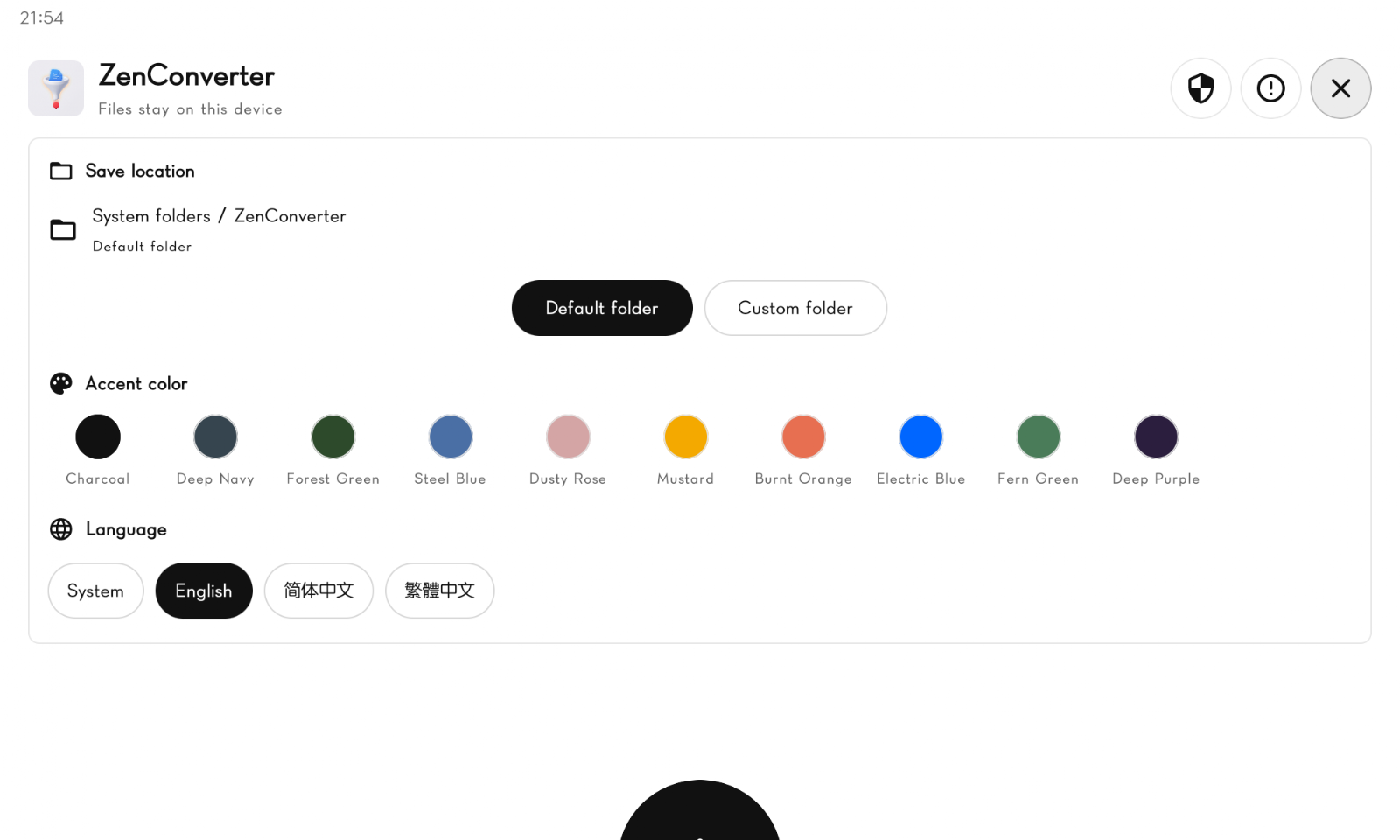
首次啟動時會有一個極簡的設定引導,讓你選擇輸出檔案的預設儲存目錄。zenconverter 不會請求太多權限:只需要「讀取媒體檔案」和「寫入內部儲存」兩個基本權限,完全不需要網路權限、位置權限或其他敏感權限。這點在同類工具裡算是相當克制的。
值得注意的是,如果你手上有 iPhone 拍的 HEIC 照片要轉檔,得留意自己的 Android 版本。Android 9(Pie)以下的裝置系統 Image API 沒有 HEIC 解碼支援,這條路會直接失敗,zenconverter 不會默默輸出損壞檔案——它會明確報錯讓你知道這台設備不支援。
那堆掃描 PDF 差點逼我開電腦
事情是這樣的。上週末我整理了一批舊的技術手冊掃描件,大約十五六份 PDF,每一份都在三十到五十 MB 之間。我想把它們合併成一個完整檔案,再壓縮一下體積,好上傳到公司的雲端共享資料夾。結果打開雲端一看,上傳單檔上限是 100MB,合併後肯定超過,而且就算剛好卡線,傳輸速度也慢得讓人想摔手機。
以前這種事我會直接開筆電上 Adobe Acrobat,但那週末我人在外面,筆電沒帶,手機是唯一的工具。我試了兩款線上 PDF 壓縮網站,一個要我註冊會員,另一個上傳到一半就卡住在 98%,刷新後告訴我服務暫不可用。更別說把十幾份掃描件一份份上傳到雲端再等它們處理完,光是網路流量就讓我懷疑人生。
這時候我想起之前在開源社區看到有人推薦 zenconverter——後來才知道那份 zenconverter官網 的功能說明寫得比社區帖子清楚多了。反正 APK 才五十 MB,我就裝了試試。沒想到這一試,讓我把手機上那堆檔案處理得乾淨俐落,而且全程連網路都沒用到。
實戰:十五份掃描 PDF 的壓縮與合併
打開 zenconverter,首頁就是一排功能卡片。我點進「PDF 工具」,進去之後看到四個選項:合併、壓縮、加解密、文字提取。我先點合併,然後系統檔案選擇器彈出來,讓我逐一勾選那十五份 PDF。選擇的順序就是合併後的頁面順序,這點設計很直接,不會讓你在合併完之後還要擔心順序亂掉。
合併過程大約花了兩三分鐘。完成後我看了一下輸出檔案——十五份合併起來將近 700 頁,總大小超過 600MB。接下來就是關鍵步驟:壓縮。zenconverter 的 PDF 壓縮有三個檔位可以選:高畫質(短邊 2160px、JPEG 85%)、均衡(短邊 1440px、JPEG 70%)、小體積(短邊 1080px、JPEG 50%)。我選了「小體積」,反正掃描件主要是黑白文字,畫質損失一點肉眼根本看不出來。
這裡有個細節讓我印象深刻:zenconverter 的 PDF 壓縮不會重新柵格化整份 PDF。它只是對 PDF 內嵌的柵格圖做降採樣和重編碼,矢量內容和文字層原封不動保留。也就是說,壓縮後的 PDF 仍然可以選中文字、仍然可以搜尋,不像有些工具壓完之後整份變成一張大圖,要找個關鍵字只能人工翻頁。
壓縮完成後,那個 600MB 的 PDF 縮到了 58MB。我反覆打開幾頁對比了一下,確實沒看出什麼差別——畢竟是黑白掃描件,JPEG 壓縮到 50% 品質也不會影響可讀性。然後我點進文字提取功能,選了 Markdown 輸出,從這份 700 頁的 PDF 裡把所有可選文字層一次性導了出來,每頁自動加上 ## 第 N 頁 的標題分隔。這下我想要從裡面摘點內容做筆記,直接在 Markdown 裡 Ctrl+F 搜就完事了,不用再翻 PDF。
HEIC 轉檔的坑,它老實告訴我了
處理完 PDF 之後,我想起手機裡還有幾張朋友從 iPhone 傳過來的 HEIC 照片,之前想轉成 JPG 發到社群平台但一直沒成功。我點進「圖片互轉」,選了那幾張 HEIC,輸出格式設為 JPG,然後等了幾秒——結果任務狀態變成「失敗」,錯誤訊息寫著:「HEIC 解碼失敗,當前設備可能不支援」。
我當下有點惱火,不過細看錯誤訊息之後才理解:zenconverter 的 HEIC 路線是 Beta 狀態,它完全依賴 Android 系統的 Image API 解碼,不自己打包解碼器。我這台手機是 Android 9,正好落在那個「部分支援」的灰色地帶——系統 API 能讀某些 HEIC 但不是全部,而朋友那台 iPhone 用的 HEIC 編碼方式可能正好踩了我這台裝置的支援盲點。
這件事反而讓我對這款工具的好感度上升了。它沒有為了裝成「萬能」就默默輸出一個損壞的 JPG 給我,而是明確告訴我這條路在我這台設備上走不通。這種「誠實比萬能更重要」的設計哲學,在當今一堆廣告滿天飛的工具 App 裡反而顯得稀缺。
後來我換了 Android 13 的平板試了同一批 HEIC,十幾張圖片一分鐘內全部轉完,而且轉出來的 JPG 檔案比原 HEIC 大了一圈但畫質沒什麼變化——符合 HEIC 同畫質下比 JPEG 小約 50% 的理論值。
一天下來的感受
那天下午我把手機上剩下的一堆雜項也順手處理了:幾個影片檔壓縮了一下體積、一段音訊從影片裡抽出來、還有幾張圖片轉成了 WEBP。全部都是在本機完成,沒有一個檔案離開過手機的儲存空間。
我後來想了一下,zenconverter 真正解決的不是「怎麼轉檔」這個問題——這件事工具多得是——而是「敢不敢把我的檔案交出去轉」這個問題。線上工具再方便,你上傳的每一個檔案都有可能被對方存進資料庫、用來訓練模型、甚至洩露給第三方。而 zenconverter 連網路權限都不請求,它根本沒有上傳的能力。
當然它也不是什麼都能做。HEIC 在舊裝置上可能失敗、不支援 OCR 掃描版 PDF 提取文字、PDF 合併不會保留書籤和附件。但這些限制它全部明明白白寫在文件裡,不會讓你踩完坑才知道。對我來說,一個工具敢把自己做不到的事清楚告訴我,比一個假裝萬能然後偷偷幹壞事的工具值錢多了。
本文為個人基於網路公開資料整理編寫,非官方內容,僅供學習交流參考;軟體版權歸原作者所有,請支持正版;使用過程中遇到問題請查閱官方管道,本文不承擔任何責任。