手機畫面投到大屏?mirroring 手把手連線教學
mirroring 是什麼
mirroring 是一款專為 Android 手機設計的投屏工具,由深圳市先智物聯科技有限公司開發,最新版本 1.5.0.1,安裝包僅 5.29M。它的核心能力就是把手機畫面即時投射到大屏設備上——電視、顯示器、投影儀都可以。
市面上的投屏方案不少,但 mirroring 的特別之處在於同時覆蓋有線與無線兩條路線,還支援反向控制功能:連線後可以用滑鼠鍵盤直接操作手機,把手機當小型電腦用。對於需要投屏演示、觀影放大畫面、或者把手機畫面投到大屏做教學的場景,mirroring 都能派上用場。
安裝
mirroring下載 是 Android 平台專用的 APK 安裝包,最新版本為 1.5.0.1,安裝包體積只有 5.29M,非常輕量。安裝方式與一般第三方 APK 相同:先把 APK 文件下載到手機儲存,打開文件管理器找到它點擊安裝即可。如果系統提示「未知來源」,進入系統設定→安全性,允許從未知來源安裝應用,再回來重試一次。
安裝完成後首次啟動,應用會引導你完成兩個必要的系統授權:屏幕採集權限(用來擷取手機畫面進行編碼傳輸)和藍牙權限(有線投屏時聲音需要經由藍牙送到大屏)。這兩項授權缺一不可,後續如果想在投屏時切換權限,也可以隨時在應用內的「設定」選項中調整。
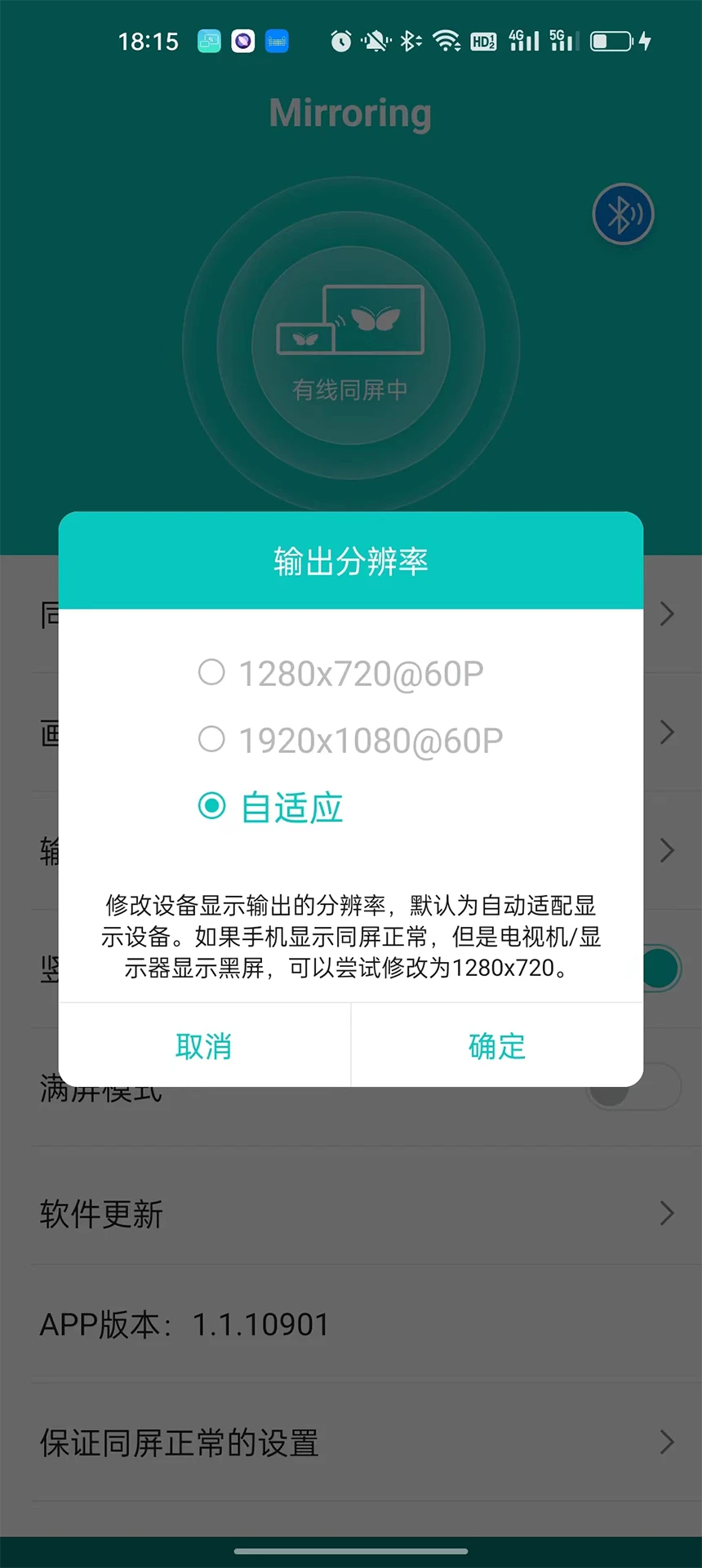
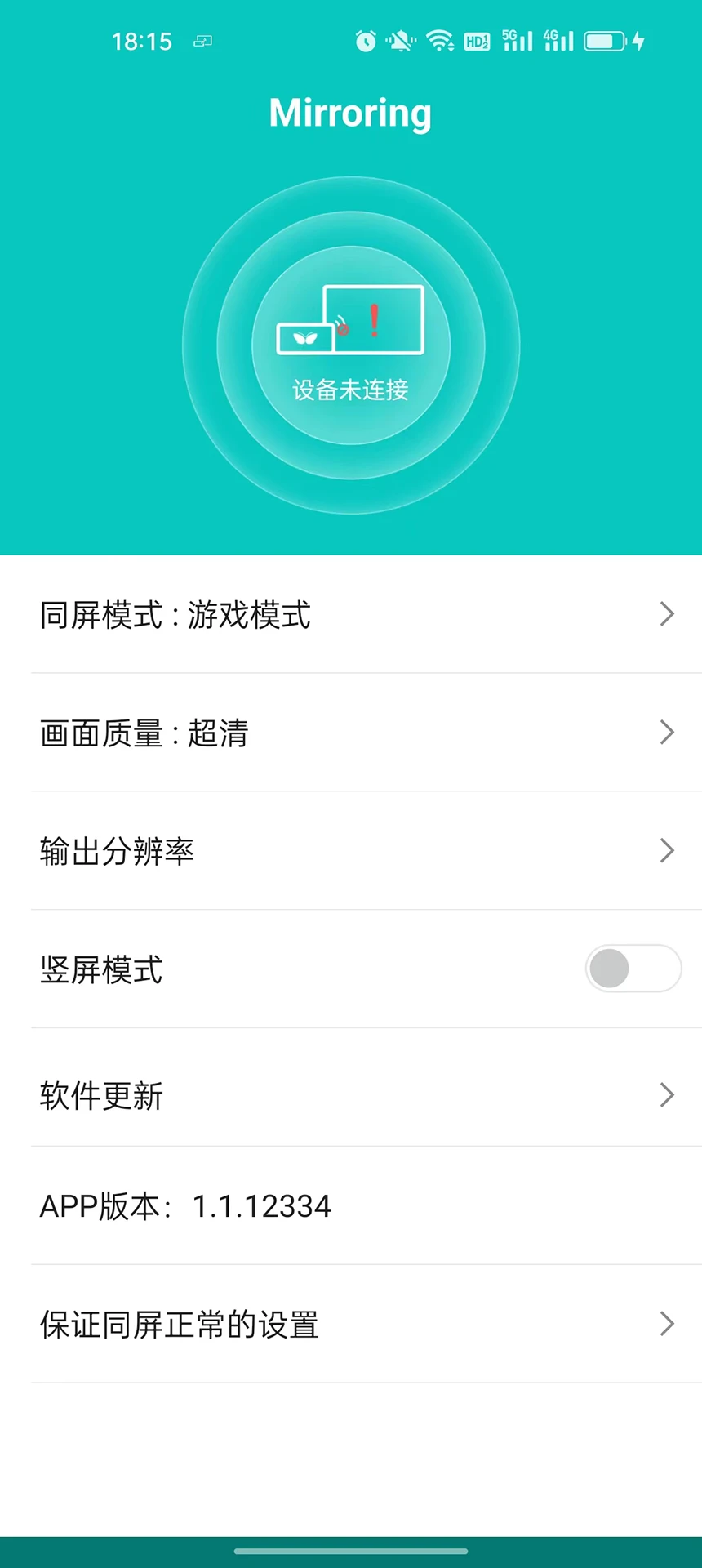
應用本身不需要註冊登入,打開直接就是主界面,結構很簡單——頂部是連線狀態提示,下方分為「有線連接」和「無線連接」兩個大按鈕,底部有設定圖示。
前置條件
開始連線之前,先確認幾件事能省掉後面的排障時間:
- 大屏有對應接口:有線投屏需要大屏有 HDMI 接口(或用轉接頭),無線投屏需要大屏支援 DLNA / AirPlay / Miracast 其中至少一種協議。
- 同屏器已就緒:如果走有線路線,需要一根支援 USB 協議的有線同屏器;無線路線則需要一個無線同屏器(插在大屏 HDMI 口並供電)。兩種同屏器插上後,大屏切到對應的 HDMI 通道,看到同屏器的開機畫面就代表硬件準備完畢。
- 手機系統版本:mirroring 支援 Android 5.0 及以上版本,大多數近年上市的手機都能正常運行。
- 無線路線的額外要求:手機和無線同屏器需要在同一個 Wi-Fi 網路下,且路由器最好開啟雙頻合一,避免同頻干擾。
步驟一:有線連接——插線即連
有線路線的優點是穩定、低延遲,不受網路環境影響,適合觀影、演示、甚至手遊投屏等場景。操作步驟:
- 連接硬件:USB 一端插上手機,HDMI 一端連到大屏的 HDMI 接口。如果同屏器需要額外供電,把 USB 供電口也插上 5V 電源適配器。大屏遙控器切換信號源到對應的 HDMI 通道。
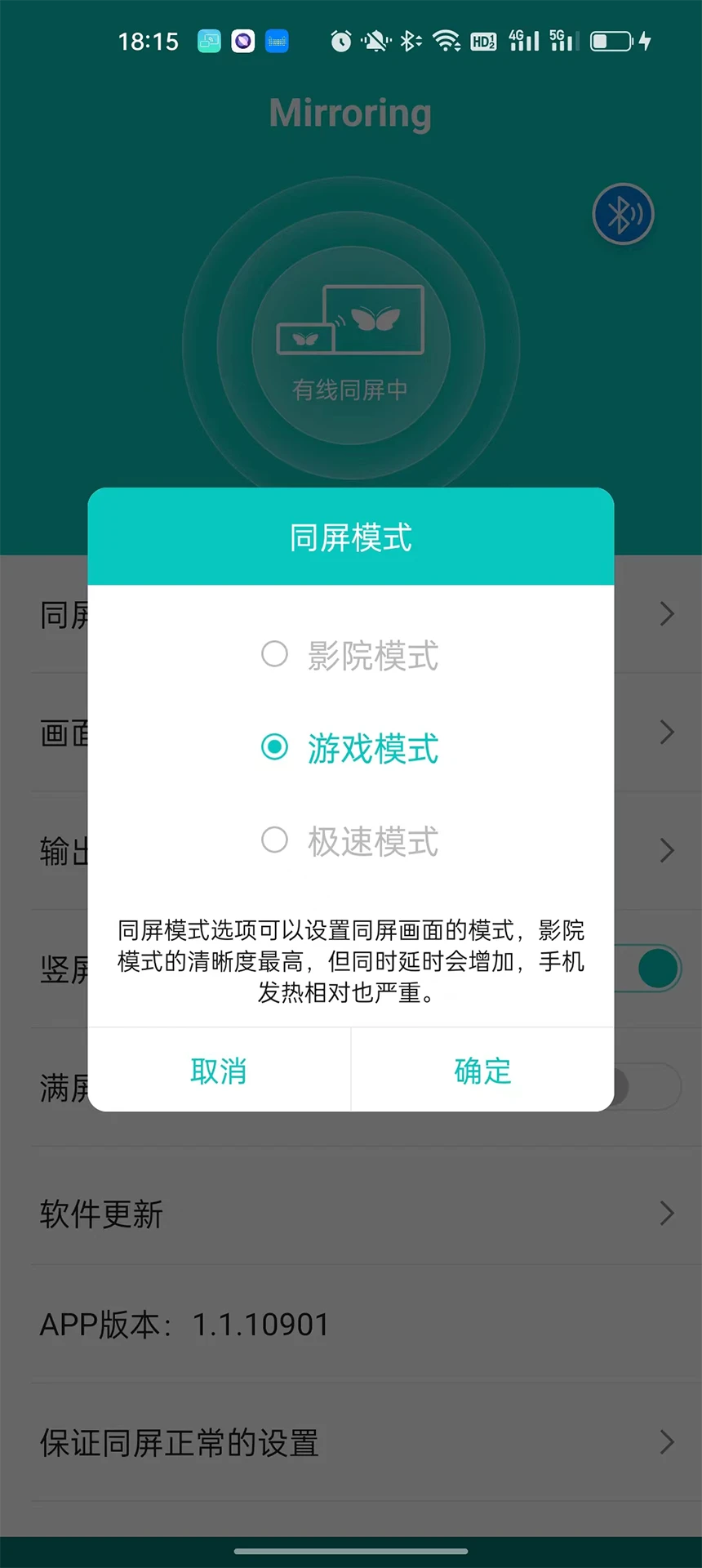
- 開啟應用:打開 mirroring,點擊主界面上的「有線連接」按鈕。應用會自動識別 USB 連接的同屏器,幾秒內就能完成配對。
- 藍牙配對:連接成功後,應用會提示「連接藍牙設備以獲取音頻」,點確認讓手機與同屏器進行藍牙配對。這一步很重要——有線投屏的畫面走 USB,但聲音走藍牙,跳過這一步通常會出現「畫面正常但聲音從手機出來」的情況。
- 調整音量:投屏開始後,按手機音量鍵調整媒體音量,再確認大屏本身的音量也開著。聲音走藍牙通路,部分手機的藍牙音量與媒體音量是獨立的,如果發現聲音特別小,可以進入藍牙設定單獨調。
完成後你應該能在手機上看到「連接成功」的提示,大屏畫面與手機同步顯示。
步驟二:無線連接——掃碼或自動搜尋
無線路線的好處是手機可以自由移動,擺脫線材束縛,但對網路環境要求更高。操作步驟:
- 硬件就緒:把無線同屏器插到大屏 HDMI 口,插上 5V 電源適配器,大屏切到對應 HDMI 通道。
- Wi-Fi 確認:手機連上與無線同屏器相同的 Wi-Fi 網路。同屏器的 Wi-Fi 資訊(SSID 和密碼)通常印在包裝盒或說明書上,有些型號也可以在大屏的開機畫面上看到。
- 應用內搜尋:打開 mirroring,點擊「無線連接」按鈕。應用會自動掃描區域內可用的同屏器,幾秒內就能列出來。找到你的同屏器名稱,點擊連接即可。有些型號支援掃碼連接,用應用內的掃描功能對準大屏上的二維碼,連線速度更快。
- 確認協議模式:無線同屏器通常支援 DLNA、AirPlay、Miracast 三種協議自由切換,mirroring 應用會自動選擇最合適的協議建立連接,一般不需要手動干預。
常見卡点
卡點一:畫面不出來
先查物理連接:線是不是插緊了、大屏信號源是不是切對了、有線同屏器的 USB 接觸是否良好。有線路線出問題八成在這裡。如果硬件沒問題,再檢查 mirroring 有沒有被系統後台殺掉——安卓手機的省電策略有時會把長時間運行的應用關掉,建議把 mirroring 加入「允許自啟動」和「不被限制後台活動」的白名單。
卡點二:有畫面沒聲音
這是新手最常遇到的問題。有線路線下,畫面走 USB、聲音走藍牙,兩條通路是分開的。先進手機藍牙設定看有沒有成功連上同屏器設備,沒有的話手動搜尋配對一次。藍牙連上了還是沒聲音?檢查三層音量:手機媒體音量、藍牙設備音量、大屏本身的音量,逐層撥一遍。
卡點三:畫面卡頓掉幀
無線路線的卡頓八成是網路問題:手機離路由器太遠、Wi-Fi 頻段擁擠(很多家用路由器 2.4GHz 信道被多個設備佔用)、或者投屏時家裡有其他設備在下載大文件。解決辦法把手機挪近路由器、確認 5GHz 頻段暢通、暫停其他大流量應用。如果還是卡,乾脆切到有線路線——有線穩定性遠超無線,代價只是一根線而已。
進階:反向控制與聲音玩法
連線穩定後可以試試 mirroring 的反向控制功能:進入應用設定開啟「USB 調試」,再用 USB OTG 轉接頭把手機連上無線滑鼠和鍵盤,就能直接在大屏上操作手機介面了——演示 PPT 時特別好用,不用湊在手機旁點點戳戳。
聲音方面還有兩個實用玩法:深夜观影時把手機插有線耳機自己聽聲音,畫面照常投大屏給家人;門店廣告場景則把手機媒體靜音,畫面照放無聲廣告不擾客。
本文為個人基於網路公開資料整理編寫,非官方內容,僅供學習交流參考;軟體版權歸原作者所有,請支持正版;使用過程中遇到問題請查閱官方管道,本文不承擔任何責任。