clipboard 教程實戰:從安裝到自動貼上的完整操作手冊
clipboard 是什麼
clipboard 是一款專為 Android 裝置設計的智慧剪貼板工具——它解決的是手機上最瑣碎卻最高頻的動作:複製、找之前複製過的內容、再貼上。對這款應用感興趣的讀者,clipboard官网 有更完整的功能說明與使用指南。開發商楊必萬把它做得很輕(安裝包不到 10MB),但功能面覆蓋得很完整:常用剪貼項快捷方式、關鍵詞搜索定位歷史、批量管理條目、自動貼上,以及把重要條目從歷史流水線沉澱成長期備忘庫的 Move 通道。適合每天反覆複製地址、模板、回覆話術的客服、電商運營、內容編輯,也適合純粹討厭長按菜單點來點去的普通用戶。它的設計哲學是「本地優先」——所有歷史與備忘只存手機本地,不註冊賬號、不上雲,代價是換機需要主動備份,但換來的是剪貼內容不外傳的隱私安全感。
安裝
clipboard 以 APK 形式分發,clipboard下載 後按下方步驟完成安裝,目前最新版本 4.12.0,安裝包約 9.52M。安裝本身沒什麼特殊前置條件,但有三個細節值得提前知道:
- 未知來源放行:從應用商店下載會自動處理,若是側載 APK,系統會彈出「是否允許此來源安裝」提示——給它一個確認即可,這是 Android 標準流程,不是安全風險。
- 首次啟動兩項權限:打開應用後會引導你授予「輔助功能(無障礙)」權限——這是核心功能的前提,因為 Android 10 之後系統禁止後台應用讀取剪貼板,clipboard 透過無障礙服務來「觀察」複製事件本身,而不是去偷讀剪貼板內容;浮動窗權限是可選的,用於讓剪貼歷史浮在任何應用之上快速調用。
- 安裝後常見的坑:舊版本殘留不會自動衝突,但如果之前裝過測試版,建議先卸載再裝正式版;權限被系統回收時應用不會彈窗提示,自動貼上會靜默失效——所以當你發現不工作時第一反應是查系統設置裡的無障礙服務開關,而不是卸載重裝。
前置條件:裝完之後要準備什麼
教程開始前,確認兩件事已經到位,後面的步驟才不會卡在半路上:
- 無障礙服務已開啟:系統設置 → 無障礙 → 找到 clipboard 的服務條目 → 打開開關。關閉狀態下應用仍然能手動從歷史裡調條目貼上,但自動記錄複製動作、自動貼上兩項核心功能會完全停用。
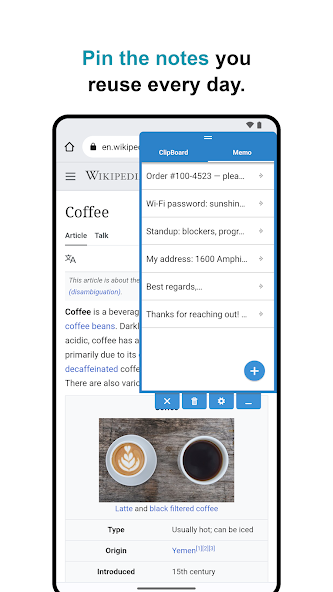
- 浮動窗權限(可選):系統設置 → 應用管理 → clipboard → 顯示在上層應用 → 允許。開啟後你會看到一個半透明圓按鈕浮在屏幕邊緣,任何應用裡點它就能快速翻歷史,比切後台省事得多。
兩者都到位後,你就可以開始跟著步驟實操。
步驟一:開啟即時複製監聽
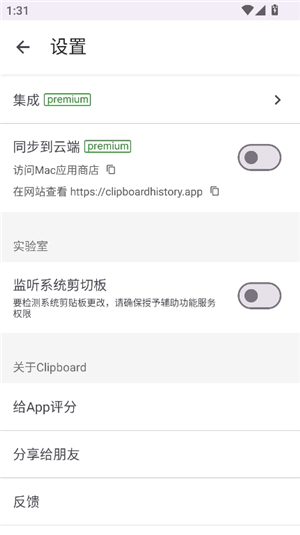
這是整個應用的地基——確保每一次複製都被收進歷史。操作路徑:打開 clipboard 主界面 → 頂部有一個「監聽系統剪貼板」的開關 → 打開它。預設就是開啟的,但權限被回收或系統更新後可能會自動關閉,所以養成習慣先確認這裡的狀態。
開啟後你可以立即測試:打開任意瀏覽器或聊天應用,複製一段文字,回到 clipboard 主界面或點浮動按鈕,那條內容應該已經出現在歷史列表頂端。如果沒出現,直接跳轉到最後的「常見卡点」章節排查。
步驟二:歷史條目操作——Move 到備忘
clipboard 的歷史條目有兩種歸宿:要么隨著 1000 條上限被自動清理,要么沉澱進備忘庫長期保存。把一條歷史轉成備忘的操作是長按條目 → 彈出動作菜單 → 點 Move。
操作路徑:歷史列表裡找到你想要長期保留的那條 → 手指壓住不放約一秒 → 彈出一個動作面板,裡面有複製、貼上、分享、Move(移至備忘)、保護等選項 → 點 Move。
Move 有一個你會喜歡的細節:如果備忘裡已經有同一段內容,它會自動跳過,不會因為手抖連點而在備忘裡生成重複條目。
推薦的整理節奏是當下順手轉——複製完發現「這條以後肯定還用」,當場三秒轉備忘,比每週一次的定期大掃描更可持續。大掃除之前一定要先把值得留的全部轉走,因為批量刪除是不可逆的。
步驟三:主題配色與浮動按鈕統一
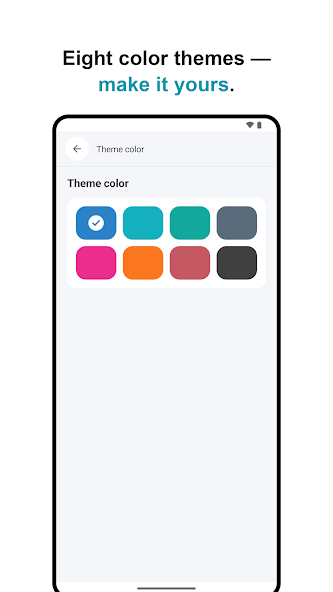
clipboard 提供八種主題色:藍、青、綠、灰藍、粉、橙、紅、黑。操作路徑:主界面 → 設置(齒輪圖標)→ Theme color → 點選你喜歡的顏色 → 全局即時生效。
主題色只管強調色(頂部導航、按鈕、選中態),界面的明暗層級由另一個獨立開關 Theme(深淺模式)控制——淺底藍、純黑底粉、淺底黑強調,任意組合都成立。
有一個容易被忽略的統一原則:界面主色定了之後,記得把浮動按鈕的顏色也調成同系。浮動按鈕的顏色與透明度是單獨設置的(設置 → 浮動按鈕 → 顏色),如果主界面是藍、浮動按鈕是橙,浮在屏幕上每天看會覺得割裂。灰色系和黑色系的存在感最低,適合辦公場景;青色和綠色識別度高,在擁擠的屏幕上好找。
步驟四:自動貼上的雙路徑使用
自動貼上依賴無障礙服務來識別「輸入框被選中」這個狀態。操作路徑:設置 → 自動貼上 → 打開開關。開啟後,在任何應用的輸入框裡點擊一個歷史條目,應用會先把內容寫入系統剪貼板,然後自動觸發貼上。
但自動貼上不是唯一通道——手動長按貼上永遠走得通。推薦養成雙路徑意識:自動貼上加速日常操作,手動路徑作為兜底。遇到自動貼上沒動作時,不要急著卸載應用,先長按輸入框試試手動貼上——如果能貼,說明應用本身沒問題,故障出在自動通道的某一環。
常見卡点與解法
卡點一:點了條目內容沒貼出來
這是最常見的投訴,但歸根結底只有四種可能:
- 剪貼板進了但輸入框沒有「貼上」菜單:部分輸入法把「貼上」藏進二級菜單,或長按區域必須精確點在光標處。換系統自帶搜索框試一次——能貼就是原輸入框或輸入法的問題,不是 clipboard 的問題。
- 自動貼上沒動作:無障礙服務權限被系統回收時會靜默失效,直接去系統設置檢查開關;非標準輸入框(遊戲內嵌框、部分 WebView)識別不到輸入焦點屬正常,這類場景手動長按貼。
- 貼出來的是上一條:時序錯位——點完條目後應用還沒寫入你就先長按了,等半秒再操作;或浮動窗點串行,注意條目的選中反饋。
- 貼出來是空的:剪貼板被系統或密碼管理器清空,或目標應用禁止讀取(銀行、政務類應用有安全策略)。解法是回到 clipboard 重新點一次那條記錄,讓它重新寫入剪貼板再貼。
卡點二:複製了但歷史裡沒有
無障礙服務沒開啟、權限被回收、或系統更新後應用被後台清理——優先檢查無障礙服務開關,不要急著卸載重裝。
卡點三:換機後歷史全沒了
clipboard 的設計哲學是本地優先,歷史不跟隨賬號上雲。換機前必須先做備份:設置 → 備份與恢復 → 導出備份文件,把文件拷到新機上再導入。忘記備份等於放棄所有歷史,卸載重裝也會清空。
進階:備份與恢復
以上操作跑順了之後,建議把備份設成每月一次的固定節奏。設置 → 備份與恢復 → 導出備份文件,文件會存到手機存儲。部分版本提供雲同步入口,屬於高級功能,是否可用以你手上的版本為準。
至此你已經走完 clipboard 從安裝到核心操作的完整路徑——下一步可以探索批量刪除、分類保護、或嘗試把浮動按鈕放在屏幕上你最舒服的位置。
本文為個人基於網路公開資料整理編寫,非官方內容,僅供學習交流參考;軟體版權歸原作者所有,請支持正版;使用過程中遇到問題請查閱官方管道,本文不承擔任何責任。