alist 深度盤點:一統多雲盤的聚合神器能做什麼
alist 是什麼
alist 是一款開源的雲盤聚合服務,核心思路很簡單:把多個網盤(阿里雲盤、誇克、百度、OneDrive 等)的存儲空間掛載到同一個入口之下,對外提供一致的檔案瀏覽、搜尋、上傳下載體驗。它不是又一個存儲服務,而是你已有的各種網盤的統一入口層。
這款軟體的形態有點特別——既有 Android APK 客戶端(37MB 左右的 Flutter 應用),也有可部署在 Linux / Windows / Docker 上的服務端本體。大多數用戶實際上搭的是後者:一台 VPS、一個 NAS、甚至本地常開的 Windows,跑起來之後所有裝置通過瀏覽器或 WebDAV 就能連上去。alist 做得很克制,不碰你的檔案,只做轉接與整合,所有網盤的實際流量還是走各自的官方 API。
安裝
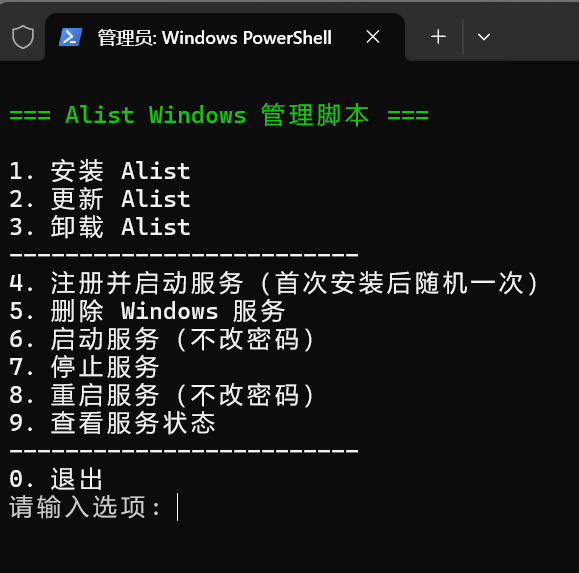
alist 的服務端提供四條部署路線,選哪條取決於你的機器與動手習慣,完整安裝指南可參考 alist官網:Linux 玩家首選一鍵腳本,裝完自動配好 systemd 服務、開機自啟、升級與卸載都一條命令解決;群暉、綠聯、威聯通等 NAS 用戶走 Docker 最順,數據卷映射到 NAS 目錄,升級就是換鏡像;Windows 有官方 PowerShell 管理面板腳本,以管理員終端運行後彈出交互菜單,安裝、註冊 NSSM 系統服務、啟停與卸載全在菜單裡完成,預設安裝路徑 C:\alist;想完全掌控目錄與版本的人直接下載對應架構的二進位檔,解壓即跑。
動手前有三件事要確認:5244 埠號沒被佔用(防火牆與安全組同步放行)、程式目錄下的 data 文件夾(存數據庫與配置)打算放哪(升級時就是要備份的東西)、以及要掛的網盤賬號授權方式(大多數需要先拿刷新令牌)。Windows 管理面板腳本跑起來後,終端會顯示預設管理員密碼與 Web 登入地址,瀏覽器打開就能進後台;Linux 用戶如果是老 CentOS 或老 Debian,遇到 GLIBC_2.28 找不到的報錯不要動系統庫,去官方 Release 頁換 musl 版本的二進位檔即可繞過。服務啟動失敗時先查端口衝突(後台設置裡可以改監聽埠)、殺毒軟體是否攔了服務註冊,實在排查不出來就用 --debug 參數前台跑一次,報錯會直接打在終端。
服務端部署:四條路線的實際取捨
alist 最友好的地方在部署層——四條路線覆蓋了從純小白到深度定製的各種需求。但「都能用」不代表「都一樣適合」,每一條路線都有它擅長的場景與代價。
一鍵腳本的優勢在省心。Linux 服務器執行官方腳本,自動檢測架構、下載最新二進位檔、寫 systemd 單元、開機自啟全搞定;Windows 管理面板腳本更適合本地常開的機器,交互菜單裡選「安裝」→「註冊系統服務」→ 完成,不需要記任何命令。這兩條路線的共同特點是升級與卸載也走同一條腳本,零心智負擔。
Docker 路線的優勢在隔離性。NAS 用戶把 data 目錄映射到 NAS 存儲,升級就是 docker pull 換鏡像,不需要進容器內部操作;但 Docker 有兩個常見坑:一是 -p 埠號映射忘了把 5244 真正暴露出來,二是鏡像加速器緩存導致升級完還是舊版。手動二進位檔則完全自由——你想把程式放哪就放哪、想跑哪個版本就下載哪個,但代價是 systemd 單元或 Windows 服務要自己寫,升級時也要手動備份 data 目錄。
驅動掛載:多云盤的聚合能力
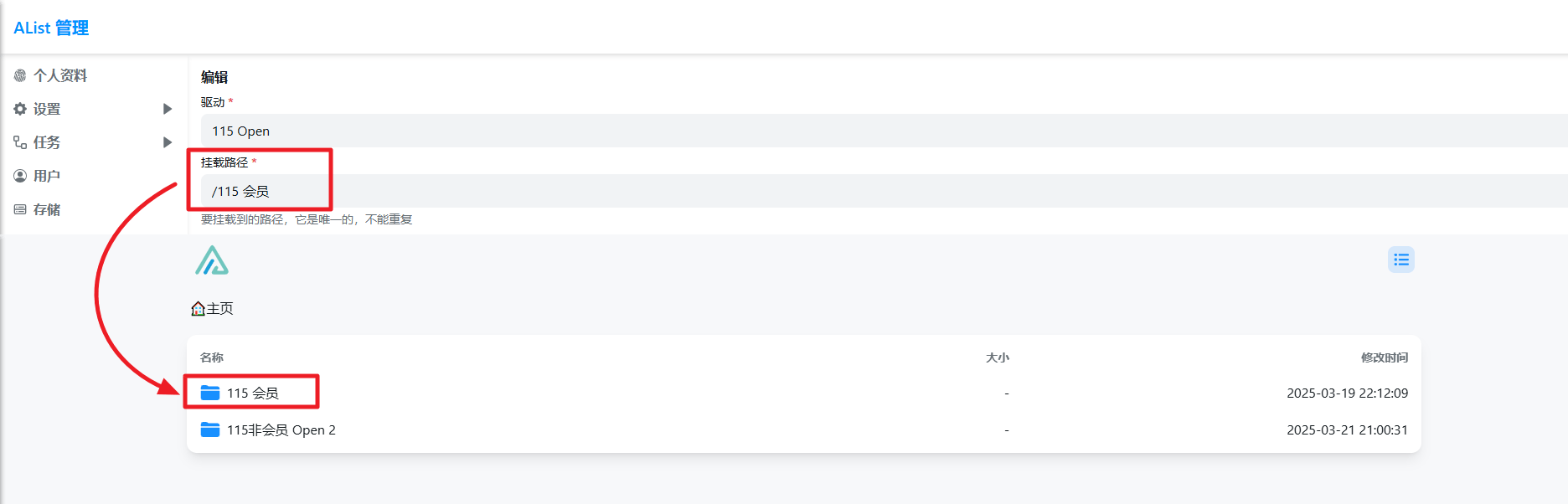
alist 的核心價值在驅動層——它把幾十種網盤的 API 封裝成統一的掛載介面,需要程式安裝包的讀者可從 alist下載 獲取。常見的阿里雲盤、誇克、百度網盤、OneDrive、123Pan、藍奏雲等都有現成驅動,不需要自己寫腳本接 API。掛載的基本流程是:後台新增存儲 → 選驅動 → 填授權資訊(刷新令牌或 OAuth)→ 指定掛載路徑 → 保存。成功後這個網盤就出現在 alist 的檔案列表裡,和其他已掛載的盤一起平級展示。
驅動層有兩個容易被忽略的細節。第一,掛載路徑(driver mount path)的設計讓你可以把多個網盤掛到同一個目錄下,alist 會自動合併顯示——適用於多個盤都存了同一批影片的情況。第二,刷新令牌的獲取方式每個驅動都不同,alist 官方文檔對每一款都寫了步驟,不要硬套某一個驅動的方法到另一個上。
協定輸出:WebDAV 與 S3 的實用價值
alist 不只是一個網頁檔案管理器,它對外輸出兩種工業級協定:WebDAV 和 S3。這意味著 alist 掛好的所有網盤,本質上都變成了一個 WebDAV 伺服器和一個 S3 相容對象存儲。
WebDAV 的場景最廣。macOS 原生支援「連接伺服器」輸入 WebDAV 地址就能把 alist 當成本地磁碟;iOS 的 Infuse、NPlayer、PotPlayer 等播放器直接填 WebDAV 地址就能線上播放 alist 上的影片,不需要下載到手機;qbittorrent 可以把 WebDAV 當成遠程保存目錄,下載完直接落到雲盤。S3 輸出則面向開發場景——任何支援 S3 協定的應用都能把 alist 當成對象存儲用,包括備份工具、靜態網站託管等。
安全防線:簽名防盗链與目錄密碼
alist 暴露公網後最需要在意的是直链安全——掃描器拿到一條直链就能無限轉發,你的網盤流量會被陌生人白嫖。alist 的應對是三層簽名機制:全局「簽名所有」一鍵全站生效,元信息目錄加密對特定路徑強制簽名,單驅動「啟用簽名」只保護某一個存儲。簽名參數(sign)由服務端按密鑰與路徑計算,換路徑或過期即失效,掃描器拿到舊鏈接也沒用。
目錄密碼是另一條防線——敏感目錄先上密碼再開簽名,兩層疊加最穩。但有一個邊界要注意:開啟簽名後第三方工具引用固定直链會失效,這類場景(比如某個 APP 裡寫死了 alist 的直链)要么關簽名,要么改走 WebDAV 或 S3 出口。另外,alist 開源協議要求保留頁腳「由 AList 驅動」聲明,官方 FAQ 已明確不允許移除。
短板也要說
alist 不是全能解。首先,它的 Android APK 與服務端本體是割裂的——APK 本質上是一個 Flutter 寫的客戶端,需要連到你自己搭的服務端才能用,不能獨立掛載雲盤。如果你只想要一個手機上的單盤瀏覽器,alist 不是最簡單的選擇。其次,公網暴露 alist 本體需要在意安全:管理密碼要設強、簽名與目錄密碼要開、不要把管理埠直接裸露給所有人。第三,部分驅動的授權流程比較繁瑣(比如阿里雲盤的刷新令牌獲取),對新手不友好。最後,alist 本身不做檔案同步——它是聚合入口,不是同步工具,多盤之間的檔案一致性需要你自己管理。
什麼樣的人該用它
NAS 玩家:把 alist 搭在群暉或綠聯上,幾個網盤同時掛進同一個目錄,家裡所有裝置通過 WebDAV 訪問,備份、播放、上傳全部統一入口——這是目前用 alist 最常見的場景。
多網盤重度用戶:你同時用阿里雲盤、誇克、百度、OneDrive,每個盤都有幾百 GB 的檔案,打開哪個 APP 都覺得麻煩——alist 把它們拉平,搜尋一次查遍所有盤,這點是單盤用戶體驗沒法比的。
影音收藏者:WebDAV 輸出讓 Infuse、NPlayer 直接線上播放,不需要下載到手機再轉存;qbittorrent 下載完直接寫進 alist 掛載的雲盤;簽名防盜鏈保證別人掃不走你的資源——影音場景是 alist 發揮最充分的地方之一。
本文為個人基於網路公開資料整理編寫,非官方內容,僅供學習交流參考;軟體版權歸原作者所有,請支持正版;使用過程中遇到問題請查閱官方管道,本文不承擔任何責任。