用 NewPipe 打造 YouTube 內容抓取工作流:從被動觀看到主動整理
NewPipe 是什麼
NewPipe 是一款為安卓設備打造的輕量級影片播放軟體,核心定位很明確:它不想當 YouTube 官方 App 的替身,而是做一個沒有 Google 服務也能用、追蹤全關閉、支援多家流媒體平台的統一入口。
實際用上之後發現它解決的痛點遠不止「沒裝谷歌框架怎麼看 YouTube」這一個——我每周要追十幾個頻道的內容,做筆記、存連結、整理進知識庫,以前在手機上這件事的摩擦大到讓我拖延症發作。NewPipe 把下載、背景播放、頻道訂閱跨了 YouTube、SoundCloud、PeerTube 幾家,這才讓它真正成了工作流裡的一環。
安裝
NewPipe 是純安卓 APK,最新版本 0.28.7,安裝包只有 10.38M。安裝路徑很簡單,但有幾個細節要注意:
如果你手機裝了 F-Droid 客戶端,最順的方式是添加 NewPipe 自有 F-Droid 倉庫——之後更新會自動推送,比每次手動下載 APK 省心。F-Droid 主倉庫的版本通常慢幾天,想要第一時間跟上 Extractor 更新(Extractor 是 NewPipe 解析各平台資料的核心庫,平台改版時它最先跟上),自有倉庫必加。
純 APK 安裝的話,直接點 NewPipe官網 下載最新版本,點擊安裝即可。安卓 8 以上系統會要求「允許未知來源」放行,這個是系統層面的提示,給一次權限之後就不會再問。覆蓋安裝不會丟資料——訂閱、歷史、播放清單都存在應用私有資料目錄,APK 更新只換應用程式本身。但如果是卸載後重裝,所有資料會被清除,卸載前務必先導出備份。
安裝完第一次打開,NewPipe 會讓你選擇預設服務(YouTube、SoundCloud、PeerTube、Bandcamp、media.ccc.de 五選一或全選),然後就是訂閱頻道、導入書籤這些常規操作。不需要註冊登錄,這也是它跟官方 App 的一個本質區別。
我的舊流程:為什麼每次整理都像打仗
在找到 NewPipe 之前,我整理 YouTube 內容的流程是這樣的:
舊流程三步走,每步都有摩擦:
- 被動觀看 → 臨時記錄:YouTube App 刷到有用的影片,長按連結複製,切去筆記 App(我用的是一個開源的 Markdown 編輯器)貼連結 + 寫幾句感想。這一步要從 YouTube 跳到筆記,再跳回 YouTube 找下一段要摘錄的畫面,手機上切換應用的成本很高。
- 保存到網盤:有些影片我想存下來反覆看,就得切到電腦上用下載工具抓,或者在手機上找第三方下載器(大多帶廣告、追蹤器,還經常被平台封)。
- 同步進知識庫:最後把整理好的筆記手動複製到雲端知識庫,手機上操作 Markdown 表格和程式碼區塊又慢又容易出錯。
整個流程看下來,重點是資訊本身,但大部分時間浪費在應用切換和工具之間的格式轉換上。而且這個流程天生是「事後補救」——刷到好內容才開筆記,漏了的就漏了。
新流程:把 NewPipe 嵌進去之後的一條鏈
NewPipe 解決的核心問題是:把「觀看 → 下載 → 記錄」這三步的起點統一到了同一個應用裡,而且它本身支援背景播放、下載管理、書籤與播放清單,這些都是官方 App 要麼藏很深、要麼乾脆不給的功能。
流程一:觀看即記錄
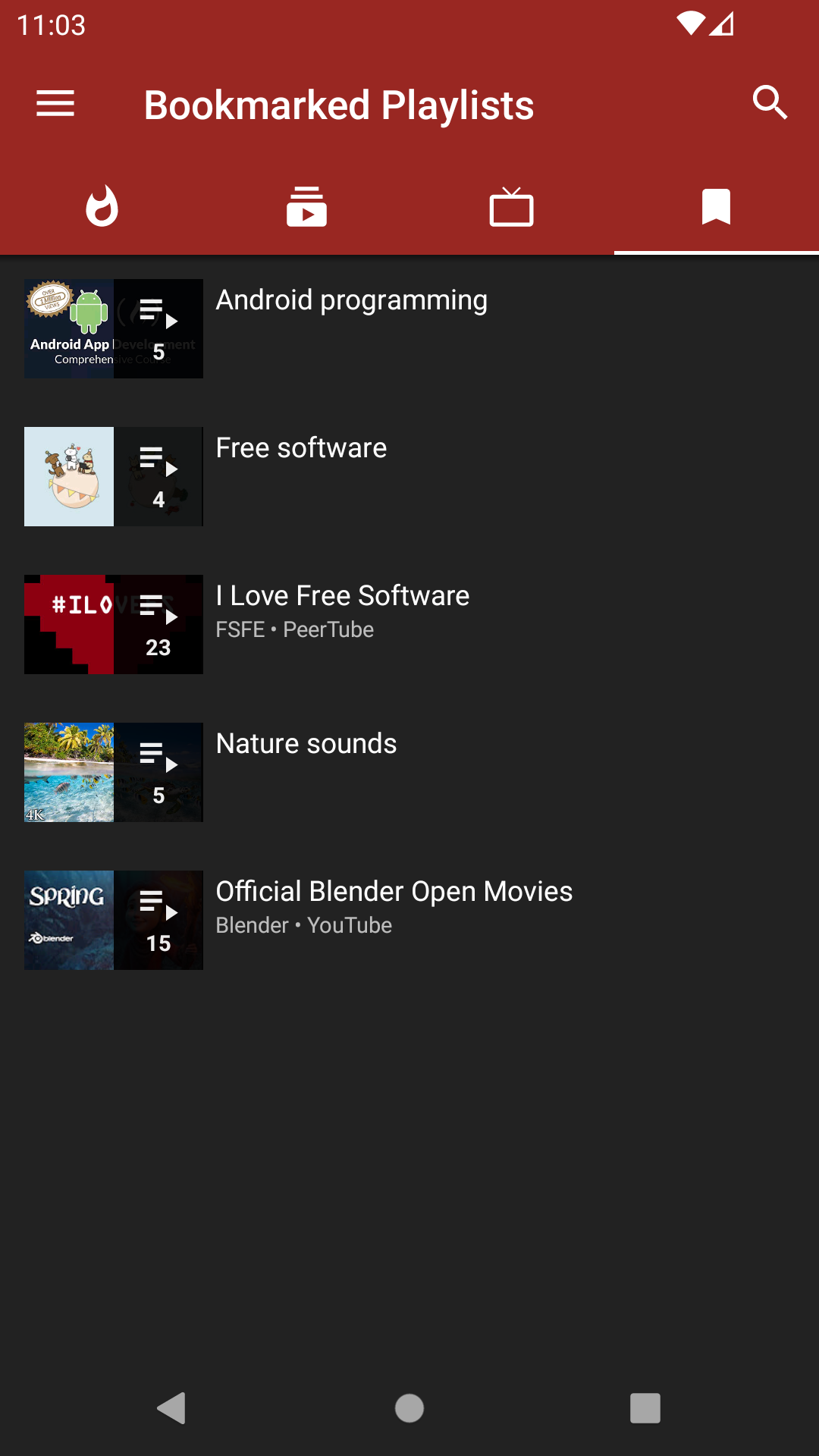
我現在的做法是:訂閱頻道之後,NewPipe 的訂閱頁面就是我的資訊入口。不需要打開 YouTube App,打開 NewPipe 左滑側邊欄選 YouTube,就能看到所有訂閱頻道的最新影片,按時間排序。
關鍵的一步是書籤功能:NewPipe 允許你在觀看影片時打開書籤面板,輸入文字筆記,書籤會自動記錄當前播放時間點。我通常在看到要點時打開書籤,寫下「這段講了 XXX」,然後繼續播放,不會打斷觀看節奏。
觀看完畢,所有書籤都在同一個影片的書籤列表裡,按時間點排列。這時候我一次性複製書籤列表,貼到筆記 App,加上影片標題和連結,一條筆記就成型了——以前要切三個應用分別做的事,現在在 NewPipe 裡一次做完。
流程二:下載即備份
有些影片我想存下來反覆看(例如長達兩三小時的技術演講),NewPipe 的內建下載就是最順的方案。
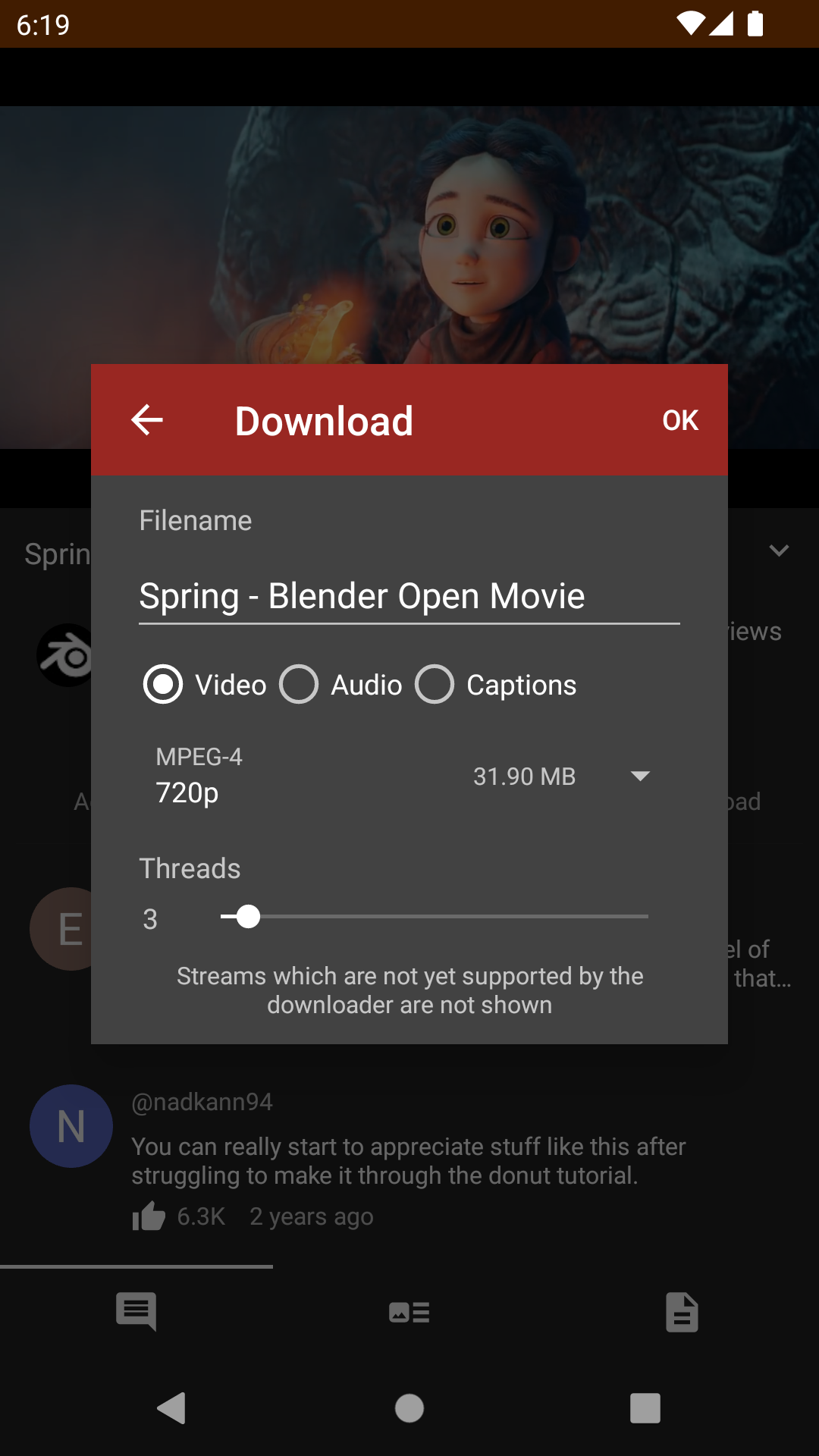
下載按鈕在播放頁面的分享選單裡,點擊後會彈出解析度選擇(最高到 4K)、音頻格式選擇(OPUS 或 MP3),還有一個很實用的選項:只下載音頻。我通勤時會用這個功能,把演講或教程的音頻下載下來,在 NewPipe 裡開背景播放——跟聽 Podcast 一樣,手機螢幕鎖著也能聽,還不會被官方 App 的背景播放限制卡住。
下載完成的檔案會自動存在 NewPipe 的下載目錄裡(預設是內部存儲的 Download 資料夾),我把這個資料夾設成雲盤的自動同步資料夾,下載即備份到手機本地和雲端,少了兩次手動複製。
流程三:跨平台統一入口
這是 NewPipe 最被低估的功能——它同時支援 YouTube、SoundCloud、PeerTube、Bandcamp、media.ccc.de 五家服務。
以前我整理內容時,YouTube 的影片在 YouTube App 找,SoundCloud 的音樂在 SoundCloud App 找,PeerTube 又要開瀏覽器。現在全在 NewPipe 的側邊欄切換,訂閱資料、歷史記錄、書籤都是本地統一管理的。我甚至在 NewPipe 裡訂閱了幾個 PeerTube 上的技術頻道,跟 YouTube 的頻道混在一起看,完全不需要關心內容來自哪個平台。
如果想匯入 SoundCloud 現有的訂閱,NewPipe 支援直接貼 SoundCloud 個人主頁 URL 批量匯入——記得在桌面版頁面下操作,移動版頁面的解析經常失敗。
兩個最容易斷鏈的環節
流程跑順之後,有兩個地方我踩過坑,這裡直接分享處理方案:
斷鏈點一:Extractor 更新不及時
NewPipe 的核心是 Extractor 庫——它負責解析各平台的影片、音頻、訂閱資料。只要平台改了頁面結構,Extractor 就會過時,NewPipe 就會報錯「無法解析此影片」。
解法:添加 NewPipe 自有 F-Droid 倉庫。Extractor 的更新頻率比主應用高很多,有時一周就更一次。F-Droid 倉庫的自動更新會比 GitHub Release 快一到兩天推送,這兩天的差別足夠讓我在問題擴大之前就解掉。
另外,NewPipe 的更新通知是後台檢查(每天一次),如果你這兩天報錯太多,設置 → 關於 → 手動點「檢查更新」,別等它自己推送。
斷鏈點二:書籤資料遺失
之前我重裝 NewPipe 的時候忘記導出,幾百條書籤和訂閱記錄全部清空,損失慘重。
解法:NewPipe 支持導出訂閱(OPML 格式)和導出書籤(JSON 格式)。把這兩個檔案丟進網盤同步資料夾,每次更新之前先導出一次,丟了也能從備份恢復。覆蓋安裝不會丟資料,但卸載重裝一定會,養成導出習慣比什麼都重要。
效果與邊界
跑了兩個月之後,這個流程帶來的變化是具體可數的:
- 少了至少兩次手動複製粘貼(觀看時的臨時記錄現在直接寫書籤)
- 少了一個第三方下載器(NewPipe 內建下載,廣告和追蹤器全消)
- 少了三次應用切換(YouTube → 下載器 → 筆記 → 網盤,現在是 NewPipe → 筆記)
但也有明確的邊界:
- 如果你不做筆記整理,只是打開 YouTube 隨便刷刷,NewPipe 的功能用不到一半,官方 App 可能還更順手。這個工作流的價值在「整理」這個環節,不在「觀看」本身。
- 直播下載有限制:正在進行中的直播只能下載已播放部分的片段,結束後的回放才支持完整下載。我用 NewPipe 看直播時主要是利用它的實時聊天同步顯示功能,聊天視窗懸浮在影片右側,不用登錄就能看,這一點比官方 App 還方便。
- 直播延遲稍高:Extractor 解析流媒體地址需要時間,NewPipe 看直播的延遲比官方 App 高 3~10 秒,需要實時互動的場景可能感覺到差異。
總的來說,NewPipe 不是一個讓你「更爽地看 YouTube」的 App——它是一個讓你把 YouTube 內容當成可整理、可備份、可組裝的資訊資產的工具。把它嵌進你自己的整理工作流裡,它的價值才真正顯出來。
本文為個人基於網路公開資料整理編寫,非官方內容,僅供學習交流參考;軟體版權歸原作者所有,請支持正版;使用過程中遇到問題請查閱官方管道,本文不承擔任何責任。