LuckyTool 嵌入 ColorOS 日常工作流——從彈窗到時鐘的高效拼接
LuckyTool 是什麼
LuckyTool 是一款專門為 ColorOS 系統設計的 Android 優化外掛。它不去改 ROM、不刷機,而是透過 Hook 機制攔截系統 UI 層的各種預設行為——彈窗何時跳出、控制中心長什麼樣、狀態欄時鐘顯示哪些資訊、設定頁裡該露哪些資訊。對於不想折騰 root 但又嫌 ColorOS 預設太啰嗦的用戶來說,它就是系統層的「快捷工作流編排器」。
這款工具的覆蓋範圍很廣:雜項彈窗移除、控制中心磁貼佈局自訂、設定項微調、狀態欄時鐘自訂格式——四大模組幾乎涵蓋了日常使用中最常被忽略、卻最容易造成中斷的細節。安裝包不到 9MB,卻能做到系統級的行為改寫,這也是它在 ColorOS 圈裡口碑不錯的原因。
安裝
LuckyTool下載 的安裝相對簡單,但有幾個前置條件要注意。第一,它只支援 OPPO、realme、一加等搭載 ColorOS 的裝置,其他品牌(小米 MIUI、華為 HarmonyOS)跑不起來。第二,需要先安裝 LSPosed 或 Zygisk 這類 Hook 框架——LuckyTool 本身不是獨立 APP,它是框架上的一個模組。
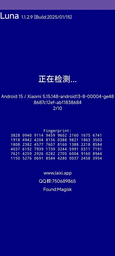
安裝流程大致如下:下載 APK 後在手機上安裝,接著進入 LSPosed 管理器,在模組列表裡勾選 LuckyTool,然後重開機讓 Hook 生效。首次開啟 LuckyTool 本體時,它會彈出一個檢查畫面確認 Hook 狀態——顯示「Hook 成功」就代表安裝完成,所有功能都可以開始調整。
常見的坑有兩個:一是 LSPosed 安裝後忘了在作用域裡勾選系統框架(Android System),導致模組加載失敗;二是某些 ColorOS 版本(特別是 ColorOS 14 的早期更新)存在 Hook 檢測,LuckyTool 會顯示相容性警告,這時需要確認框架版本是否對應到正確的 Android API Level。
舊流程:我以前怎麼跟 ColorOS 拉扯
說起來好笑,我用 ColorOS 已經四年了,前兩年一直在跟系統的「好意」拉扯。每一次插入 USB 線,彈窗擋在螢幕中間要我選用途;每一次耳機音量拉過 60%,一個黃色警告框跳出來讓我確認;每一次電量跌到 20%、10%,又各自彈一次——三次下來,一次通勤路上我要點六次確認按鈕。
更煩的是控制中心。ColorOS 原生的磁貼佈局寫死,豎屏未展開固定 4×2,我想多加一個熱點按鈕都做不到;狀態欄時鐘只有預設的幾種格式,我想要顯秒數加農曆,系統根本沒這選項;設定頁頂部永遠掛著那個大頭像卡片,每次進設定都先被佔了三分之一的視覺空間。
我嘗試過幾種解法:用 ADB 命令去改系統設定(結果改壞了三個設定項,最後恢復出廠);刷第三方 ROM(用了一周發現銀行 APP 不支援);甚至裝了專門的彈窗阻擋 APP(結果那些 APP 本身又彈出自己的通知)。每一種都有問題,沒一種能從根本上解決——因為這些都是系統 UI 層的預設行為,第三方 APP 只能在外層打補丁,碰不到核心。
新流程:LuckyTool 插進去之後
LuckyTool 的真正價值不在「它能做什麼」,而在於它讓我把以前分散在各種工具、各種手動操作裡的調整,收斂成了一次性配置、永久生效的工作流。我現在的配置大概是這樣的:
開機後的第一分鐘:LSPosed 自動加載 LuckyTool 模組,所有 Hook 點同時生效——複製浮窗消失、USB 彈窗改為通知欄提示、耳機高音量警告靜默、低電量警告只留一行通知。這些不再需要我逐個設定,也不需要我記住哪些場景會彈窗、哪些不會。
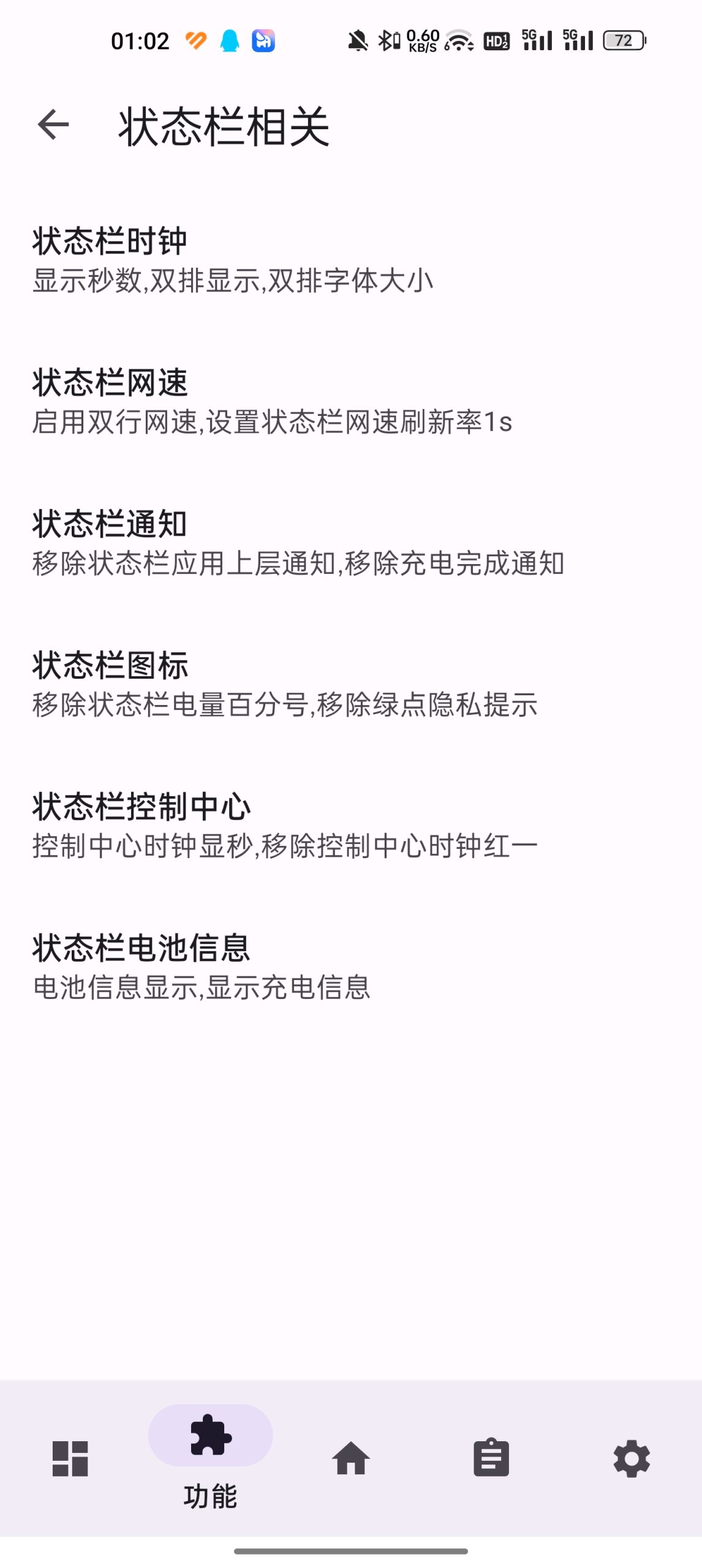
日常操作中的狀態欄與控制中心:狀態欄時鐘用自訂格式寫成 HH:mm:ss\nM月d日 E——第一行秒數精確到毫秒級的效率監控感,第二行農曆加星期,對於做時間敏感型工作的我來說,抬頭一眼就知道今天是什麼日子。控制中心的磁貼佈局我設成豎屏未展開 5×2、展開後 5×N,把最常用的十個按鈕排在第一屏,剩下的往下滾。
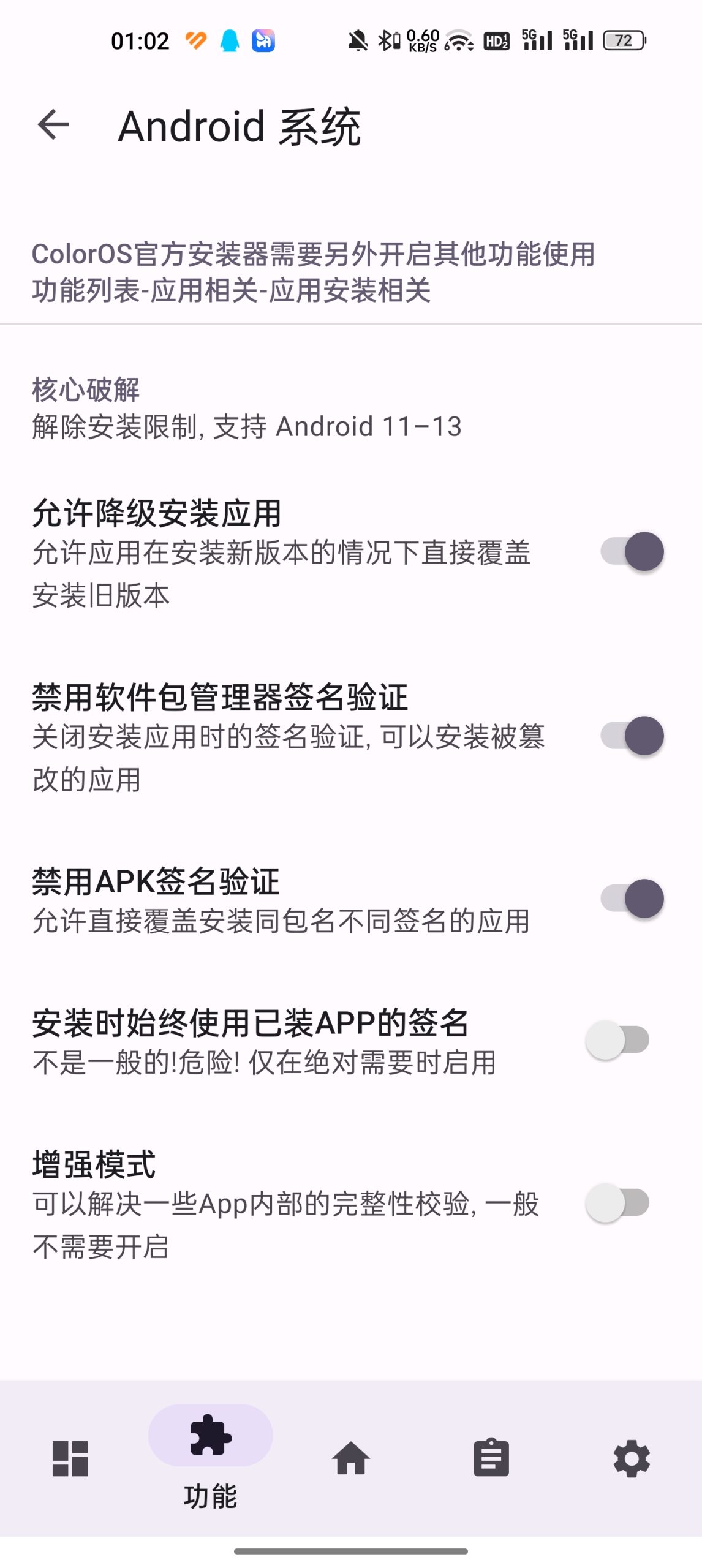
設定頁的乾淨化:移除頂部帳號顯示、開啟應用詳情顯示包名、開啟強制低亮度無閃護眼。設定頁現在打開直接進入功能列表,不會先被頭像卡片吸走注意力;包名顯示對我這種經常寫 ADB 腳本的人來說省了查詢時間;強制 DC 調光則解決了我夜間手機閃屏導致的眼睛疲勞。
這三個模組之間沒有依賴關係,各自獨立生效,但串在一起就形成了一條從開機到日常操作的乾淨鏈路。以前我需要手動處理的場景,現在系統自動繞過了——不是被「阻止」,而是被「改寫」。想知道這些模組各自的參數細節和進階玩法,可以參考 LuckyTool官網 的完整說明文檔。
實操細節:兩個最容易斷鏈的地方
磁貼佈局的對齊問題
ColorOS 某些主題會改變磁貼網格的 padding 值,導致即使設了正確的行列數,磁貼左右還是不對稱。我第一次設定時就遇到了——左邊磁貼跟邊緣的間距比右邊大了將近一倍。LuckyTool 提供了「修復磁貼兩端對齊」開關,但我開了還是歪。最後發現問題出在我用的第三方主題上,換回預設主題再開對齊開關就正常了。這個細節文檔裡沒寫清楚,我花了半小時才定位到主題資源文件的影響。
自訂時鐘的格式字串
一開始我想顯示 12 小時制加農曆加秒數,結果格式字串寫錯了,農曆佔位符用了錯誤的標籤,導致狀態欄顯示出亂碼。LuckyTool 的格式字串語法是 Java SimpleDateFormat 風格,但農曆部分有自己的一套佔位符(不是標準 Java 的),需要看模組內的提示說明。我踩了這個坑之後,現在寫格式字串之前會先在備忘錄裡測一下字符串邏輯,再貼進去。
效果與邊界
說點實際的。以前我平均每天要跟 ColorOS 的彈窗互動 4~6 次——USB 連接、耳機警告、低電量、複製浮窗、偶發的 APP 警告。現在這 4~6 次的互動全部消失了,只剩通知欄的靜態提示,不需要點擊、不需要確認。狀態欄時鐘自訂之後,我養成了抬頭看秒數的習慣,對時間的感知精度提高了不少,寫代碼時的節奏感更穩。
但這套流程也有邊界。LuckyTool 本質上是 Hook,不是 ROM 修改——系統大版本更新之後,Hook 點可能變了,需要等 LuckyTool 跟進更新才能恢復。ColorOS 15 發布時我就遇到過,模組失效了三天,直到作者推送了新版本。另外,某些銀行類 APP 會檢測 LSPosed 框架,如果你的工作流依賴這些 APP,需要在框架的作用域裡把它們排除,不然 APP 會拒絕運行。
最後,這套流程不適合折騰黨。如果你喜歡刷 ROM、改系統檔案、調各種底層參數,那 LuckyTool 的「一次性配置、永久生效」思路可能太保守了。但對於像我這樣——想要乾淨高效的系統體驗、但又不想花時間折騰底層的用戶——LuckyTool 把 ColorOS 從一個需要不斷跟它拉扯的對象,變成了一個安靜的工具。
本文為個人基於網路公開資料整理編寫,非官方內容,僅供學習交流參考;軟體版權歸原作者所有,請支持正版;使用過程中遇到問題請查閱官方管道,本文不承擔任何責任。