Yeelight 智能燈泡新手教學:配網到定時關燈一次搞定
Yeelight 是什麼
Yeelight 是易來旗下智能燈具的配套手機應用,Android 平台最新 v3.5.4 版本安裝包約 36MB。顧名思義,它是專門用來管理 Yeelight 全系智能燈的中控——從最基本的燈泡、檯燈,到吸頂燈、氛圍燈帶,只要燈殼上印著 Yeelight 或米家聯名標識,打開 App 就能配網、開關、調色、設定時。
這款 App 的定位很明確:給 Yeelight 硬件用戶一個統一的控制入口。裝完之後,家裡所有智能燈都在設備列表裡,按房間分組、按情境聯動,還能串接小米語音、Amazon Alexa 之類的語音助手。如果你正打算入坑智能照明、又對 Yeelight官網 這條線感興趣,這篇教程會把你從「剛拆開燈泡包裝」帶到「躺下後燈自己熄滅」。
安裝
Yeelight 應用在 Android 平台以 APK 形式提供,安裝包大小 36.32MB,包名 com.yeelight.cherry。從 Yeelight下載 拿到安裝包後點擊即可,沒有特殊前置條件或解壓密碼。首次啟動時,應用會請求兩項關鍵權限:位置權限(掃描附近待配網設備時需要)和通知權限(定時任務與延時關燈的觸發通知)。兩項都建議通過,否則部分功能會直接缺失。
登入可以走小米帳號或 Yeelight 自有帳號,二選一即可,不影響後續使用。登入後預設會進入空的設備列表,右下角有一個 + 按鈕——所有新設備的添加都從這裡開始。
這篇教程結束時,你能夠把新買的 Yeelight 燈泡成功配網、調出適合閱讀的色溫、設好睡前延時關燈,並把客廳四顆同款燈編成一組同步控制。我們從裝完應用後的準備開始,四步走完。
前置準備
開始之前確認三件事:
- 手機已連上要讓燈泡加入的家庭 Wi-Fi(注意:Yeelight 設備只支援 2.4GHz 頻段,5GHz 搜不到,這一點很多人踩坑)
- 燈泡已通電且處於配網狀態——通電後燈泡會快速交替閃爍白光與色光,這才叫準備好;只亮不閃說明之前配過網了,需要先重置
- 手機離燈泡距離在一公尺以內,訊號強度足夠
第一步:給新燈泡配網
這是整個流程裡最容易讓新手懵圈的一步,因為中間會跳一個陌生熱點。照以下順序來,不會錯:
- 打開 Yeelight 應用,點右下角
+,選擇「燈泡」或對應的設備類型 - 應用開始自動掃描附近待配網的設備,等幾秒就會列出來
- 點選掃到的那顆燈泡,輸入家庭 Wi-Fi 密碼
- 此時應用會彈提示:「請前往手機 Wi-Fi 設定連接 yeelink-light 開頭的熱點」——不要慌,這是正常流程
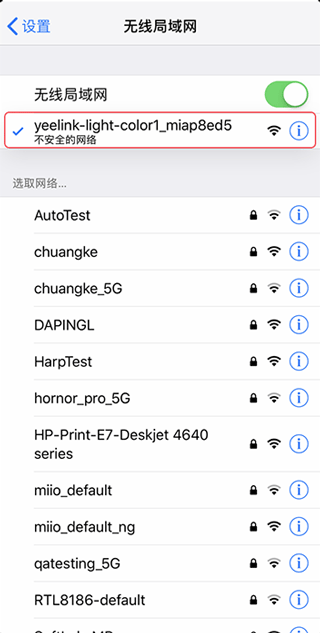
這裡的原理是:燈泡本身沒有鍵盤,沒辦法手動輸入 Wi-Fi 密碼,所以它先開一個臨時熱點讓手機直連,把密碼「告訴」它。照做就行——切到手機 Wi-Fi 列表,找到 yeelink-light-xxxxx(後面跟著一串隨機字元,不同設備會有 color、strip 等區分字樣),點連接。這個熱點沒有密碼,部分安卓手機會提示「該網路無法存取網際網路」,選擇保持連接就好。
連上後趕快跳回 Yeelight 應用,它會自動繼續流程——把 Wi-Fi 密碼送給燈泡、讓燈泡加入家庭網路、註冊到雲端。燈泡停止閃爍、變成穩定常亮,應用顯示「配網成功」,這關就過了。
第二步:調出舒服的色溫
進入剛配好的燈泡控制頁,你會看到亮度滑條旁並排著另一條滑條——那就是色溫。Yeelight 雙色溫燈泡色溫範圍大約 2700K 到 6500K,越低越暖越黃,越高越冷越白。
| 時段 / 場景 | 建議色溫 | 理由 |
|---|---|---|
| 起床後、工作學習 | 偏冷(5000K 以上) | 冷光提神,注意力更容易集中 |
| 傍晚居家 | 中性(4000K 左右) | 自然過渡,不刺激眼睛 |
| 睡前一小時 | 偏暖(2700K 左右)+ 低亮度 | 暖光對褪黑素干擾小,更容易入睡 |
拖動色溫滑條即時可見效果,建議亮度和色溫搭配著調——睡前單獨降亮度不降色溫,光會顯得發白發悶,暖色 + 低亮度的組合才真正舒服。調到滿意的組合後,可以在控制頁的「收藏」裡存一份,下次一鍵召回。
第三步:睡前延時關燈
躺下後爬起來關燈,大概是所有智能燈用戶最初的痛點。Yeelight 應用提供兩個入口設延時關燈:
單燈延時:進入燈泡控制頁 → 右下角「更多設定」→ 找到「延時關燈」→ 選倒數時長。只作用於當前這一顆。
整房延時(推薦):打開應用的「房間」標籤頁,找到臥室那個房間條塊,向左滑動——右上角會冒出時鐘圖標,點它設置倒數。臥室裡的燈泡、床頭燈、燈帶全部一起倒數,15 到 30 分鐘最常見。
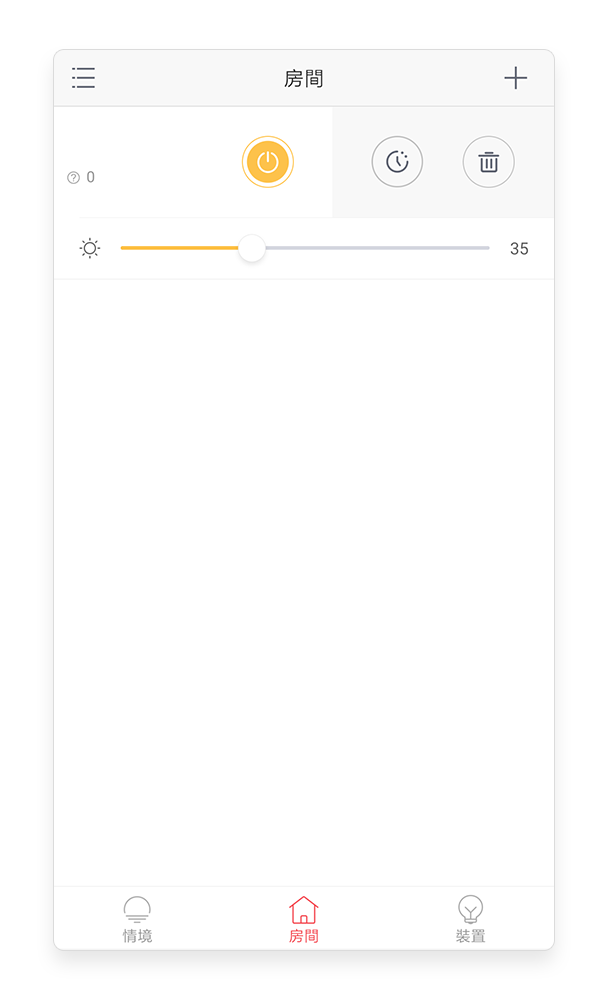
推薦的睡前組合:睡前半小時把臥室燈切到收藏的暖光低亮度效果,躺下後點整房延時 20 分鐘,燈會在你睡著後自動熄滅。倒數進行中如果手動開關燈,一般會取消原有延時,這點注意就好。
第四步:客廳多燈編成一組同步控制
客廳裝了四顆同款筒燈,每次開關要點四次?建立燈組就能解決。步驟很簡單:
- 應用設備頁點右上角
+ - 選擇「燈組」(部分版本叫群組控制)
- 給燈組起個名字,比如「客廳主燈」
- 勾選要編入的四顆筒燈,確認
之後這個燈組就會出現在設備列表裡,點開它操作——開關、亮度、顏色、流光效果,全部齊步走。燈組的好處是專門給「視覺上需要同步」的同類燈用的,和按物理空間劃分的「房間」概念不同:房間管整個臥室裡所有不同的燈,燈組只管客廳那四顆長得一樣的筒燈。
新手常見三個卡點
卡點一:手機 Wi-Fi 列表裡找不到 yeelink 熱點。按順序排查:燈泡真的在交替閃爍嗎(不在閃 = 不在配網態,重做重置)、手機離燈泡夠近嗎、Wi-Fi 開關關掉再打開刷新一次、家裡其他人的手機是不是佔著這個熱點(同一時間只有一台手機能連)。
卡點二:控制頁看不到色溫滑條。這是硬件限制不是 Bug——單色白光燈泡只有亮度沒有色溫,燈帶以彩光為主,只有雙色溫燈泡和吸頂燈才有完整色溫範圍。買前看參數,買後以應用裡實際顯示的為準。
卡點三:延時關燈到點了沒執行。最常見原因是設備離線了——燈泡需要持續連著家庭 Wi-Fi 才能執行雲端指令,路由器一斷它就摸魚。另外倒數中手動操作燈也會覆蓋原有延時,下次設了就別再碰那顆燈。
往下還能玩什麼
四步走完你已經能應付日常使用了。如果想再深一點,可以把延時關燈和定時任務結合——每天晚上十一點整自動執行「暖光 + 延時 20 分鐘」的組合,完全不用手動。客廳燈組還能串接流光效果、音樂律動,讓四顆燈跟著節奏變色,朋友來家裡時打開會很有意思。
本文為個人基於網路公開資料整理編寫,非官方內容,僅供學習交流參考;軟體版權歸原作者所有,請支持正版;使用過程中遇到問題請查閱官方管道,本文不承擔任何責任。