ThemeKit app 图标替换原理拆解——为什么它不需要 root
ThemeKit app 是什么
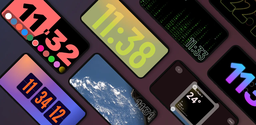
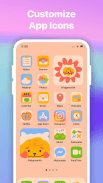
ThemeKit app是一款主打 Android 桌面美化的工具——主题、图标包、小部件、壁纸,一套搞定。它的定位很明确:不想折腾 root、不想换启动器、但又想让桌面看起来顺眼的普通用户。市面上同类应用不少,CandyCons、Moonshine 这些图标包做得早也做得不错,但 ThemeKit 在用户量和活跃度上明显领先,原因不在图标素材多精美,而在它绕开系统限制的那套技术设计。
安装
ThemeKit app下载在 Android 平台上就是一个普通 APK——26.44M,Android APK 格式,直接拷进手机或通过文件管理器打开安装即可。Android 8.0+ 的系统版本会在首次安装时弹出「未知来源」提示,允许后就能正常安装,不需要额外的 root 权限或 Magisk 模块。
首次启动有两个必经步骤。第一步是 Query All Packages 权限授权——ThemeKit 需要扫描设备上所有已安装的 App 才能匹配图标替换对象,这个权限请求是 Android 11 及更高版本的硬性要求。第二步是无障碍服务授权——这部分是可选的,但开启后切换主题的速度会更快,因为它能自动帮你删除旧的快捷方式、拖动新的图标到原位。
安装后最常见的坑有两个:一是旧版本 ThemeKit 残留的描述文件如果没清理干净,图标会出现一半新一半旧的情况,卸载重装时务必进系统「VPN 与设备管理」把旧描述文件删掉;二是 MIUI、One UI、ColorOS 这些定制系统的桌面启动器对快捷方式有限制,个别 App(比如系统自带的电话、设置、相机)的快捷方式可能创建后自动消失,这些是系统层面的硬限制,ThemeKit 无能为力。
为什么其他图标包要 root 或换启动器
要理解 ThemeKit 的解法有多巧,得先搞懂它在解决什么问题。
Android 系统架构里有一条铁律:应用图标由系统包管理器统一管理,第三方 App 不能修改其他 App 的图标。这条规则从 Android 5.0 到今天的 Android 15 基本没动过。
那市面上那些图标包是怎么工作的?两条路线。
第一条路线:替换整个桌面启动器。Nova Launcher、Evie Launcher 这些自定义启动器拿到了「默认桌面」权限后,就接管了图标渲染——它们不碰系统图标本身,而是自己维护一套图标映射表,在渲染时把原始图标替换成用户选的图标包素材。优点是体验干净、不留痕迹;缺点是你必须换掉原生启动器,对于用惯了厂商桌面手势、负一屏、智能助理的人来说,这相当于换了一台手机。
第二条路线:root + Magisk 模块。Magisk 能把图标包直接注入系统分区的 /data/system/custom-icon/ 目录,改的是系统图标本身,从根上替换。优点是完美,所有场景生效、不留快捷方式;缺点是 root 对普通用户来说门槛太高,而且很多银行类 App 检测到 root 就拒绝启动。
ThemeKit 选了第三条路——不碰系统,不换启动器,绕过去。
Android 侧:快捷方式层的设计原理
ThemeKit 的核心思路是:既然系统不让我改图标本身,那我就不改。我给用户创建一个带新图标的快捷方式,让用户手动把原图标的快捷方式删掉,把我创建的新快捷方式拖到原来的位置。
这个设计听起来简单,但背后有几个值得推敲的技术细节。
工作流程拆解
1. Query All Packages 权限扫描 → 获取设备上所有 App 的包名列表
2. 用户选择图标包 → ThemeKit 对每个匹配 App 创建原生 Android 快捷方式
3. 快捷方式的 Intent 指向原 App(点击效果和原来一模一样)
4. 用户手动删除原图标的快捷方式,把新快捷方式拖到原位
整个过程中,ThemeKit 没有修改任何系统文件,也没有请求任何危险权限。它只是在桌面容器里新增了一批快捷方式对象——这是 Android 系统明文允许的操作,不需要 root。
为什么这条路可行
Android 的快捷方式机制本质上是一个独立于应用图标系统的轻量层。系统图标存放在包管理器里,快捷方式存放在 Launcher 的桌面布局数据库里。两者互不干扰。ThemeKit 利用的就是这个隔离:它只往 Launcher 的数据库里写数据,不碰包管理器。
这和「替换启动器」路线的关键区别在于:ThemeKit 不接管 Launcher。Nova Launcher 是整个替换掉原生启动器,而 ThemeKit 是在任何启动器上都能工作——原生 Android、Nova、Lawnchair、甚至 MIUI、ColorOS 这些厂商定制启动器都能用。因为它的操作是「写入快捷方式」,这是所有 Launcher 都必须支持的标准 API。
这套设计的代价
没有免费的午餐。快捷方式层方案有三个固有限制:
系统 App 无法替换。电话、设置、相机这些系统预装应用的图标,Android 不允许删除它们的快捷方式——哪怕你建了带新图标的快捷方式,原图标的快捷方式删不掉,桌面上就会出现两个图标。这是系统层面的硬限制,任何第三方 App 都绕不过。
桌面快捷方式数量翻倍。ThemeKit 创建的新快捷方式和原图标的快捷方式并存,用户必须手动删掉原图标的那个。对于装了 200 个 App 的重度用户来说,这是一件挺繁琐的事——虽然 ThemeKit 会引导你批量删除,但还是得自己动手。
部分厂商启动器兼容性差。MIUI 的桌面启动器会自动清理它认为「无效」的快捷方式——ThemeKit 创建的快捷方式如果被 MIUI 判定为和原图标的 Intent 重复,就会被系统静默删掉。One UI 和 ColorOS 有类似问题,但程度略轻。
iOS 侧:配置描述文件的灰色地带
iOS 的情况更极端。Apple 从系统 API 层面完全禁止任何 App 修改其他 App 的图标——甚至连快捷方式层这种轻量方案都没有。ThemeKit 在 iOS 上走的是另一条路:URL Scheme 劫持 + 配置描述文件。
配置描述文件(.mobileconfig)是苹果给企业 MDM 管理留的后门——企业可以通过描述文件统一配置员工设备的 WiFi、VPN、邮件账户。其中有一个字段叫「图标覆盖」,可以定义每个 App 的图标 URL。ThemeKit 把这个企业管理功能用到了用户设备上。
1. ThemeKit 在服务器上托管图标图片(PNG 格式,按 iOS 要求切好尺寸)
2. 生成 .mobileconfig 文件,里面为每个 App 指定图标 URL
3. 用户在「设置 → 通用 → VPN 与设备管理」里安装描述文件
4. iOS 系统读取描述文件,把图标应用到桌面
这个方案完全合法——Apple 允许个人设备安装配置描述文件,没有任何灰色地带。但体验上比 Android 侧更别扭:每次重启或锁屏后第一次进桌面,图标会闪回系统默认,几秒后才变回 ThemeKit 图标。这是 iOS 系统在每次解锁时会重新验证描述文件有效性的副作用,ThemeKit 无法绕过。
深度原理解析:为什么不一步到位
把两条路线放在一起看,ThemeKit 的设计哲学就清晰了——用最轻量的技术手段实现视觉效果,不侵入系统本身。
它完全可以走 root 路线,体验会更完美。但 root 的学习成本、安全风险、银行 App 的兼容性问题,把普通用户挡在了门外。也可以走替换启动器路线,体验也还行,但强迫用户换掉用惯的桌面手势、负一屏、智能助理,本质上是在用功能换体验。
ThemeKit 选的路线是:让用户做一两个手动操作,来换取系统稳定性和零门槛。手动删快捷方式、手动装描述文件——这些操作一次性学会后就忘不掉,总比学会 root 容易得多。
这套设计适合什么场景
ThemeKit 的快捷方式层方案在「偶尔换个风格、不想折腾系统」的场景下是最优解。图标库每日更新、主题混搭自由、DIY 编辑器灵活度高——这些功能的价值在轻量使用场景下最大化。
但如果你的需求是「完美无瑕的图标替换、桌面不留任何快捷方式痕迹、所有 App(包括系统 App)都要覆盖」——那 ThemeKit 不是答案,root + Magisk 模块才是。只是这条路线的用户群比 ThemeKit 小得多。
一个有趣的取舍细节
ThemeKit 的图标包覆盖数量标注方式也很讲究——它告诉你「这个图标包覆盖 150 个 App」,而不是「覆盖 85%」。因为快捷方式层方案下,覆盖数量是精准的:有多少 App 它能匹配到,就能创建多少快捷方式。而 root 路线的 Magisk 模块有时候会因为路径匹配问题出现「明明图标包里有但系统不显示」的情况,没法给出精确数字。
这种设计细节背后是一个朴素的产品判断:给非技术用户用的工具,诚实数字比漂亮百分比更靠谱。
总结
ThemeKit 的图标替换原理本质上是两个巧妙的「绕路」——Android 侧绕开包管理器,在 Launcher 的快捷方式层操作;iOS 侧绕开 App Store 沙盒,借用企业 MDM 的配置描述文件通道。两条路线都不是完美方案,但共同构成了一款零门槛、不折腾系统的桌面美化工具。
它告诉我们一件事:好的设计不一定是技术上最先进的,而是最适配目标用户行为习惯的。ThemeKit 没有去攻克 root、没有去挑战系统架构、甚至没有去替代启动器——它只是把一个「不能改图标」的问题,拆成了用户愿意手动做的两个小步骤。

本文為個人基於網路公開資料整理編寫,非官方內容,僅供學習交流參考;軟體版權歸原作者所有,請支持正版;使用過程中遇到問題請查閱官方管道,本文不承擔任何責任。