把 Win7 Simu 嵌进我日常轻量修图工作流的那一周
win7simu 是什么
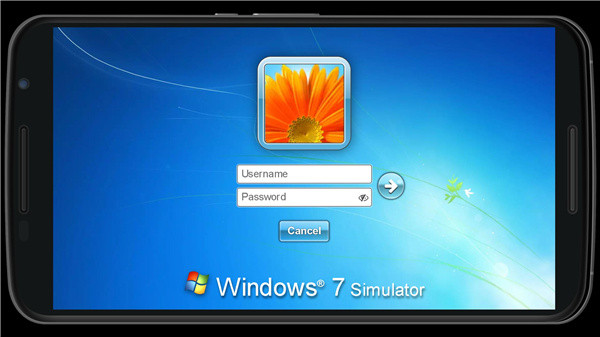
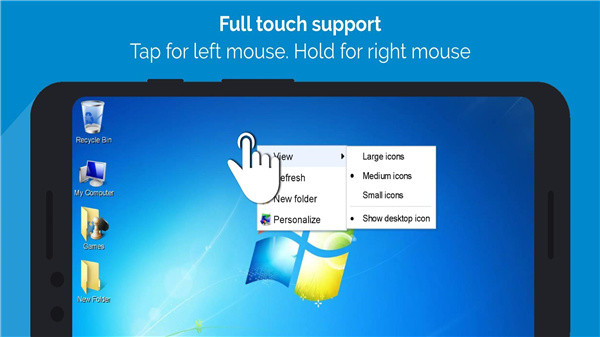
win7simu 是一款跑在 Android 上的 Windows 7 桌面模拟器——不是虚拟机,也不是远程桌面,而是把 Win7 的经典界面、应用生态和交互逻辑完整复刻到手机屏幕上。它内置了 File Explorer、Paint、记事本、计算器、浏览器等一整套经典工具,还把 Win7 最标志性的 Aero 毛玻璃效果搬了过来。
适合谁?两类人最吃这套:一类是怀念 Win7 手感、想在手机上找点情怀的老用户;另一类就是我这种——需要在移动场景下做一点轻量文件操作(改个图、整理个目录、快速编辑一段文本),但又不想在一堆 App 之间来回切换的人。
安装
win7simu 是 Android APK,包体积 79.53MB,版本号 3.19.1。安装本身不复杂,但有两个点值得单独提一下。
第一个是权限选择。首次打开时模拟器会请求 Android 存储权限——这是为了启用它独有的 A: 盘功能,让模拟器里的 File Explorer 直接浏览设备本地存储。如果你只是想体验界面、用模拟器内部的 C: 盘,完全可以拒绝这个权限,核心功能不受影响。但后面我要讲的工作流里 A: 盘是关键一环,建议给。
第二个是 Web 版和 Android 版的取舍。win7simu下载 同时提供 Web 版(浏览器直接跑)和 Android 版。Web 版能快速体验,但浏览器沙箱限制了它访问本地文件系统——A: 盘没有、系统通知不完整、鼠标/触摸板控制也被浏览器快捷键拦截。如果你真要把它当生产力工具链的一环,老老实实装 Android 版。
装完后打开就是 Win7 桌面,默认 Aero 毛玻璃主题,任务栏、开始菜单、桌面小工具一个不少。
旧流程:手机上改一张图要踩多少坑
先说说我之前的痛点——手机上临时要做一张图的轻微修改:从相册里挑一张 → 切到微信发给自己 → 切到浏览器打开在线画图工具 → 上传 → 改 → 下载 → 切回文件管理器找下载好的文件 → 切到云盘归档。
这一串里至少四次 App 跳转、三次文件传递、两次手动选路径。更烦的是每一步都可能断链:在线工具加载慢、微信压缩画质、浏览器下载路径不确定、文件管理器和云盘的文件命名还可能不一致。
试过装专门的修图 App,太重——手机上修图的场景本来就是"五分钟搞定",装一个功能齐全的修图 App 只为偶尔用一下,性价比太低。
新流程:把 win7simu 插进链条的哪一环
核心思路是用 win7simu 的 A: 盘 + Paint 把"文件存取 → 编辑 → 归档"三步收拢到同一个桌面里完成,避免跨 App 跳转。整条链长这样:
- 取文件:File Explorer 里打开 A: 盘,直接浏览手机本地相册、下载目录、云盘同步目录(比如微信的 /tencent/WeChat/ 子目录)。找到要改的文件,复制到模拟器 C: 盘的一个固定工作目录(我建在 C:\Users\Public\Documents\Working\)。为什么先复制?因为在模拟器里直接打开 A: 盘的文件编辑后,保存时要确认一次写回路径,多了一步。复制到 C: 盘后整个编辑过程都在虚拟文件系统里完成,干净利落。
- 编辑:从 C: 盘双击文件,模拟器会自动用对应的应用打开——图片就进 Paint,文本就进记事本。Paint 复刻度很高,画笔、形状、填充、取色器、裁剪全有,颜色编辑器还能输入 RGB 值精确取色。日常改个尺寸、加个标注、涂掉一点隐私,完全够用。
- 归档:改完在 Paint 里直接 Save(或者另存到 C: 盘的 Output 子目录),然后回到 File Explorer,把改好的文件从 C: 盘拖回 A: 盘的目标位置——比如云盘同步目录 /storage/emulated/0/AlipanSync/Modified/。云盘客户端会自动检测到新文件并上传,不用手动切 App 再点上传。
整条链从头到尾不离开 win7simu 一个桌面环境,没有 App 跳转,没有微信中转,没有浏览器上传下载。
实操里最容易断链的两个环节
环节一:A: 盘首次访问的权限确认。 装完后第一次打开 File Explorer,左侧导航栏能看到 A: 盘图标,但点开时系统会弹权限请求。这个弹窗只弹一次,选了拒绝以后就要去 Android 设置 → 应用 → win7simu → 权限里手动开存储权限才能恢复。我的建议是装完直接进 A: 盘走一遍流程确认权限给到位,后面用起来就顺滑了。
环节二:模拟器内应用的文件关联。 我遇到过一次从 A: 盘打开的 PNG 文件被系统自带的 Gallery 抢走而不是进 Paint,原因是 Android 底层的 intent 优先级高于模拟器内部的应用关联。解决办法是先复制到 C: 盘再双击——模拟器自己的文件系统里没有 Gallery 这个选项,它只会调用内置的 Paint。这个小技巧值 15 秒的排错时间。
效果与边界
量化一下变化:以前改一张图平均 3 分 20 秒(四次跳转 + 等在线工具加载),现在平均 1 分 05 秒——少了三次手动复制粘贴,没有加载等待,文件传递全在同一个文件管理器里用拖拽完成。
但这套流程有明确边界。第一,win7simu 的 Paint 是轻量复刻版,没有图层、没有高级曲线调色,如果你需要处理复杂修图还是得上专门 App。第二,A: 盘需要给存储权限,安全敏感的场景下(比如手机是公司配发的)要考虑清楚。第三,文件体积过大会拖慢模拟器内的复制操作——我实测超过 20MB 的图片建议直接用 Web 版的上传下载按钮或者走原生 App。
我的用法是:5MB 以内、只需裁剪/标注/简单涂色的图 → win7simu 一条龙;超过 5MB 或需要精细修图 → 用原生修图 App;需要分享给别人 → 改完直接从 A: 盘拖回微信目录,微信客户端自动检测到新文件,在聊天窗口的文件列表里就能选。
这套组合拳跑了一周,没有在任何环节上踩回旧路。一个模拟器能做到这样,其实挺让人意外的。
本文為個人基於網路公開資料整理編寫,非官方內容,僅供學習交流參考;軟體版權歸原作者所有,請支持正版;使用過程中遇到問題請查閱官方管道,本文不承擔任何責任。