把舊 Android 手機變身 iOS 充電锁屏:StandBy 完整上手實戰
StandBy 是什麼
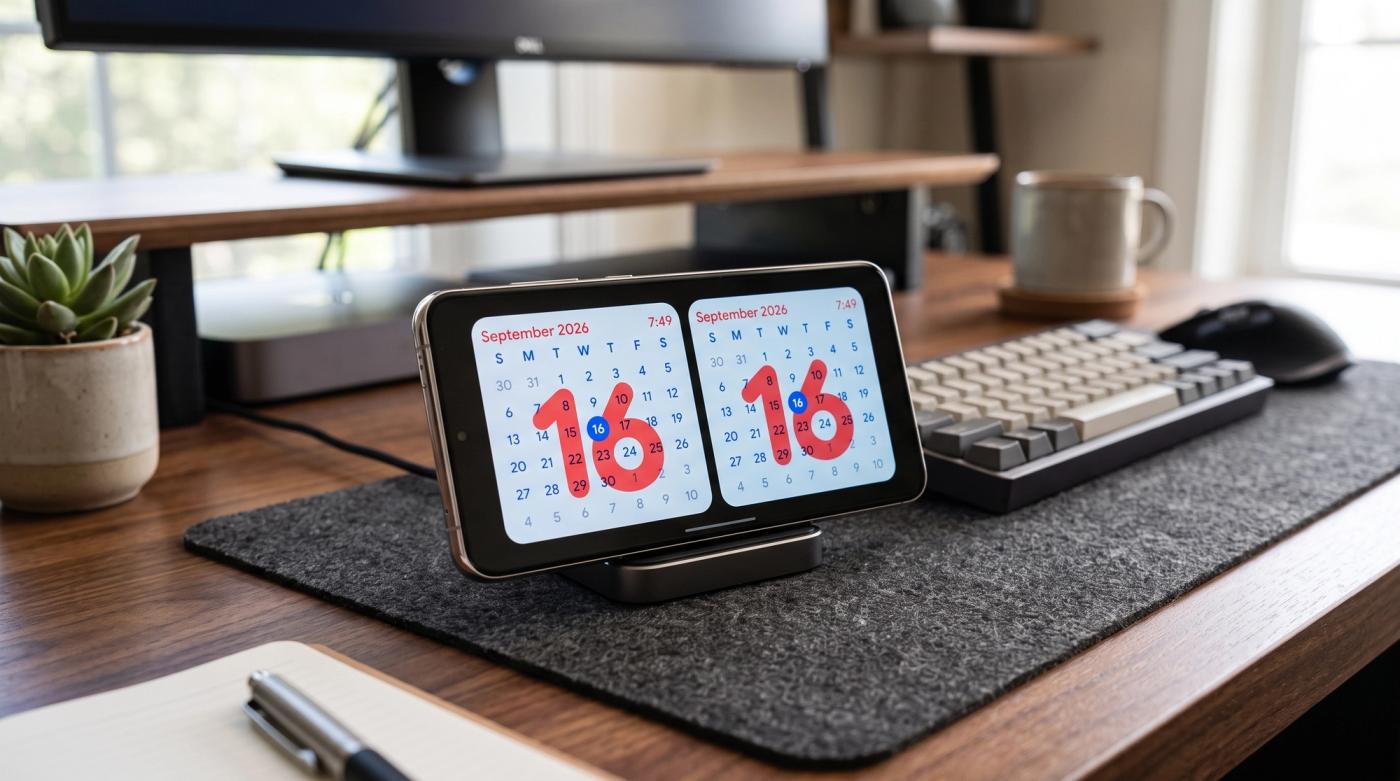
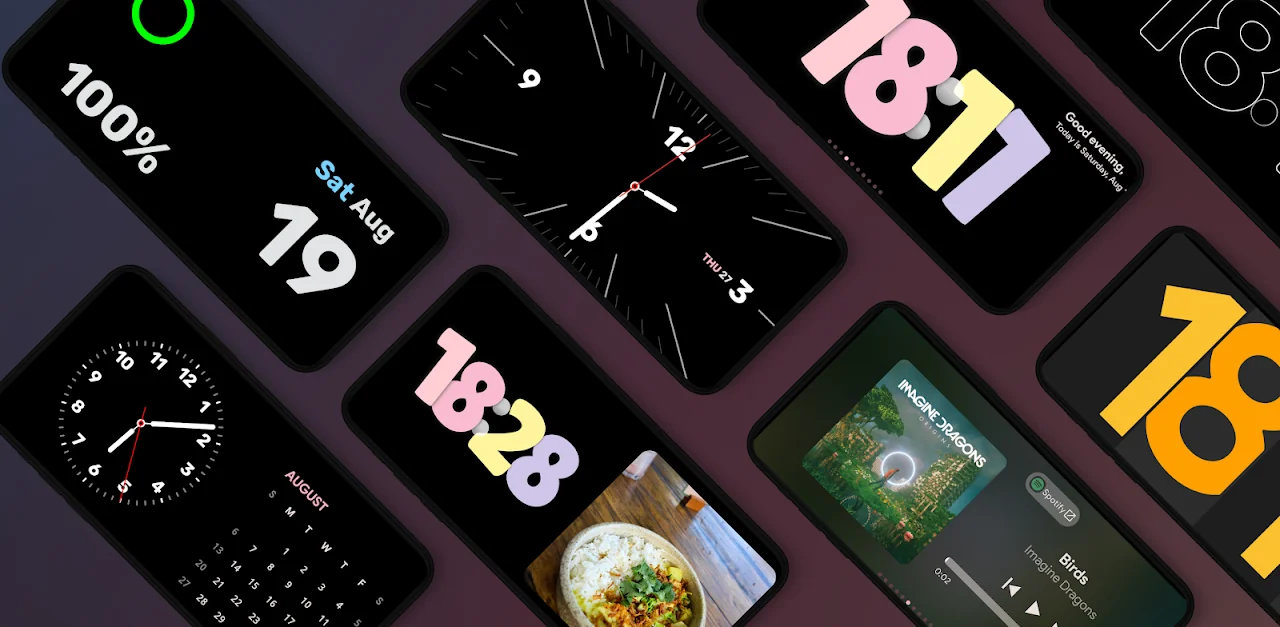
StandBy 是一款把 iOS 17 那套炫彩奪目的充電鎖屏體驗完整搬上 Android 的應用。它不是單純的壁紙或主題——而是一套會在充電、橫放等特定條件自動拉起的常亮顯示層,把你的手機變成床頭鐘、桌邊儀表盤、或是純粹好看的裝飾屏。
它的定位很明確:給不想換 iPhone 但又眼饞 StandBy 體驗的 Android 用戶。功能上涵蓋時鐘、天氣、音樂控制、相冊輪播、記憶遊戲等十幾種小組件,支援自訂佈局與觸發條件。不管是拿舊手機改裝專用顯示器,還是直接用主力機插電時換個心情,都能找到對應玩法。
安裝
StandBy 目前提供 Android APK 安裝包,最新版本 1.8.9.476,安裝包大小約 20MB,Android 7.0 以上系統即可安裝。安裝流程跟一般 APK 類似,但有幾點需要特別留意:
首先,這款應用會請求悬浮顯示(在其他應用上層顯示)與通知訪問兩項敏感權限,後續音樂控制與快捷啟動都依賴它們——如果在安裝階段就攔了權限,後面很多功能會表現得「明明開了卻沒反應」。建議在首次啟動的引導流程裡把所有權限一次性放行,不用之後回頭補。
其次,國產定製系統(MIUI、ColorOS、OneUI 等)的用戶安裝完成後,記得去「電池優化」或「自啟動管理」裡把 StandBy 加入白名單。這一步是解決「橫放充電不亮屏」最常見的根因——系統把它殺後台了。
覆蓋安裝如果報「解析包出錯」或「已阻止安裝」,多半是 APK 沒下完整或設備上殘留過其他人重簽名的修改版。先卸載舊版、確保存儲空間至少剩 1GB,再重新從 StandBy下載 頁面獲取安裝包即可。
前置條件:裝完之後要準備什麼
打開應用,先完成三個基礎設定——這步省了,後面大概率會卡在「為什麼不亮」的問題上:
1. 勾選觸發條件。 進入設定 → 快捷啟動,建議只留「充電 + 橫放」兩個條件。條件越多,系統判斷越容易出現矛盾(比如勾了「僅無線充電」卻用線充,那就永遠不會亮)。簡單直接最穩。
2. 完成首次引導。 設定裡有一個「支援 → 重新執行引導流程」的入口,裡面會重新走一遍所有權限請求,具體每個權限的用途在 StandBy官網 上有詳細說明。安裝後如果發現哪個功能不對勁,先跑一次引導流程再排查,省得逐項找權限頁。
3. 選一個佈局骨架。 StandBy 提供 Duo(雙格)、Full(全屏)、Quad(四格)三種基礎骨架,每個格子可以獨立放一個小組件。第一次用建議從 Duo 開始——一左一右兩格,左上放時鐘、右下放音樂或天氣,床頭場景夠用也不亂。
分步驟實戰:把它跑起來
步驟 1:把應用從電池優化裡移出
這是整個流程最容易被忽略的一步。操作路徑因機型而異,大致是:
- 原生 Android:設定 → 應用程式 → StandBy → 電池 → 限制設為「無限制」
- 小米/MIUI:設定 → 應用程式管理 → StandBy → 省電策略 → 無限制
- 三星/OneUI:設定 → 應用程式 → 右上角 ⚙︎ → 特殊存取權 → 電池優化 → 找到 StandBy 設為未優化
做完這步,手機插電橫放應該就能看到 StandBy 畫面自動出現了。如果還是沒反應,回到設定 → 快捷啟動,手動點一下「立即顯示」看能不能強制調起——能強制顯示說明應用本身沒問題,問題在觸發條件或權限。
步驟 2:在 Duo 佈局裡放兩個小組件
長按畫面進入編輯模式,這時候每一格都會出現加號按鈕。點加號,從組件清單裡選:
- 左格放類比時鐘:組件清單裡找「Analog Clock」,支援自訂鐘面顏色與指針樣式。OLED 屏的舊機推薦深色鐘面,省電又防燒屏。
- 右格放音樂控制:組件名是「Music Player」。第一次放上去後,打開任意音樂 App 播放一首歌,這格應該會自動顯示專輯封面與播放控制按鈕。如果只顯示空白框,回去檢查通知訪問權限有沒有給到位。
兩個組件放好後,長按畫面滑一下就能切到下一頁——StandBy 支援多頁佈局,你可以做一頁純時鐘、一頁音樂+天氣、一頁趣味 GIF,插電時左右滑動切換。
步驟 3:開啟防燒屏與亮度手動
常亮顯示的舊機最容易踩這個坑:屏幕長時間顯示同一畫面,幾個月後留下殘影。StandBy 設定裡有一項「高級防燒屏」,打開後應用會定期微調畫面上的像素位置,把燒屏風險降到最低。
亮度方面,建議調到環境光下剛好能看清的最低檔。床頭場景晚上開太亮影響睡眠,桌邊場景白天太暗又看不清——手動調一次,之後系統不會自動亂改。
常見卡點
卡點 1:橫放充電還是不亮
按這個順序逐一排查,九成案例在前三步就能解掉:
- 快捷啟動開關是不是真的打開了(有時應用更新會自動關掉)
- 悬浮顯示權限有沒有被系統回收(國產 ROM 清理後常見)
- 電池優化白名單還在不在
如果三步都確認過還是不穩,改走系統屏保通道:設定 → 顯示 → 屏保 → 選 StandBy。讓系統負責調起,繞過應用自身的觸發機制,舊機上反而更穩。
卡點 2:音樂控制顯示空白
音樂控制件依賴系統媒體會話與通知訪問兩條路徑。先確認你用的播放器正在正常播放(不是暫停狀態),然後到系統設定 → 通知訪問權限裡把 StandBy 的開關關掉再打開——重授權通常能解決。極少數特殊播放器(比如系統錄音機)不會在系統裡登記媒體會話,這種情況下音樂控制件就是顯示不了,屬於應用層限制。
卡點 3:天氣一直顯示舊數據
天氣組件在斷網時會顯示最後一次成功獲取的快取數據,這是設計行為不是 bug。恢復聯網後自動續新。如果你出國或換城市,建議在天氣組件裡手動指定城市——靠定位有時會慢半拍。
進階:往下還能玩什麼
把基礎佈局跑穩之後,可以嘗試的玩法還有很多:用 Quad 四格佈局做一個桌邊儀表盤(時鐘 + 天氣 + 音樂 + 日曆一格)、把舊平板改裝成廚房食譜牌、或是在派對場景切到整屏 GIF 模式當氣氛燈。Simon 記憶遊戲組件則是少數能在充電屏上直接玩的互動件,偶爾殺時間挺有意思。
總之 StandBy 不是裝完就結束的事——它的趣味在於慢慢摸索哪個佈局、哪些組件組合最適合你的使用場景,而不是一開始就追求一步到位。
本文為個人基於網路公開資料整理編寫,非官方內容,僅供學習交流參考;軟體版權歸原作者所有,請支持正版;使用過程中遇到問題請查閱官方管道,本文不承擔任何責任。