出差在外路由器卡死怎么办——我用 tendawifi app 串起家庭运维的完整工作流
tendawifi app 是什么
tendawifi app 是腾达(Tenda)官方推出的路由器管理工具,运行在 Android 手机上,包名 com.tenda.router.app,当前版本 v4.4.0102。它的定位很明确:把原本需要坐在电脑前、打开浏览器输入路由器后台地址才能做的事,全部搬到手机上——而且只要手机有网络就行,不需要和路由器在同一个 Wi-Fi。
这款软件适合两类人:家里有多台智能设备需要定期维护的家庭用户,和经常出差但又放心不下家里网络状态的远程办公族。你可以用tendawifi app绑定家里或办公室的腾达路由器,之后随时随地查看哪些设备正在联网、远程重启路由器、开关访客 Wi-Fi,甚至定时关掉路由器前面板那盏晚上特别刺眼的绿灯。
安装
tendawifi app 是 Android 平台的 APK 安装包,大小约 80.89MB,下载时注意留出足够的存储空间——部分老旧手机的系统分区紧张,直接装可能报空间不足。安装前先确认手机开启了「允许安装未知来源应用」,通过tendawifi app下载获取 APK 后点击安装即可。
首次启动有两个必须完成的步骤:注册或登录腾达账户,以及给 App 授予位置权限——后者不是用来定位你的,是用来扫描附近可绑定的腾达路由器的,不给这个权限 App 就搜不到设备。
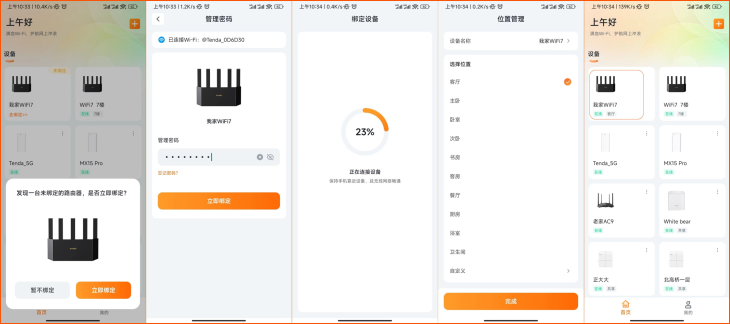
绑定路由器是整个流程里唯一需要你和路由器在同一个 Wi-Fi 的环节。打开手机 Wi-Fi,连上路由器底面标签上印的默认 SSID 和密码,回到 tendawifi app,首页会自动弹出「发现一台未绑定的路由器,是否立即绑定?」,点确认、输入路由器的管理密码(注意不是 Wi-Fi 密码,是登录路由器后台用的那串),等几秒绑定完成。之后你就可以关掉这个 Wi-Fi,用自己的手机流量远程管理了。
如果绑定失败,先检查三件事:手机是不是真的连在这台路由器的 Wi-Fi 上、管理密码有没有输错(区分大小写)、路由器固件是不是太旧了——固件过旧会导致 App 无法通信,得先升级固件再绑定。
旧流程:出差在外路由器卡死的噩梦
去年我有过一次教训:人在外地开会,家里老婆发消息说 Wi-Fi 突然断了。电脑连上路由器但上不了网,手机也一样。我第一个念头是让她去拔路由器电源再插上——但她从来没碰过这些东西,不知道路由器放在哪个柜子里,也不敢碰。第二个念头是用 VPN 回家里的局域网,用浏览器进路由器后台——但我发现自己根本不记得后台地址,而且就算连上了,VPN 本身也需要家里有网才能建立连接,鸡生蛋的问题。最后只能找了个同城的朋友上门帮忙按了一下电源键,来回花了两个小时。
那次之后我就想,路由器管理这件事不能再靠「在家时想起」,得串进一套远程可执行的流程里。以前的运维思路是「出问题了想办法解决」,现在改成「提前布好链路,出问题时一分钟搞定」。
新流程:tendawifi app 嵌进我的远程运维链
我现在把家庭网络运维拆成了四个高频场景,全部用 tendawifi app 一个入口解决:
场景一:路由器卡死——远程重启。 这个是使用率最高的场景。路由器长时间跑确实会内存泄漏,表现就是「Wi-Fi 信号满格但上不了网」或者「某些设备能连、某些连不上」。以前遇到这种情况要么回家按电源,要么等它自己缓过来。现在打开 tendawifi app,找到对应的路由器(我绑了家里和办公室两台,App 首页会并排显示),进设置菜单点「重启设备」,确认弹窗,30 到 60 秒搞定。上个月我在外地出差,凌晨两点被 Wi-Fi 变慢的提示吵醒,手机上划两下就解决了,没吵醒任何人。
场景二:晚上路由器灯刺眼——定时关面板灯。 路由器放在卧室门边,那盏绿灯一到晚上就特别亮。我以前是睡前手动按电源旁边的 LED 开关,但经常忘。现在 tendawifi app 里给面板灯设了定时:22:00 自动关,早上 07:00 自动开。定时逻辑在路由器固件里跑,不需要手机联网也能执行,关手机也不影响。
场景三:朋友来家里——访客网络定时开。 以前朋友来家里,要么告诉他们主 Wi-Fi 密码(之后就得改),要么忘了开访客网络导致客人连不上。现在我设成:朋友来时打开 tendawifi app,进访客网络设置,设 8 小时有效期,点保存,然后 App 直接弹二维码让我发微信。8 小时到了自动关闭,主网络密码从头到尾没泄露过。
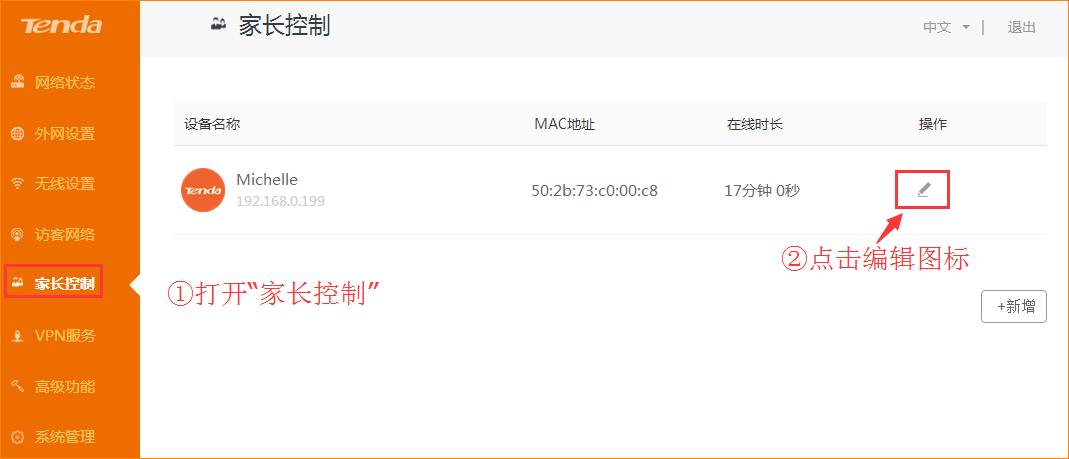
场景四:怀疑被蹭网——终端列表一键排查。 打开 tendawifi app,路由器详情页有个「X 台终端」的入口,点进去能看到所有当前连在这台路由器上的设备:设备名称、MAC 地址、连的是 2.4G 还是 5G、信号强度、用了多少流量。我家正常是 6 台左右(两台手机、一台电视、一个 NAS、两个智能音箱),如果哪天突然冒出来一个 Unknown-abc123,点进去看 MAC 地址,确认不是自己家的设备,直接拉黑。以前排查蹭网要登录路由器后台找半天,现在 10 秒钟搞定。
实操细节:流程里最容易断的两个环节
绑定失败的重试逻辑。 这是整个流程的入口,一旦绑不上,后面全白搭。我试过三次绑定失败,两次是手机没真正连上路由器的 Wi-Fi(信号弱导致手机悄悄切回了蜂窝数据),一次是路由器固件太旧。我的做法是:先确认 Wi-Fi 图标旁边没有 ! 或问号,打开浏览器随便访问一个网页确认真的在局域网里;如果还是不行,用手机浏览器访问 tendawifi.com,看能不能进路由器后台——能进就手动升级固件再来。
远程管理的前提:路由器必须联网。 这里有个容易忽略的点:tendawifi app 的远程管理是通过腾达的云服务转发的,不是直接打家里 IP。如果路由器本身断网了(比如宽带故障),App 也是连不上的——这时远程重启也救不了你。所以我在路由器旁边贴了个便利贴,写了朋友的电话,真遇到宽带断了这种极端情况还有兜底。
效果与边界
这套流程跑了三个月,实际节省的时间:远程重启 8 次(每次省了叫人上门或自己回家的 30 分钟以上),访客网络定时 12 次(省了改密码的麻烦),蹭网排查 2 次(其中一次真的抓到了隔壁蹭网的)。量化算下来至少省了 5 小时的运维时间,而且最大的好处是——半夜不用起床了。
但这套流程也有边界。首先,它只适用于腾达路由器,换其他品牌就得换对应的 App。其次,路由器本身断网(宽带故障、光猫挂了)时远程管理完全失效,这是物理限制,没有 App 能绕过去。最后,定时类功能(面板灯定时、访客网络定时)是在路由器本地执行的,不需要手机联网,这点很重要——我有两次出差手机没信号,定时任务照样跑了。
如果你也经常不在家、但又放心不下家里的网络设备,不妨从远程重启这一个场景开始,把 tendawifi app 加进你的运维工具箱——不需要全套流程都搭好,先把最痛的那个点解决掉就行。
本文為個人基於網路公開資料整理編寫,非官方內容,僅供學習交流參考;軟體版權歸原作者所有,請支持正版;使用過程中遇到問題請查閱官方管道,本文不承擔任何責任。