RayLink 隱藏功能挖掘:五個官方不宣傳但超好用的遠控技巧
RayLink 是什麼
RayLink 是一款跨平台遠端控制軟體,和向日葵、ToDesk 是同一賽道的產品。它的基本盤子很清楚——手機控電腦、電腦控電腦、文件傳輸、螢幕分享,這些功能大家都用得上。但如果你以為它就到此為止,那就太小看它了。
這款軟體的開發團隊早期服務影視與遊戲美術行業,所以一些面向專業創作者的進階能力從一開始就內建了,只是從來沒有放在首頁上大肆宣傳。想深入了解 RayLink 的完整功能與使用方式,可以查看 RayLink官網 的詳細指南。今天就來挖一挖這些「藏得真深」的功能,看完你會發現 RayLink 的上限比你想像的高得多。
安裝
RayLink 的安卓安裝包約 53MB,最新版本為 8.10.1,從官方渠道或 RayLink下載 獲取最新版本 APK,安裝過程與一般 APK 無異。這裡提幾個容易踩的小坑:
- 第一次安裝後建議允許所有請求的權限,尤其是「無障礙服務」和「顯示在上層」——關掉其中任何一項,遠控時的滑鼠模擬、鍵盤輸入就會失效,很多人裝完發現連不上電腦,根本原因就在這裡。
- 如果之前裝過舊版本,建議先卸載再裝新版,不要直接覆蓋安裝——有玩家回報覆蓋安裝後文件傳輸功能會卡住,卸裝重裝即恢復。
- 首次啟動後登錄賬號,然後就可以在被控端掛著等連接了。如果是電腦當被控端,記得去設置裡打開「無人值守」,否則每次遠控都要有人坐在電腦前點確認,這點下面還會再提到。
隱藏功能一:數位板壓感映射——遠端畫畫真的能保留筆觸
多數遠控軟體的數位板支持都是裝裝樣子——壓感、傾斜這些特性在傳輸過程中直接丟失,畫出來的線條跟滑鼠畫的沒兩樣。RayLink 是少數能完整透傳壓感的方案。
開啟條件說起來簡單但很容易漏:
- 被控電腦必須安裝數位板廠商的官方驅動(比如 Wacom 的驅動),沒有驅動的話 RayLink 只能把數位板當滑鼠用,壓感自然就沒了;
- 主控端用來操控的設備必須是 Windows,macOS 主控端目前不支持壓感透傳;
- Surface 系列設備的壓感暫時不支持,這是硬體層的限制,沒辦法繞過。

真要把這個功能用好,還得搭配另外兩個設置:4:4:4 真彩模式(修圖調色必需)和遠端分辨率 1:1 對齊主控螢幕,否則畫布會變形、顏色也會偏。這兩個設置後面會提到它們各自的入口。
適用人群就是設計師、插畫師,尤其是現在居家辦公變常態之後,這個功能的實用性直線上升。如果你不畫畫,這一條可以無視。
隱藏功能二:語音同步——把主控端麥克風送進被控端的剪輯軟體
做影片剪輯的同學大概都碰過這種情況:回家用自己的筆電遠程連公司的工作站,但錄配音需要用公司那套專業麥。RayLink 的語音同步功能就是為這種場景做的——它不是普通的語音通話,而是把主控端的麥克風音訊直接送進被控端的音頻輸入設備裡。
怎麼開?在遠端會話的工具列裡找「語音同步」的按鈕,點一下就開始。被控端的剪輯軟體(Premiere、DaVinci Resolve 都試過)會把這個聲音當成系統音頻輸入,直接錄進音軌裡。
這個功能官方文檔裡只有短短幾行說明,大多數人根本不知道它的存在,但對剪輯師來說簡直是救命稻草。
隱藏功能三:4:4:4 真彩模式——修圖調色必開
遠端看圖畫面發灰、色彩不對勁?這多半是因為遠控軟體預設用了 4:2:0 壓縮取樣,色彩細節在壓縮時被丟掉了。RayLink 支持切到 4:4:4 真彩模式,顏色傳輸無損。
但這個功能有硬體門檻:被控端電腦需要 NVIDIA 顯卡,驅動版本至少 445.87 以上。打開方式在遠端會話的画质设置裡,找到色彩取樣的下拉選單,從預設的 4:2:0 改成 4:4:4 就行。
代價是帶寬佔用會顯著增加,在弱網環境下可能卡頓,所以只有在確實需要顏色精度的場景才開——日常遠程辦公開了純屬浪費。
隱藏功能四:通道數 vs 連接會話數——多數人搞混的兩個概念
RayLink 會員服務裡最容易讓人頭暈的就是「通道數」和「連接會話數」。很多人以為這兩個是同一回事,其實管的是完全不同的兩件事:
- 通道數:同一個賬號下,多台主控設備同時發起遠控連接的數量。舉例,你的 A 電腦和 B 手機登同一個賬號,賬號只有 1 個通道時,A 正在遠控別人,B 就只能等 A 結束。通道數可以增購,個人版會員最多增購到 8 個。
- 連接會話數:一台主控設備同時控制幾台被控機器。比如你在辦公室電腦上同時遠程家裡的台式機、公司的服務器和朋友的筆電,這就是 3 個會話。個人版上限 5 個,這個不能增購。
搞清楚這兩個概念後,你在選會員套餐時才不會多花冤枉錢——如果你需要多台設備並行遠控,買通道增購包就對了;如果只是一台電腦想同時控多台機器,那就升級到支持多會話的會員檔位。
隱藏功能五:設備分組的自動與手動雙軌機制
設備多了之後靠每次輸設備碼連接太低效,RayLink 的設備分組其實藏著一套挺聰明的機制:
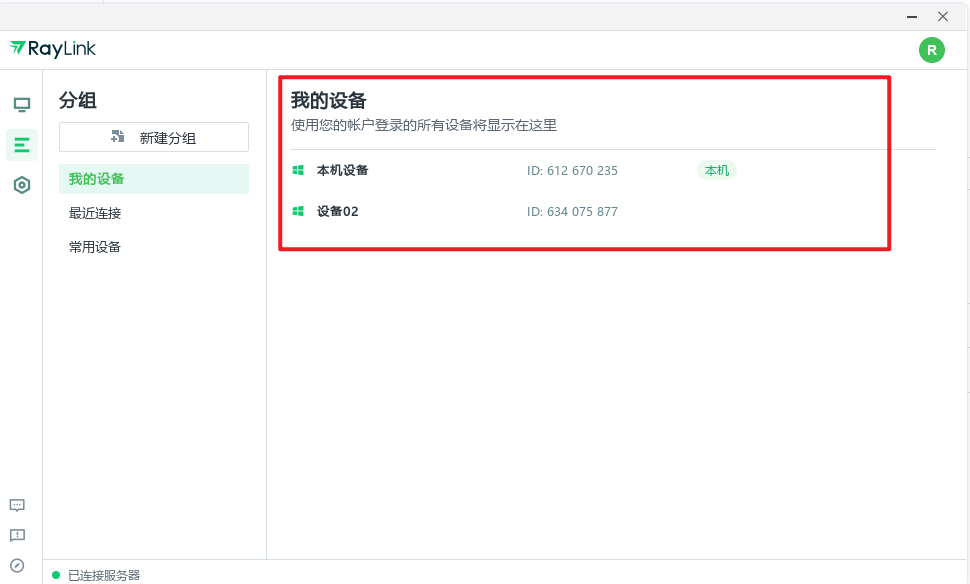
- 我的設備是自動分組——只要被控端用你的賬號登錄,它就自動出現在這個分組裡,不需要手動添加。但這個分組不接受手動增刪,它就是你的賬號登錄狀態的鏡像。被控端退出登錄後,這台設備會變成離線狀態,此時只能靠設備碼加密碼連接。
- 常用設備是手動分組——用來管理家人、客戶那些用不同賬號的機器。添加時需要輸入設備名稱、設備 ID 和密碼,存進去之後點一下就能連,不用每次找對方要密碼。
分組數量不限,你可以按物理位置分(家裡、公司、機房),也可以按用途分(設計工作站、遊戲機、服務器)。個人建議高頻機器放「我的設備」,低頻但固定的機器放「常用設備」並提前存好密碼,臨時幫人修的機器用完即棄,不要存進列表裡。
最後的提醒
以上這些功能裡,數位板壓感、4:4:4 真彩、語音同步都屬於付費會員的超級性能權益,免費版用不了。通道增購只有個人版會員能買,菁英檔和免費版都不支持。另外企業場景下 RayLink 還有部署碼自動歸組、可訪問用戶授權等進階管理能力,那已經超出個人用戶的需求範圍了。
把 RayLink 用透的關鍵其實就是一句話:不要只滿足於打開就能用的那幾個按鈕,多往設置深處點一點,你會發現每個遠控軟體都有它最擅長的那個細分場景。
本文為個人基於網路公開資料整理編寫,非官方內容,僅供學習交流參考;軟體版權歸原作者所有,請支持正版;使用過程中遇到問題請查閱官方管道,本文不承擔任何責任。