手機到電腦檔案搬家?我把 Filetransfer 嵌進了每週一次的工作流
Filetransfer 是什麼
Filetransfer 是 Android 上一款 FTP/SFTP 檔案傳輸工具,開發商為杭州納網,目前最新版本 2.1,安裝包約 58MB。它的核心思路很簡單:把手機變成一個 FTP 伺服器,電腦透過同一個 WiFi 直接存取手機裡的 DCIM/、Download/、Documents/ 等所有目錄,支援雙向讀寫、批量上傳、大檔案傳輸過程加密。
這款工具適合誰?需要經常在手機與電腦之間搬大量檔案的人——攝影愛好者每週要清空相機膠片、錄影工作者要把影片素材回傳到剪輯機、跨裝置辦公的上班族要在會議前把手機裡的 PDF 合約同步進電腦。需要更詳細的功能說明與進階用法,可以參考 Filetransfer官網 的完整指南。
安裝
安裝包是 Android APK 格式,版本 2.1,大小 58.14M。下載後點開,安卓系統會彈出「允許安裝未知來源應用」的提示——如果是第一次裝第三方 APK,需要先到系統設定裡把這個權限打開。
首次啟動時的所有權限請求(存儲、所有檔案存取)全部允許,這是 FTP 服務能完整看到手機目錄的核心權限,跳過了之後還要回系統設定補。安裝完打開應用,主介面有一個「啟動 FTP 服務」按鈕,點一下就會顯示本機 IP 與埠號(預設 2121)。如果對 FTP 埠號配置或連線參數有疑問,可以查 Filetransfer下載 附帶的安裝指引。
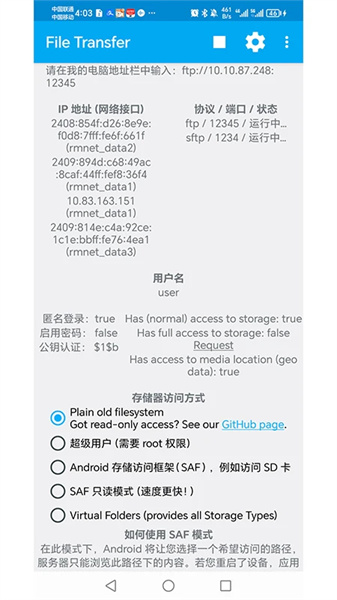
之後電腦和手機確認在同一個 WiFi 下,電腦資源管理器地址欄輸入 ftp://IP:埠號 就能連上。首次連線時安卓可能彈出「允許本裝置上的其他裝置透過 FTP 存取」的提示,點允許就行。
舊流程:每週一次的手機清理簡直是折騰
我每週末有三個固定動作要做:把手機裡這一週拍的照片影片備份進電腦、把電腦裡的工作 PDF 文檔導回手機方便路上看、清理手機存儲裡的重複和臨時檔案。
以前這三個動作走了三種完全不同的工具:
- 備份照片:USB 線插電腦,有時驅動要裝半天才認得出手機,有時插進去又顯示「無法讀取裝置」。真連上了之後還是一個裝置瀏覽器的介面,複製速度慢且偶爾卡住。
- 導入 PDF:微信傳輸助手,一次只能發幾個檔案,檔案大了還傳不上來,而且傳完之後微信會自動過期清理。
- 清理存儲:手機自帶管家掃一遍,但它會漏掉幾個大檔——比如錄影軟體的快取、遊戲安裝包的殘留。
三個動作加起來每次花 30 分鐘以上,USB 有時還連不上要換線重插,微信傳輸到一半網路抖了又要重發。說實話這件事已經變成每週最不想做的事情之一。
新流程:Filetransfer 嵌進去之後變成一條鏈
核心思路是把 Filetransfer 啟動的 FTP 服務,當成一個「網路磁碟機」掛在電腦資源管理器裡。之後的所有搬動都在資源管理器的左右兩個視窗裡拖來拖去,不再來回切換 USB、微信、手機管家這些工具。
完整工作流長這樣:
步驟一:手機端前置(每次傳輸前花 30 秒)
- 接電源充電——避免中途電量耗盡自動關機
- 關自動鎖屏——設定 → 顯示 → 螢幕逾時,設為「永不」或延長到 30 分鐘以上
- 鎖定後台——打開最近任務列表,找到 Filetransfer 下拉釘住,部分手機還有「鎖屏清理」開關,關掉
- 關省電模式——省電模式會降頻、限制後台,影響 FTP 服務穩定性
步驟二:啟動 FTP 並連線
手機端 Filetransfer 主介面點「啟動 FTP 服務」,記下顯示的 IP 和埠號(預設 2121)。電腦資源管理器地址欄輸入 ftp://IP:埠號,進入後把這個 FTP 視窗拖到螢幕右側固定。
這一步只做一次,之後每週重跑就是手機端點一下啟動、電腦端地址欄回車進去。
步驟三:批量搬動(資源管理器左右拖)
左側電腦資源管理器選好目標資料夾(比如 F:\照片備份\2026-10),右側 FTP 視窗導航到 DCIM\Camera,直接把整個月份的照片拖過去。Windows 彈出複製進度條,速度穩定的話 5 GHz WiFi 下幾十 MB/s,幾百張照片幾分鐘搞定。
反向操作(PDF 從電腦到手機)同理:左側選電腦裡的工作 PDF 資料夾,右側 FTP 導航到 Documents\Work(沒有的話直接新建),拖過去就行。
步驟四:傳完驗證與清理
傳完幾個大檔(比如 4K 影片)後對比一下檔案大小——FTP 視窗右鍵 → 屬性,電腦源檔也右鍵 → 屬性,大小數字完全一致才算過。更嚴謹的話用 PowerShell 跑 Get-FileHash 校驗 MD5。
驗證完之後,在 FTP 視窗裡直接刪除手機端已備份的照片——選中後按 Delete 鍵,不用再打開手機自帶的清理工具。傳輸過程本身就是篩選,備份完即清理,中間沒有重複動作。
上下游工具配合
- Everything(電腦端):快速定位要傳的大檔,輸入
size:>1GB就能列出所有超過 1GB 的檔案,拖入 FTP 前先看看有沒有漏備份的 - Filetransfer 內建檔案瀏覽器(手機端):傳完後直接在應用內掃一遍有沒有重複檔案,省得再開其他清理 App
- 雲盤(補位工具):如果當下 WiFi 信號實在差,上傳到雲盤後在手機上下載,雲盤支援斷點續傳,比 FTP 穩定
實操細節:最容易斷鏈的兩個環節怎麼補救
環節一:大檔傳到一半斷了(FTP 沒有斷點續傳)
這是 FTP 協議本身的設計缺陷——FTP 從 1971 年誕生時就沒設計斷點續傳,協議裡的 RETR(下載)和 STOR(上傳)命令都是「從頭開始」模式,連接中斷後協議層不知道已經傳到哪個位元組。Filetransfer 作為 FTP 伺服器沒辦法單方面修復這個問題。
解決辦法分兩層:
第一層是預防優先。傳大檔(幾 GB 的影片)前手機端接電源、關鎖屏、鎖後台、關省電;電腦端也插電、關自動休眠(控制台 → 電源選項 → 把「電腦休眠」設為「從不」);手機和電腦都切到 5 GHz WiFi(如果路由器支援),靠近路由器傳、關掉旁邊正在下載遊戲或看 4K 影片的裝置。這些事前準備花兩三分鐘,但能把傳輸中斷的機率降到很低。
第二層是兜底補救。如果還是斷了,不要慌——Windows 資源管理器重新連上 FTP 後,把整個資料夾重新拖到同一個目標位置,Windows 會自動跳過目標位置已存在且大小一致的檔案(增量複製),之前傳完的 99 張照片不會白跑。真要「斷點續傳」(重連後從斷點繼續,而不是整個檔重傳),改用 FileZilla 或 WinSCP 這類專業 FTP 客戶端,配合 SFTP 模式(SSH File Transfer Protocol)——SFTP 協議原生支援斷點續傳,重連後從斷點繼續。
環節二:FTP 連上但檔案列表是空的(權限漏了)
這是新手最常踩的坑——首次啟動時彈出權限視窗手滑點了「拒絕」或只給了「媒體檔案」級別的權限。結果 FTP 能連上、資源管理器也不報錯,但打進去只能看到空殼目錄,看不到 DCIM/、Download/、Pictures/ 這些預期的目錄。
修復路徑是到系統設定裡補全權限:設定 → 應用和通知(或「應用管理」)→ 找到 Filetransfer → 權限。進入後確保「所有檔案存取權限」這個開關是打開的——這是安卓 11+ 上 FTP 工具能完整暴露存儲的核心權限,跳過它 Filetransfer 只能看到部分媒體目錄。小米、華為、OPPO 各品牌的路徑略有差異,但都在「應用管理」裡能找到。
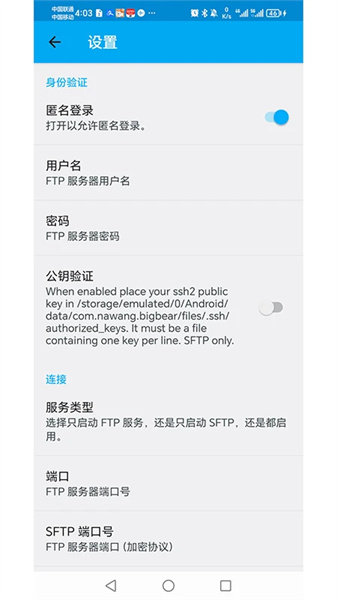
改完權限之後,強制停止 Filetransfer 再重開——FTP 伺服器只在啟動時讀取權限狀態,熱更新不生效。電腦端也斷開舊 FTP 連線重新輸入地址連一次。重連後根目錄下應該能看到完整的 DCIM/、Download/、Documents/、Pictures/、Movies/ 等目錄了。
這兩個環節踩過一次之後,後面基本不會再掉鏈。
效果與邊界:省了多少事,什麼情況不划算
省了什麼
- 少了 USB 插拔這一環——不用找線、不用等驅動、不用開 USB 調試
- 少了微信傳輸助手的限制——批量上傳幾百張照片一次搞定,微信只能幾張幾張來
- 少了清理環節的重複——FTP 視窗裡傳完直接刪,不用再開手機管家掃一遍
- 每週備份時間從 30 分鐘縮到 5-10 分鐘,而且全程不需要盯著進度條
什麼情況這套流程不划算
有幾個場景下 Filetransfer FTP 不是最佳方案:
- WiFi 信號極差:酒店 WiFi、移動數據熱點且信號弱的情況下,FTP 傳輸頻繁丟包導致反覆重傳,不如雲盤上傳(雲盤支援斷點續傳)
- 需要跨網際網路傳輸:Filetransfer 是區網 FTP,跨網要開路由器端口或用 SFTP 隧道,這種場景雲盤或 P2P 工具更合適
- 公司網路有 AP 隔離:手機和電腦雖在同一個 SSID 但隔離後互相 ping 不通,FTP 服務也連不上,這種情況只能走雲盤或 USB
- 老舊手機存儲卡是 FAT32 格式:FAT32 有單檔 4GB 限制(現代安卓已用 F2FS 沒有這個問題),如果要傳的檔案超過 4GB 會報錯
最後的小結
把 Filetransfer 嵌進工作流的核心,是把它當成一個「臨時網路磁碟機」——啟動一次,整個備份/導入/清理都在資源管理器裡左右拖來拖去,不再切換多種工具。FTP 協議本身有缺陷(無斷點續傳),但透過事前預防(接電源、關鎖屏、近路由)+ Windows 資源管理器增量複製兜底 + 第三方 FTP 客戶端補位(FileZilla + SFTP),日常使用基本不會卡殼。每週省下的半小時,一年下來就是二十多小時——這個效率提升是實打實能數出來的。
本文為個人基於網路公開資料整理編寫,非官方內容,僅供學習交流參考;軟體版權歸原作者所有,請支持正版;使用過程中遇到問題請查閱官方管道,本文不承擔任何責任。