nanobanana 這款 AI 圖片 App:快問快答整理
整理一篇關於 nanobanana 的快問快答,把新手最常遇到的問題一次講透。
nanobanana 是什麼
nanobanana 是 Google 推出的一款 AI 圖片生成應用——不用複雜的修圖技巧,輸入一段文字描述就能快速生成全新圖片,也能給現有照片做修改。支援中文提示詞,生成速度快,畫質能達到 2K、4K,圖片裡的文字也清晰好辨認,特別適合日常做配圖、設計素材,專業創作者也能用它快速出圖做概念驗證。更完整的功能解說請見 nanobanana官網 的完整指南。
安裝
nanobanana 目前只有 Android APK 安裝包,體積約 45 MB,安裝過程和一般安卓應用類似,但有幾點需要留意:
這是第三方 APK,不在 Google Play 上架,安裝包可從 nanobanana下載 獲取,安裝前要在手機系統設定裡打開「允許安裝未知來源應用」的權限——不同品牌手機的路徑略有差異,通常在「設定 → 應用程式 → 特殊權限 → 安裝未知應用」裡。如果之前裝過舊版本,建議先卸載再裝新版,避免殘留檔案導致啟動失敗。首次啟動後需要登入 Google 帳號才能使用生成功能,應用內有積分或每日額度的限制,免費用戶每天的生成次數有限。
nanobanana 適合誰用
一句話:任何需要快速出圖但不想學專業繪圖軟體的人。具體來說,部落格作者做文章配圖、社群管理員做封面圖、獨立開發者做產品截圖素材、甚至學生做報告插畫——這些場景都能用上。它不是拿來替換 Photoshop 或專業 AI 繪圖工具的,而是日常随手一用就能出效果的輕量方案。
文生圖的最短路徑怎麼走
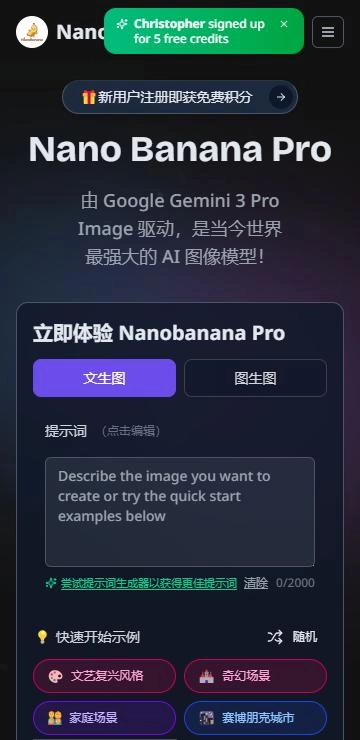
完整流程六步:選模式、寫描述、選比例、點生成、等一到三分鐘、取圖。最容易踩的坑是「選錯模式」——選錯了傳不上圖,新手最常卡在這裡。描述不求好求具體,把主體、動作、場景、光線、構圖五段說清楚,比如「一隻橘貓趴在灑滿陽光的木窗台上,午後暖光,寫實攝影風格,豎構圖」就比「畫一隻貓」好得多。比例按用途選:頭像 1:1、壁紙 9:16、封面 16:9。生成期間別關頁面、別殺後台、別斷網,那段「生成需時 1~3 分鐘,期間請勿關閉此標籤頁」的提示是認真的。
結果區的四個按鈕各管什麼
出圖之後每張圖下面有四個按鈕:下載結果把圖存進手機本地儲存,存完在相簿裡按「最近」排序找;我的素材跳到素材庫,找回這次及歷史的所有生成記錄;編輯此圖片把當前結果變成新一輪圖生圖的底圖,接著下指令改——這是精修流程的入口;分享把圖發到聊天、社交平台等其他應用。推薦的取圖順序:結果滿意就下載存本地,大體可以但細節差點就繼續編輯,之後想再找這張圖素材庫裡總有它。
和 AI Studio 比有什麼差別
AI Studio 是 Google 的開發者工作台,瀏覽器裡直接打開就能用,不需要安裝。兩者的差別在於定位:nanobanana 是面向日常用戶的成品介面,點按鈕為主,中文友好;AI Studio 是開發者試驗台,模型參數全暴露,新模型往往先在那邊能選到,額度也相對寬裕。什麼時候值得開 AI Studio?想試家族最新檔位、想大批量對比提示詞、想看模型到底怎麼被調用的時候。只是日常出幾張圖、要中文介面、用手機操作的話,留在 nanobanana 就夠了。
生成不出結果怎麼辦
先查提示詞裡有沒有觸碰內容邊界的內容——這是最常見的原因,應用有內建的內容審核機制,踩到紅線直接攔截。一直轉圈不出圖的話,檢查一下網路連線,或者殺掉應用重新啟動再試。還有一種情況是積分或額度用完了,記得定期登入看看剩餘額度。
有什麼隱藏的使用技巧
一是素材庫自帶歷史記錄,所有出過的圖都在裡面,不用每次都重新生成;二是編輯模式可以把現有圖當作底圖繼續修改,一輪改一處,逐步逼近想要的效果;三是提示詞可以用「隨機」按鈕抽一個方向,沒頭緒的時候說不定能抽到靈感。
值不值得長期用
值得——如果你需要的是快速出圖、中文友好、手機就能操作的輕量方案,nanobanana 是目前 Google 系裡最順手的選擇。但如果你已經在用專業 AI 繪圖工具、有穩定的出圖流程,那它大概率只是個備選選項。一句話:日常随手出圖用它,深度創作另找工具。
本文為個人基於網路公開資料整理編寫,非官方內容,僅供學習交流參考;軟體版權歸原作者所有,請支持正版;使用過程中遇到問題請查閱官方管道,本文不承擔任何責任。