TaskManager 版本进化史:从单面板到手机全链路监控
TaskManager 是什么
TaskManager 是一款开源的安卓系统检测与管理助手,作者是 Rohit Kushvaha。和市面上那些一上来就主打"一键加速"、"清理内存"的伪优化应用不同,它从第一天起就走了一条更克制的路线——先把手机硬件和进程的真实状态给你看清楚,再给你动手的选项。想深入了解 TaskManager 的完整功能清单,可以参考那份详细的使用指南。
它需要搭配 Shizuku 才能拿到足够深的系统接口权限。授权之后,你的手机 CPU、RAM、GPU 的实时曲线、每个进程的独占内存(PSS)和 CPU 占用、CPU 大小核的当前频率和调度策略(Governor),全部一屏可查。进程管理方面,它不会默认帮你杀任何东西,但当你明确看到某个进程在持续霸榜时,可以点进详情确认后 Force Stop——这也是它"Task Manager"这个名字真正配得上的功能。
安装
TaskManager 是 Android APK,约 27 MB,最低兼容 Android 5.2。安装的关键不在 APK 本身,而在 Shizuku 授权这一步。具体流程四步走:
第一步是下载安装包。官方渠道有 Google Play 和 GitHub Releases,网盘上常见的是 v1.0.8 版本,GitHub 最新已到 v1.5.2。第二步是允许本次安装——首次装非应用商店来源的 APK,Android 会拦截并弹出"禁止安装未知来源应用"的提示,按指引进设置允许这一次就行,别开"始终允许"。
第三步和第四步是重点:装完首次打开会让你选择工作方式,必须选 Shizuku。然后 Shizuku 会弹出授权请求,点"始终允许"。这里有两个版本差异需要注意——Android 11 及以上可以走无线调试启动 Shizuku,更老的系统要么连电脑跑 adb,要么直接 root。
几个常见坑:签名冲突(手机里残留旧版,先卸载再装,卸载会清数据所以之后要重新授权);解析包错误(APK 没下完整,网盘客户端中断过的话重新下一遍);装完曲线不刷新(把 TaskManager 的后台用电设为"无限制",否则系统可能杀后台断实时数据)。完整的安装流程和排错方案,可以参考 TaskManager下载 的详细说明。
现状:现在这版 TaskManager 长什么样
打开今天的 v1.5.x,你会看到四个资源面板并排——CPU、RAM、GPU、硬件详情。切到 CPU 面板,进程列表默认按 CPU 占用降序排列,每个进程显示 PID、启动时间、Nice 值、线程数。RAM 面板的进程列表则换成了 PSS(Proportional Set Size)口径,比传统的 RSS 更准确地反映独占内存——多个应用共享的系统库会按比例分摊,不会被某一个应用"背锅"。
硬件详情页会把 SoC 的底细一屏摊开:CPU 大小核各自的实时频率、当前生效的 Governor 是 schedutil 还是 performance、GPU 型号、屏幕分辨率——这些信息在大多数安卓手机上要翻好几个设置页面才能凑齐,TaskManager 直接给你一张表。
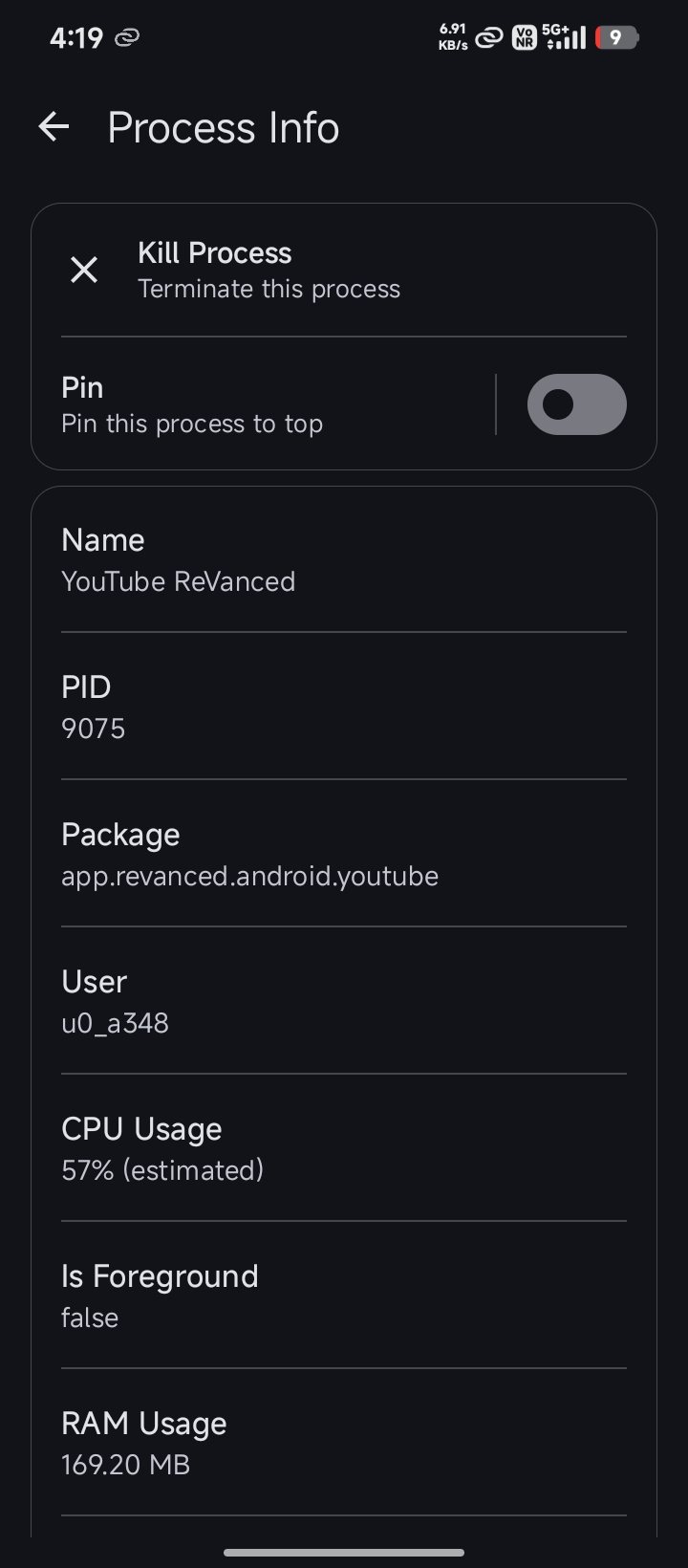
进程管理的入口嵌在每个资源面板的进程列表里。点进任意进程的详情页,底部就有 Force Stop 按钮——但设计上强制你先看一眼详情再动手:包名归属、Nice 值正负、线程数有没有异常高、启动时间是几分钟前还是几小时前。这不是啰嗦,是帮你避开"把桌面启动器杀了导致桌面黑屏"这类低级失误。
来路:从 v1.0 到现在的关键转折
我翻了文档站的目录结构和功能说明,拼了一下版本演进的时间轴——文档本身没写 changelog,但功能模块的层次关系能反推出来不少东西。
v1.0 初创时期:只有 CPU 和 RAM 两个资源面板,纯只读,没有任何管理功能。进程列表存在但只能看,不能点进详情更不能 Force Stop。Shizuku 作为依赖应该是从一开始就选定了——这意味着作者从第一天就没打算走 root 路线,押注 Shizuku 提供的非 root 系统接口是能覆盖需求的。
v1.0.x 补全时期:加了 GPU 面板和硬件详情页。这一步看起来是为了让资源监控的维度从"两个核心指标"扩展到"整机硬件"——现代安卓手机的性能瓶颈很多时候不在 CPU 而在 GPU,尤其是游戏场景下。加了硬件详情之后,你终于能在一个应用里看清自己 SoC 的 CPU cluster 结构和 governor 策略,不用再去装 AIDA64 或者 Device Info 类工具了。
v1.1 左右:核心转折——进程管理功能上线。这是 TaskManager 从"资源监视器"变成"Task Manager"的关键一步。Force Stop 功能不是简单地 am force-stop 套个壳,而是配套了一整套安全流程:必须点进详情页才能动手、详情页展示了包名和 Nice 值帮你识别系统进程、Force Stop 之后等 30 秒观察进程有没有回来和 CPU 曲线有没有回落。这个时期还加了进程列表的排序切换——CPU 面板按 CPU 占用排,RAM 面板按 PSS 排,两个面板的排序口径不同这个细节很耐人寻味,说明作者在认真思考"不同资源场景下什么排序才真正有用"。
v1.3~1.4 时期:设置界面逐渐成型——刷新频率可调(默认 3 秒,最低 1 秒)、进程过滤规则、主题切换。进程管理的文档也在这个阶段写得最详细:三步走流程、常见误区(Force Stop 不会让应用更快反而更慢、不要定期杀所有后台)、不该杀的几类进程表格。看起来是作者自己踩过坑之后决定"必须把这些写清楚"。
v1.5 时期:多语言支持、进程列表的 UI 改进。这一步的信号是项目开始有了国际用户基础,作者也愿意花精力维护多语言。
规律:团队一直在死磕什么
从两年的迭代节奏里能读出几个清晰的优先级倾向。
一直在死磕的:监控数据的精度和准确性。PSS 而不是 RSS、实时频率波动而不是标称频率、进程详情页的 Nice 值和线程数——这些都不是随便一个资源监控应用会做的细节。大多数同类应用满足于给你一个"CPU 占用 70%"的数字,TaskManager 要给你看到每个 cluster 的实时频率。这说明作者自己大概率是对安卓系统架构有深入了解的开发者或极客,做这个应用首先是为了自己用得爽,然后才是给其他人用。
刻意不做的:Governor 修改功能——文档里明确写了"TaskManager 不提供 governor 修改功能,也不建议你随便改,真要调去 Magisk 模块里找"。还有 root 权限下的增强功能,整个应用从架构上就绑在 Shizuku 上,没有 root 分支。这两个选择放在一起看,背后是作者的产品哲学:只做可视化和诊断,不做系统级修改。系统级修改的坑太多(温控失控、耗电激增、触发 SELinux 拒绝),交给更专业的 Magisk 模块生态去解决。
从来没碰过的:电池/温度监控面板、后台自启动诊断、应用唤醒追踪。这些功能在同类应用里很常见,但 TaskManager 到 v1.5 都没加。不是做不了,是作者似乎认定了"资源监控 + 进程管理"这条产品线就够了,不想贪多。
预判:下一步大概会往哪走
从当前的迭代节奏和产品边界来看,TaskManager 未来大概率是在进程管理的诊断维度上继续深化,而不是横向扩展新面板。
一个可能的方向是"后台自启动诊断"——不是帮你杀进程,而是告诉你"这个应用被什么东西在唤醒"。当前的 Force Stop 流程里已经有了"进程有没有回来"的观察步骤,如果能把这个观察自动化,直接展示每个进程的唤醒源和唤醒频率,对那些手机莫名发烫耗电的用户来说会非常实用。
另一个可能性是继续打磨现有面板的精度——比如 RAM 面板的 Swap/ZRAM 使用量曲线现在只是个静态数字,如果能展示时间轴上的 Swap 变化趋势,就能帮助用户判断什么时候系统开始真正"内存吃紧"了。
但有一件事我觉得可以确定:Governor 修改功能依然不会加。作者在这个问题上是明确表态过的,而且从整个产品的克制风格来看,他不会轻易打破自己画好的边界。
总的来说,TaskManager 的版本进化史是一部很典型的"开发者自用工具变成开源项目"的故事——没有大张旗鼓的营销更新,每一个功能加不加、什么时候加,都能从作者自己的使用视角里找到线索。对我们这些用户来说,能看到有人认真把安卓系统的底层信息给摊开来,本身就是一件好事。
本文為個人基於網路公開資料整理編寫,非官方內容,僅供學習交流參考;軟體版權歸原作者所有,請支持正版;使用過程中遇到問題請查閱官方管道,本文不承擔任何責任。