PhotoGrid 嵌进我的每周发圈流水线:从导入到发完只换三次应用
PhotoGrid 是什么
PhotoGrid 是一款定位在「拼图 + 轻修图」的移动端创作工具——不是那种给专业设计师用的重武器,也不是只剩一键滤镜的玩具。它的核心能力是把多张照片快速拼成一张视觉上有设计感的组合图,同时用 AI 消除笔、贴纸库这些小工具把拼图里的瑕疵顺手清掉。
我把它当生产力工具链的一环,不是因为它功能最强,而是它在「拼多张图」这个高频动作上,把「模板排版 + 瑕疵清理 + 导出」三个环节揉在了一起——以前这三步要分别在三个 App 里完成。
安装
我用的是 Android 版 PhotoGrid下载(v8.94,包名 com.photogrid.collage.videomaker),安装包 118MB,Android 7.0 以上就能跑。
安装路径选的手机系统应用商店,跳过了 APK 侧载那套。原因很简单:PhotoGrid 有个在线登录的账号体系(存拼图模板和云端项目),侧载版有时会出现 Google Play 服务缺失导致登录失败——我之前试过一次,卸载重装应用商店版就好了。
安装完第一次打开会引导你选默认的素材来源(手机相册),这个环节默认就行,后面拼图时可以手动换相册目录。唯一要注意的是 AI 消除笔功能在首次使用时会请求存储空间读取权限,别漏点允许——不允许的话消除笔找不到照片。
旧流程的三个断点
直接说我之前怎么发一组朋友圈的——假设素材是周末爬山拍的 6 张照片:
断点一:瑕疵清理和修图分两个 App。 爬山拍的照片难免有路人、电线挡画面,用一个专门的 AI 消除工具涂掉,然后还要进另一个 App 调一下亮度对比度——PhotoGrid 在拼图环节之前,我得先做完这两步,每次都要在两个 App 之间导图片(从修图 App 存回相册,再在拼图 App 里重新选)。
断点二:拼图排版没有稳定的模板。 拼 6 张图,醒图里有好模板但导出慢,美图秀秀的模板风格偏萌系不适合风景,于是每次都要翻好几个模板选风格统一的一套——选模板这个环节平均花 5 分钟,本质上是每次都在重复「风格对齐」这个决策。
断点三:发圈和发小红书是两次独立操作。 拼图做完存回相册,打开微信选图发圈,然后切到小红书,选同一批图再发一遍——两次操作完全手动,没有任何自动化衔接。
这三个断点的共同问题是:每次重复的不是创作,是素材搬运。 我不想每次发一组图都在 App 之间导三次。
新流程:PhotoGrid 当中枢的三段式
把 PhotoGrid 插进流程之后,整个链路变成了三段:清理 → 排版 → 导出,全部在 PhotoGrid 里完成。剩下的发布环节交给系统相册的共享文件夹,不再手动搬。
第一段:清理——AI 消除笔 + 取色器顺手做
打开 PhotoGrid,先选一张主照片(拼图的中间或左上那张),用它的色调做基准。然后进入 AI 工具面板找「智能移除」,也就是消除笔。
消除笔的涂抹技巧我踩过坑:不要精确涂目标物体本身,要稍微超出边缘。 比如背景里的路人,只涂路人本身的话 AI 缺少周围天空和地面的参考,填补出来会有明显痕迹。正确做法是把路人连同周围 10-20 像素的天空和地面一起涂掉——AI 有足够的上下文,填补出来几乎看不出来。
大物体分块处理。如果背景有一辆车挡了半幅画面,不要一次涂满整个车,分两三次涂(先涂车头,再涂车身,再涂尾巴),每次只涂一小块,AI 的填补精度会高很多。
清理完瑕疵之后,取色器从主照片里取一个主色调(比如秋天爬山的照片就取橙黄色),后面选贴纸和边框时用这个色调筛选,排版出来风格自然统一——这个取色器 PhotoGrid 内置在贴纸库筛选里,点一下照片就自动取色,不用额外记色号。
第二段:排版——固定模板省决策
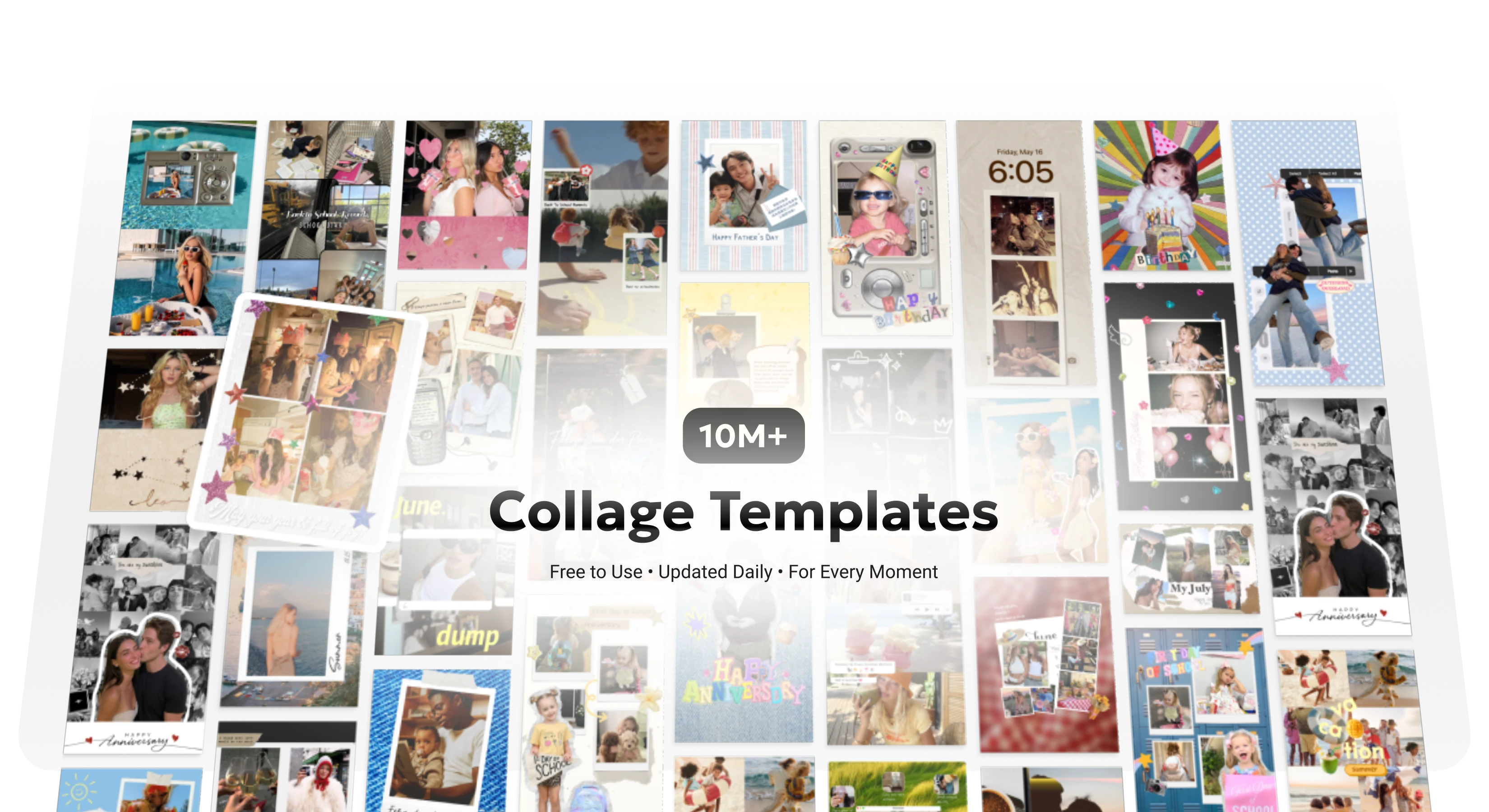
清理完 6 张照片后,在 PhotoGrid 的拼图模式里选一个固定的 6 宫格模板——我定死了用「2×3 网格 + 中间大图浮层」的布局,每次都用这一套,省去了每次翻模板选风格的 5 分钟。
固定模板之后要做的微调只有两个:照片在格子里的裁切对齐(PhotoGrid 会自动缩放填满,但可以手动拖动调整焦点),以及贴纸装饰(从 5000+ 贴纸里挑 3-5 张符合主色调的)。
贴纸的原则是宁缺毋滥——6 张图的拼图,贴纸总数控制在 5-8 张,主贴纸稍大放在空白处,装饰贴纸小一些贴在照片角落。不要把贴纸贴在照片主体上,留足呼吸空间。
第三段:导出——命名和文件夹为同步而生
导出环节的关键是文件组织方式,不是 PhotoGrid 的功能本身,而是为了接后面的系统相册同步。
具体做法是:
- 在 PhotoGrid 里把拼图导出到手机相册的「朋友圈素材」文件夹(这个文件夹在系统相册里提前建好)
- 导出时给拼图加日期前缀(PhotoGrid 支持批量重命名,
YYYY-MM-DD开头) - 同时把清理好的 6 张原始照片也导出到同一个文件夹(带日期前缀和原图编号,比如
2026-10-21-hike-01.jpg)
这样一来,整个文件夹就是「本次发圈的全部素材」:一张拼图 + 6 张原始照片,全部按日期排序。
上下游衔接:系统相册当传送带
PhotoGrid 导出的文件夹就是整个工作流的交接点。接下来的发布环节不碰 PhotoGrid,全部走系统级同步:
发朋友圈: 打开微信 → 选「朋友圈素材」文件夹 → 直接从相册选图。因为拼图和原图都在这个文件夹里,选图时能同时看到,不用切 App。
发小红书: 小红书草稿箱支持从系统相册直接导入。选同一份「朋友圈素材」文件夹,拼图当封面图,原图当素材,一次导入完成,发布时直接用草稿箱里的内容,不用重新排版。
发飞书群或邮件: 如果需要把这组素材发给朋友或工作群,把整个文件夹打成 zip——PhotoGrid 导出时文件已经按日期编号,命名规则统一,打包后直接传飞书文件助手就行。
这套衔接的妙处是:PhotoGrid 只管「把素材整理好放进去」,后面的事交给操作系统。 我不再手动搬文件,也不用为了不同平台的格式要求额外调整。
效果和边界
省了两次手动导出(修图 App → 相册 → 拼图 App,现在全程在 PhotoGrid 里);模板风格统一了(固定一套),不用每次纠结;发圈和发小红书的素材在同一个文件夹里,选图时一目了然。
但这套流程有几个明确的边界:
不适合精细人像修图。 如果是要把自己的照片修成「完美证件照」那种程度,PhotoGrid 的消除笔和轻修滤镜不够用,还是得用专门的人像 App。PhotoGrid 的强项是拼图和批量清理,不是精修单张。
不适合 3 张以下的少量拼图。 如果只是 2 张对比图,直接用手机相册自带的拼图功能更快——PhotoGrid 的启动成本和模板选择在这里变成了负担。
模板库的风格有上限。 PhotoGrid 有 5000+ 贴纸和上百种拼图模板,但如果你要的是极简白底杂志风或赛博朋克霓虹风这种极端风格,模板库可能找不到完全匹配的——这时候自己调布局比选现成模板更省时间。
我现在用这套流程大概半年了,每周发一组内容的总耗时从 25-30 分钟降到了 10-15 分钟——省的那 10-15 分钟本质上不是 PhotoGrid 帮我加速了某个环节,而是我把三个断点合并成了一个,中间的素材搬运环节直接消失了。
本文為個人基於網路公開資料整理編寫,非官方內容,僅供學習交流參考;軟體版權歸原作者所有,請支持正版;使用過程中遇到問題請查閱官方管道,本文不承擔任何責任。