glaze 评测:油画滤镜 App 里,它为什么不走滑块路线
glaze 是什么
glaze 是一款安卓端的油画滤镜应用,核心能力简单说就是「把普通照片一键变成油画风格」。它的做法不是给你一堆滑块去调笔触密度、颜料浓度、色彩强度,而是内置了一套 Workshop(工坊)系统——你选一个基础样式,它可以帮你生成多组变体,或者把两种风格按比例混合出全新的效果。适合的场景包括:旅行想把风景照做成油画明信片、给家人朋友的肖像加一点艺术感、设计师找素材时快速生成油画风格的参考图。对于不想被参数绕晕、想要"快速出效果"的用户来说,glaze 的定位很清晰。
安装
glaze下载 是标准的安卓 APK 包,大小 12.81M,安装流程本身没有特殊前置条件。如果你从第三方渠道获取 APK,安装时在系统设置里打开「未知来源应用安装」权限即可——这是安卓生态的通用操作,不需要额外说明。
但有几点值得单独提醒:一是高像素手机导出别选"大"——glaze 的最高输出上限约 2100 万像素,如果你的原图已经是 5000 万像素级别(近两年的安卓旗舰基本都能做到),选"大"反而会把像素从 5000 万降到 2100 万,白白损失细节。这时候直接选"原始"就行。
二是老机型大图处理可能崩溃——glaze 做油画滤镜时内部要生成多个中间缓存层,再放大到高分辨率的话,内存占用会瞬时飙升。个别 4GB RAM 以下的老机型在处理 2000 万+ 像素的原图时确实出现过崩溃报告。遇到这种情况别慌,把后台应用全部关掉再试,或者换一台内存更大的手机验证——这是硬件限制不是软件 Bug。
三是内购项目——蒙版(Transparency Mask)和透明背景导出是 glaze 唯一的付费项。免费功能已经包含 Studio 批量、Workshop 工坊、高分辨导出,日常用完全够。如果你需要精确控制笔触范围(比如人像脸保持清晰、背景油画化)或者想把油画元素叠进设计稿(透明 PNG),才值得解锁内购。
同类产品格局:滑块派 vs 组合派
油画滤镜这个品类已经存在好几年了,Prism、Brushstroke、Picsart 都有类似的能力。但细看下来,这些产品大致分成两类:滑块派和组合派。
滑块派的思路很直白——给你一套参数面板,笔触强度、颜色浓度、画面粗糙度、边缘模糊,每个维度拉个滑块调到满意为止。好处是精确、直观,你想要什么效果直接调数值就行;坏处是参数多了反而有选择压力,调着调着忘了自己一开始想要什么。
glaze 属于组合派,它根本不给你滑块。fixthephoto 的评测里把这列为缺点,但换个角度看,这恰恰是 glaze 最核心的差异化。它的逻辑是:预设样式里已经包含了几十种风格(厚涂、水彩、印象派、点彩……),你不需要知道"笔触浓度 60%"是什么感觉——你选两个你喜欢的风格,混合比例拉一下,看效果对不对,不对就再混合、再多生成几组变体,直到撞上一个满意的。
这个路径的优势是探索效率高——不用在 20 个滑块之间反复拉扯,点几下就能看到 5 个全新效果,从"想要一个跟别人不一样的结果"到"拿到想要的结果"的路径更短。代价是你没法精确复刻某个具体效果——如果上次混合的结果特别好、但你忘了当时的两个基础样式和混合比例,基本不可能再调出一模一样的。
三个让 glaze 脱颖而出的点
Workshop 混合系统,真的比滑块好
这点得用一次实际操作才能体会。Prism 给你 15 个预设 + 5 个可调参数,glaze 给你 30+ 预设 + 混合 + 变体 + 随机生成。你想要"梵高厚涂但颜色淡一点"——Prism 里得先选"厚涂"预设,然后把颜色浓度拉到 40%;glaze 里直接把"厚涂"和"水彩"各占一半,点一下就能出结果。后者不需要你知道"颜色浓度"是什么,也不需要你记住上次拉了多少,直接看效果就行。
个人调色板自动保存是个加分项——你在 Workshop 里混合出满意的效果之后,它会自动存进你的调色板,下次直接调出来用。Prism 也有收藏功能,但得手动操作,混了十几种之后找起来比较麻烦。
Studio 批量模式,一张图看五种结果
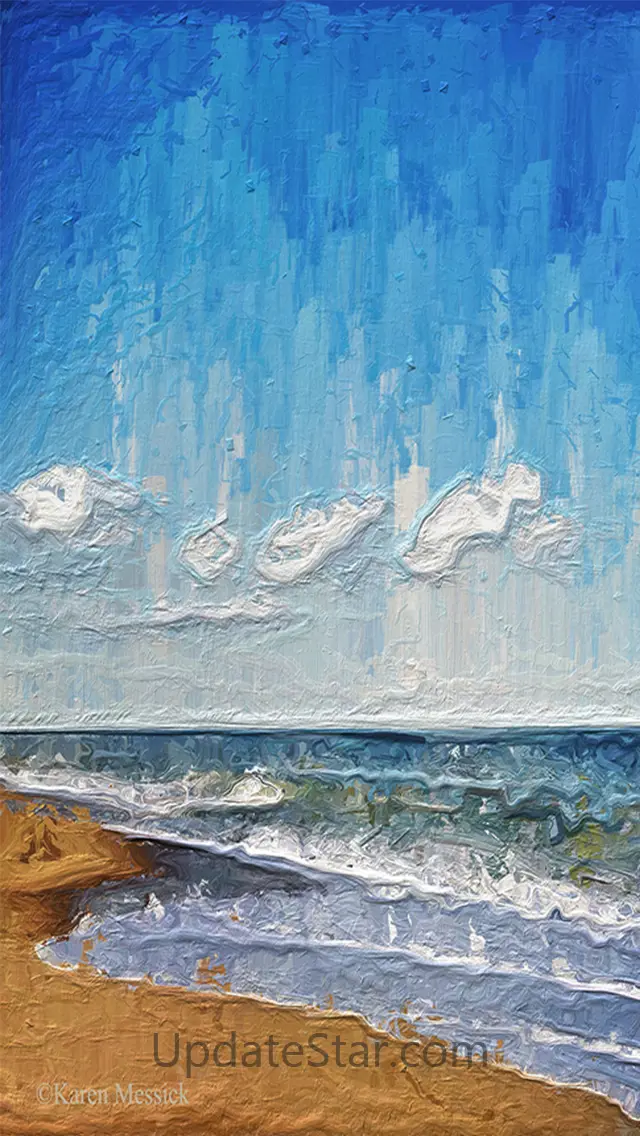
Studio 模式是 glaze 最实用的功能之一——同一张照片,点一下就能生成 5 种不同风格的版本,横向并排展示,你一眼就能看出哪种风格最适合这张照片。这个功能 Prism 也有,但 glaze 的批量选项默认就是 5 组变体,不需要你手动一个个点。对于"我不确定这张照片适合油画还是水彩还是印象派"的场景,Studio 能帮你在 10 秒内完成决策。
高分辨率导出,实用不花哨
glaze 的导出选项简单到只有两个:原始和大。但它的最高上限是 2100 万像素,这个数值基本覆盖了 A4 海报打印的需求(300 DPI 下 A4 需要约 1200 万像素)。对比一下同类产品:Prism 的高分辨导出上限是 1200 万,Brushstroke 是 1600 万,glaze 在这里确实给到了更高的天花板。
但别忘了前面说的反直觉情况——如果你的原图本身就是 5000 万像素,选"大"反而会把像素降到 2100 万。所以记住这个原则:原图像素已经够高就选原始,只有老手机(1200 万像素以下)拍的照片、又需要打印时才选大。
glaze 付出的代价
说了这么多好的,也得客观看它的取舍。
没有手动参数调节——这点既是优势也是劣势。如果你是专业修图师,习惯了拉精确数值,glaze 的组合式探索会让你觉得"不够精细"。fixthephoto 的评测作者是修图师 Tani Adams,他明确把"不提供手动设置"列为缺点,这个评价对专业用户来说是中肯的。但如果你是普通用户,glaze 反而更友好——20 个滑块的参数面板看着就头大,直接选风格混合来得痛快。
蒙版功能要内购——免费功能已经覆盖了日常使用的 90%,但如果你需要精确控制笔触范围(比如人像脸保持原图、背景油画化),或者想导出透明背景的 PNG 叠进设计稿,就得解锁 Transparency Mask。安卓第三方渠道的解锁方式不太统一,有的 APK 已经内置了解锁,有的保留内购入口但走第三方支付,有的完全移除了内购入口导致蒙版不可用——这点装之前最好确认一下。
老机型大图崩溃——这不是普遍问题,但确实存在。硬件内存不够导致的,不是软件 Bug。解决方法就是关后台、换手机、或者别一次性拉满分辨率。
选购结论
选 glaze 的人:不想被参数绕晕、喜欢探索新效果、主要在安卓上用、偶尔需要高分辨率导出打印。你想要的是"快速出一个好看的油画效果",不是"精确复刻我脑子里那个特定的笔触密度 80% 的效果"。
选 Prisma / Brushstroke 的人:专业修图师、对参数有精确控制需求、需要在 iOS 上用、或者有特定的风格偏好想反复微调。滑块派在你手里才是好用的工具。
最后给一句明确的推荐:如果你拍了好看的旅行照想做成油画明信片、或者给家人朋友的照片加一点艺术感但不想花时间调参数,glaze 是你应该先试的那个。
本文為個人基於網路公開資料整理編寫,非官方內容,僅供學習交流參考;軟體版權歸原作者所有,請支持正版;使用過程中遇到問題請查閱官方管道,本文不承擔任何責任。