FDM 深度盘点:从下载加速到视频抓取,这款工具能覆盖多少场景?
Free Download Manager 是什么
Free Download Manager(简称 FDM)是一款横跨桌面端(Windows/macOS/Linux)和移动端(Android)的开源下载管理工具。它的核心定位很明确:把浏览器或系统自带下载器做不好的事情——速度、稳定性、批量管理、协议兼容——全部接管过来,给用户一个统一的下载入口。想深入了解它的完整功能和配置,可参考 Free Download Manager官网 的详细指南。
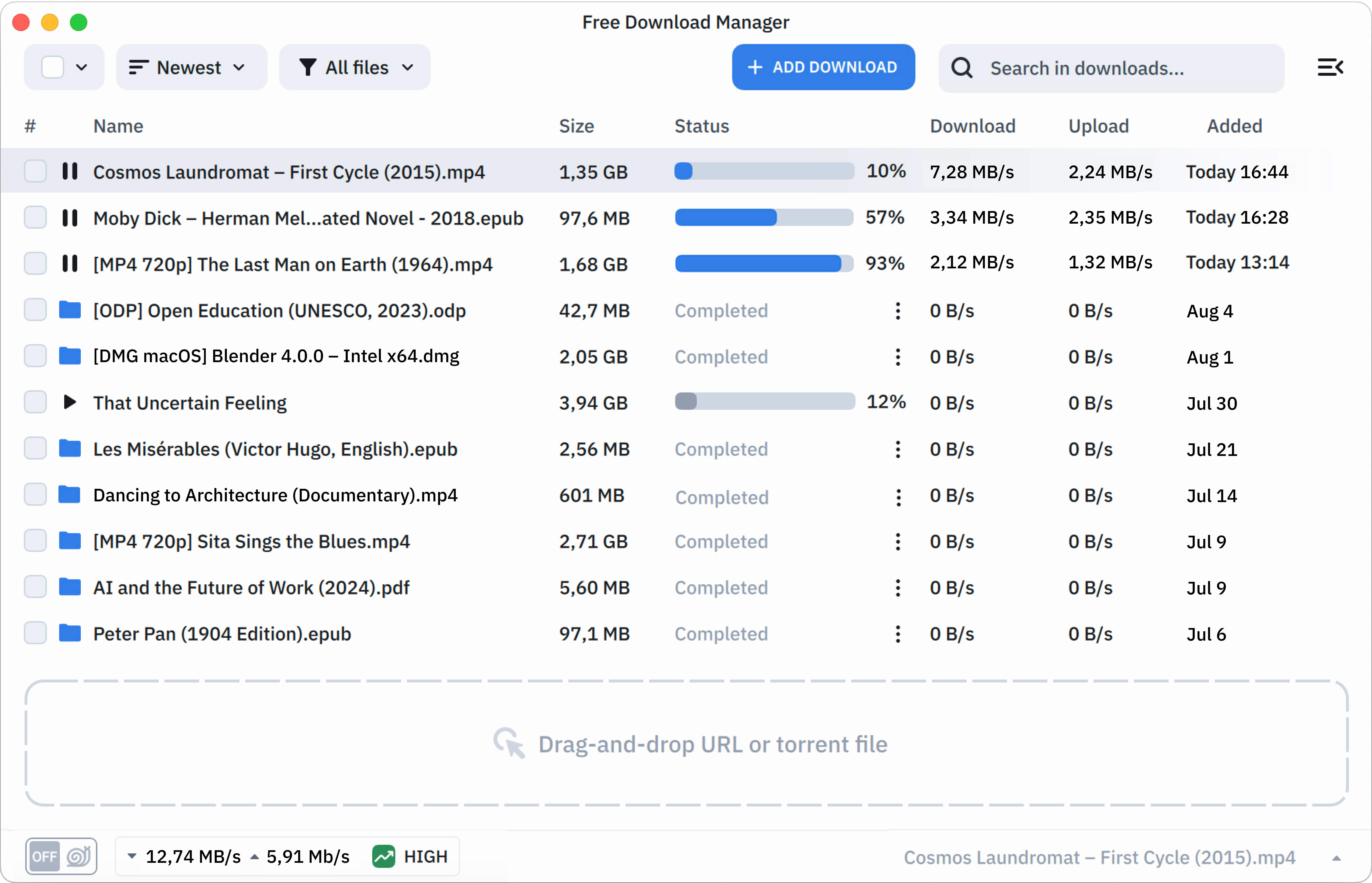
与 aria2、Motrix 这类偏命令行或极客向的工具不同,FDM 从一开始就走图形界面路线。6.x 版本的桌面端界面采用四区布局(顶部工具栏、左侧分类面板、中央下载队列、底部状态栏),对普通用户足够友好;Android 端则是轻量化的三栏设计,首页、下载列表、文件管理分得清楚。
适合谁用?概括说就是两类:需要下载大文件的人——不管是几十 GB 的游戏安装包、整套视频教程还是压缩包资源,FDM 的断点续传和多线程能显著降低失败重下的概率;想把下载这件事从"手动盯着"变成"自动排队跑"的人——定时调度、剪贴板监控、浏览器扩展自动拦截链接,这些功能加在一起能把下载流程压缩到"点一下就不管了"。
安装
Free Download Manager下载 渠道多样,FDM Android 端当前最新版本 6.24.2,安装包 42.47 MB,包名 org.freedownloadmanager.fdm。安卓安装的几个注意点值得单独说:
安装包体积不算小(42 MB 在 APK 里属于中等偏大的量级),建议在 Wi-Fi 环境下完成下载再导入手机安装,避免流量消耗。首次安装如果系统弹出「未知来源应用」拦截,进系统设置的安全选项里放行即可——这是所有非应用商店渠道 APK 的标准流程。Android 11 及以上版本引入了分区存储机制,FDM 安装后首次启动会申请「所有文件访问权限」,这个权限必须授予,否则它无法写入自定义下载目录、也无法读取已下载文件进行媒体转换。
桌面端安装相对省心。Windows 版安装包约 30 MB,安装向导里最关键的一步是浏览器集成——勾选 Chrome、Edge、Firefox 等常用浏览器,FDM 会自动安装对应的下载拦截扩展。这一步可以留空后面手动装,但建议第一次就勾上,扩展是 FDM 视频检测和一键接管浏览器下载的入口。macOS 用户注意:FDM 会请求辅助功能权限来实现剪贴板监控,同样需要在系统偏好设置里手动放行。
安装后的首次启动向导会引导配置默认下载目录、界面语言和调度规则,耐心走完能省掉后续进偏好设置手动调的麻烦。
核心能力盘点
多线程下载引擎
FDM 的 HTTP 下载引擎默认开启分段并行——一个文件自动切成多个片段同时拉取,片段数量可以在偏好设置里调到 32 甚至 64。这个能力的效果取决于你的带宽和目标服务器的限制:服务器允许分段的话,多线程能把单线程下载速度提升 2~5 倍;服务器做了单连接限速的话,多线程反而可能触发限流被封 IP,这时需要手动把分段数降到 1~2。
断点续传是另一个基础但关键的能力——下载到 80% 时网络断了,重新启动任务时 FDM 会从断点继续而不是从头开始。这个功能依赖 HTTP 服务器支持 Range 请求,现代服务器大多支持,但一些老旧站点或 CDN 会禁用,遇到续传失败时可以在任务详情的日志里看到具体原因。
浏览器扩展 + 视频检测
这是 FDM 相对 aria2、Motrix 等工具差异化最大的功能。扩展通过浏览器的 webRequest API 拦截所有 HTTP 请求,一旦发现匹配视频文件(.mp4 .webm .mkv)或流媒体清单(.m3u8 .mpd)的 URL,就自动列入可下载清单。
实测覆盖情况:B 站常规视频能检测到 HLS 清单或 mp4 直链,清晰度取决于 UP 主上传的分辨率;Twitter/X 的视频 Tweet 通常能直接抓 mp4 直链;YouTube 的视频轨和音频轨是 DASH 分离的,FDM 可能只抓到其中一个,推荐单独用 yt-dlp 处理;小红书、抖音、快手的 URL 有签名加密且时效只有几分钟,检测难度大,建议用专门的短视频下载工具;Netflix、Disney+ 等 DRM 保护平台则完全抓不到——Widevine DRM 在浏览器内解密,扩展只能看到加密的分片,下载后无法播放。
HLS 视频的下载流程是:扩展拿到 .m3u8 清单 → FDM 解析出所有子清单和 .ts 分片 URL → 并行下载所有分片 → 本地拼接成完整文件。下载完成后默认输出 .ts 格式,可以用 FDM 自带的媒体转换器改成 .mp4。
BT / 磁力支持
FDM 内置了 BT 客户端,支持 .torrent 文件和磁力链接,界面操作和 HTTP 下载完全统一——加一个 URL 就进队列。BT 模式下的特色功能包括:
- DHT / PEX 自动启用,默认节点数在 10000 以上,不需要手动配 Tracker 也能找到种子
- 做种统计独立显示,底部状态栏的 BT 做种计数告诉你当前有多少种子正在上传
- 种子内文件选择性下载,大 BT 包里可以只勾选需要的文件,不用等全部下完
- BT 全局设置里可以限制做种时间或分享率,达到条件自动停止上传
对轻量 BT 需求来说,FDM 完全够用。但如果你经常下几十上百 GB 的影视资源、需要精细控制上传下载比例、或要处理加密种子,qBittorrent 的功能覆盖面还是更全。
定时调度 + 自动化
FDM 的定时调度体系分三层,单任务、全局规则、系统级配合——组合起来能实现相当复杂的自动化场景。
单任务层面:添加下载时可以指定计划时间,任务会在主界面显示「调度中」状态,到了设定时间自动切入下载。
全局规则层面:偏好设置里可以配置"仅在 X~Y 时间段内下载""在 X 时暂停所有下载""工作日和周末分别配置"等规则。一个实用的配置是:周一到周五 08:30 自动暂停(上班不抢带宽)、18:30 自动开始(下班回家跑下载),周末全天放开。
系统配合层面:FDM 自己的调度器只在 FDM 运行时才生效,如果到了定时时间电脑没开机或 FDM 没启动,调度器不会触发。Windows 用户可以配合任务计划程序每天定时拉起 FDM,macOS 用户用 Automator 创建日历闹钟,两者叠加就能实现"深夜无人时段自动开机启动 FDM 下载"的闭环。
下载完成后的自动动作同样值得一提——可以设为关机、睡眠、打开目标文件夹、运行指定程序(比如自动解压或移动到备份目录)。注意:这个自动动作只在队列里所有任务都完成时才触发,中途某个任务失败会阻止关机,避免把电脑关了导致其他任务没跑完。
媒体预览与转换
下载中的预览是 FDM 的一个亮点功能——HTTP 任务在下载进度 50% 以上时,媒体文件可以直接在 FDM 内部播放器里打开预览。这个功能对验证视频内容非常有用:下载了 10 GB 的视频,到一半发现不是想要的版本,可以直接取消剩下的下载,不浪费时间和带宽。
转换功能支持把下载好的 .ts(HLS 分片格式)转成 .mp4,也支持把 .webm 转成 .mp4。转换是本地完成的,不需要联网,速度取决于文件大小和 CPU 性能。
也要说说短板
盘点了这么多能力,FDM 也有明显的局限性:
视频抓不到的场景比能抓到的多。 DRM 保护的流媒体(Netflix、Disney+、Apple TV+)完全无法下载;国内短视频平台(抖音、快手、小红书)的 URL 签名加密且时效极短,大部分时候检测不到;YouTube 的 DASH 分离流只能抓到音或画其中一个。如果你下载的主要是这些平台的内容,FDM 帮不上太多忙。
BT 功能是"够用但不精"。 没有加密种子支持、没有 DHT 黑名单、没有超级做种模式、上传下载限速只有全局没有按种子单独调。重度 BT 用户最终还是会回到 qBittorrent。
HLS 清单有过期风险。 B 站、Twitter 等平台的 HLS 清单地址通常几小时到几天就过期,如果 FDM 下载时清单已失效,会报 404 或 403。这时只能重新打开视频页面让扩展重新获取最新清单,再添加进 FDM。
媒体转换器的格式支持有限。 能转的格式只有 .ts → .mp4 和 .webm → .mp4 两条路径,想把 .flv、.mkv 转成其他格式还得靠 HandBrake 或 ffmpeg。
谁该用 FDM
梳理完能力面和短板,FDM 适合的用户画像其实很清晰:
经常下大文件、追求稳定的普通用户。 游戏安装包、整套视频教程、开源资源仓库——这些是 FDM 最擅长的场景。多线程加速和断点续传能显著降低失败重下的概率,下载完成后自动关机的功能让"睡前挂机下载"这个场景变得毫无压力。
想把下载流程自动化的轻度用户。 浏览器扩展自动拦截链接、剪贴板监控复制 URL 就弹添加对话框、定时调度深夜无人时段跑大文件——这些功能组合起来能把下载这件事的手动操作压缩到"几乎为零",适合不想折腾命令行工具但又想高效下载的人。
偶尔需要抓视频的轻量需求用户。 如果你主要从 B 站、Twitter 等 FDM 扩展能覆盖的平台下载视频,直接点扩展图标勾选清晰度就能下载,HLS 分片自动拼接,整个过程几乎零配置。但如果你的下载来源主要是 DRM 平台或国内短视频,FDM 就不是合适的选择。
本文為個人基於網路公開資料整理編寫,非官方內容,僅供學習交流參考;軟體版權歸原作者所有,請支持正版;使用過程中遇到問題請查閱官方管道,本文不承擔任何責任。