PowerDirector 手机剪辑从 0 到成片:一套能打实战的操作流程
powerdirector 是什么
PowerDirector 是 CyberLink 推出的一款视频剪辑工具,在桌面端深耕多年后,手机端版本也已经迭代到了相当成熟的阶段。它的核心理念是「把桌面级的专业能力搬进移动端,但用起来要像手机 App 一样直观」——时间轴剪辑、多轨道素材管理、关键帧动画、转场特效这些传统剪辑软件才有的东西,在手机上都给你留好了位置。
对新手来说,它最大的价值在于门槛低但上限不低。拖曳片段、加特效、套模板,几个动作就能出一支像样的短片;但如果你愿意深挖,涟漪编辑、关键帧控制、AI 代理剪辑这些进阶功能又能让你做到比较精细的控制。不管是想剪个日常 Vlog,还是做一点有创意的短视频,powerdirector 都能承接住。
安装
PowerDirector 安卓版本安装包体积接近 233MB,首次安装前需要确保手机存储空间充足——建议预留至少 500MB 的余量,因为 App 启动后还会下载一部分特效素材和模板资源。
安装的基本流程和普通安卓 App 没有差别:从正规应用商店 powerdirector下载,或者下载 APK 后在手机上允许「未知来源安装」即可。但有两个细节值得注意:
一是首次启动必须联网。打开 App 后它会自动下载一批内置的转场、字幕样式和 AI 模型,这批资源大概占几百兆,建议在 Wi-Fi 环境下完成;如果跳过了这个步骤,后面用到相关功能时会反复提示下载,体验会比较割裂。
二是权限要给全。PowerDirector 需要读取手机存储、录制音频(配音时用)的权限,少给一个就会出现「导入失败」或「录音按钮灰掉」的情况。大多数手机系统会在首次打开时弹窗请求,直接全部同意就行。
前置条件与首次准备
装好之后别急着导入素材,先花两分钟把环境调顺手。
打开 App 进入主界面,点击右下角的齿轮图标进入设置。这里有三个选项建议先改:
- 默认导出分辨率:系统默认是 1080p,如果你的素材本身是 4K,可以改成 2160p,导出时不会被强制压缩。但要注意——232MB 的安装包不代表运行内存就宽裕,4K 导出在中低端手机上会明显变慢。
- 音频采样率:保持 48kHz 默认值就好,除非你有专业录音需求,否则不要动。
- 素材缓存目录:如果手机支持 SD 卡,可以切换过去。剪辑过程中会产生大量临时文件,占空间不少。
设置完就可以新建项目了。点击主界面的「新建项目」,给项目起个名字,选择横竖屏比例——竖屏 9:16 是短视频主流,横屏 16:9 适合做教程或风景片。
实操第一步:把素材拉进时间轴
点击时间轴上方的「导入素材」按钮,从手机相册里选视频片段、照片和音频。素材会出现在媒体库里,直接拖到底部时间轴上。
PowerDirector 的时间轴设计比较直观:视频轨在上,音频轨在下。你可以把不同的视频片段并排放在视频轨上,它们会按顺序播放;如果需要叠加画面(比如画中画),就把第二段拖到视频轨上方的空位,App 会自动新建一条叠加轨。
素材拖进去之后可能有个问题——片段之间有空隙。这时候打开涟漪编辑就有用了。
实操第二步:涟漪编辑让时间轴自动补位
找到时间轴工具区那个涟漪状的图标,点一下把它点亮。
涟漪编辑开启后,你在时间轴上做任何增删操作,后面的素材都会自动跟进:
- 删掉一段中间的素材 → 后面的所有片段整体前移,不留黑窟窿
- 把某段剪短 → 后面的内容自动挤过来,总时长实时缩短
- 在两段之间插入新素材 → 后面的片段自动后移让位,不用手动挪
这功能在粗剪阶段特别好用——你可以大胆地删删改改,不用担心每删一次就要手动拖一遍后面的素材。等到了精修阶段,需要刻意留空隙对齐节拍时,再把涟漪编辑关掉,手动控制每一段的位置。
实操第三步:用关键帧让画面动起来
静态照片想做纪录片风格的缓推镜头?画中画想从边缘滑进来?这些都靠关键帧实现。
操作路径是这样的:
- 在时间轴上点选你要操作的片段
- 双击片段进入编辑面板,找到「关键帧」按钮(或者在 PIP 设计师里找)
- 把时间轴上的播放头移到动画的起点
- 调整参数——比如把缩放到 100%,软件会自动在这个时间点打一个关键帧
- 再把播放头移到动画的终点,把缩放调到 130%
- 预览一下,画面会从 100% 平滑推到 130%
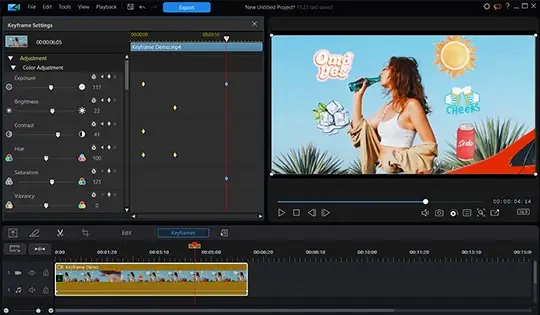
上面这张图就是 PowerDirector 的关键帧控制面板。你可以直接拖动贝塞尔手柄来调整动画的缓入缓出节奏,让它不是机械的匀速运动。比如做一个镜头推进,开头慢一点、结尾快一点,会比匀速推进自然很多。
几个实用的关键帧应用场景:
| 效果 | 做法 |
|---|---|
| 缓推镜头 | 静态照片加两个缩放关键帧 |
| 画中画滑入 | 位置关键帧 + 透明度关键帧 |
| 音量淡入淡出 | 音频轨关键帧控制音量曲线 |
实操第四步:AI 代理剪辑器快速出粗剪
如果你连粗剪都不想自己动手,PowerDirector 提供了 Agentic Editor——直接用自然语言描述你想要的成片效果,AI 代理会帮你把整个项目搭起来。
操作很简单:点击主界面的「AI 代理剪辑」按钮,在对话框里输入你的需求。比如「把这批旅行素材剪成一支 60 秒的 Vlog,开头用海的镜头,中间穿插几个人像,结尾配日落」。
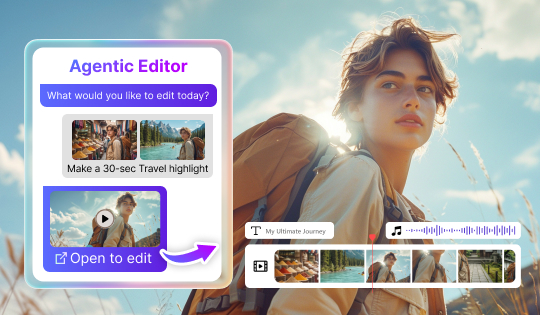
AI 代理会自动做这些事:
- 从素材库里挑选它认为合适的片段
- 自动处理画面中多余的人物或杂物
- 套用合适的转场和音乐
- 把成片直接落到时间轴上
这时候你接手过来微调就行了——替换几个片段、调整一下节奏、加个字幕,比从零开始效率高很多。不过要注意,这个功能属于 365 订阅版的权益,免费版和永久版是拿不到的。
实操第五步:导出时参数别瞎选
剪辑完成点「导出」,这一步的参数直接影响成片质量。
格式方面,MP4(H.264)是最稳妥的选择——手机、网页、所有社交平台都能直接播放,兼容性没问题。如果你明确只在支持 HEVC 的设备上看,可以选 H.265,同画质下文件体积能小一半。
分辨率跟素材走就好。如果你的素材是 1080p,导出 4K 不会让画质变好,反而文件变大、导出变慢。
帧率和码率也尽量跟源素材保持一致。PowerDirector 的官方支持中心把「帧率/码率与源素材不一致」列为导出异常的常见原因之一。
新手最容易翻车的三个卡点
卡点一:导出速度特别慢
如果你在中低端手机上导出 4K 视频,慢是正常的——移动端的硬编能力本来就有限。可以试试两个办法:把分辨率降到 1080p 导出,或者用 Intel Hyper Encode 加速(如果你用的是支持的硬件)。
卡点二:涟漪编辑忘了关
多轨道精修阶段,如果你需要留空隙对齐节拍,记得把涟漪编辑关掉。它会不自觉地把后面的素材往前推,打乱你好不容易排好的节奏。判断标准:粗剪阶段开着省力气,精修阶段关掉保精度。
卡点三:AI 点数用完了还在调用生成功能
Agentic Editor 和一些 AI 特效(AI 抠图、AI 说话人头)都消耗点数。如果点数用完了,功能不会报错,但会一直转圈。建议大项目之前先在账号设置里看一眼余额。
往下还能玩什么
上面这套流程只是 PowerDirector 基础能力的组合。等你熟练之后,可以试试文本剪辑功能——让 AI 自动生成时间轴的脚本,对着脚本来剪,相当于换了一种完全不同的剪辑思路;或者把项目嵌套起来,先在外层用涟漪编辑理顺结构,再进嵌套里精修细节,效率会更高。
手机剪辑本来就是个随用随学的事,不用一开始就追求完美。先把一支像样的短片剪出来,再慢慢抠细节。
本文為個人基於網路公開資料整理編寫,非官方內容,僅供學習交流參考;軟體版權歸原作者所有,請支持正版;使用過程中遇到問題請查閱官方管道,本文不承擔任何責任。