Keepsafe 還藏著這幾個沒人知道的隱藏鎖
keepsafe 是什麼
你可能聽過它,也可能在手機上裝過——keepsafe 是一款專門把手機裡不想給別人看的照片、影片、文件藏起來的應用程式。打開它需要先輸獨立 PIN 碼,所有隱私內容只在 App 內解密顯示,從源頭隔絕「手機被翻到」的尷尬。說白了就是給敏感資料加了一把密碼鎖的保險櫃,界面乾淨、操作直覺,隱私意識強的人幾乎都會裝一個。
但多數人裝完之後就只用最基本的「導入照片 → 輸密碼查看」這兩個動作。Keepsafe 裡藏著好幾個官方不怎麼宣傳的隱藏功能,專門給那些「想把隱私保護做更細」的折騰黨準備的——用了這幾個功能之後,你會發現它遠不止一個保險櫃這麼簡單。
安裝
keepsafe下載 的安裝包體積 43MB,最新版本 13.4.0,在 Android 裝置上直接下載 APK 點擊安裝即可。因為屬於系統工具類應用,安裝時需要給予三個關鍵權限:照片媒體檔案存取權(Android 10 以後的存儲權限,導入照片的前置條件)、相機權(內建相機功能,直接拍攝加密照片用)、通知權(雲端同步完成或失敗的提示)。這三個少一個都不行,尤其是存儲權限——如果只給了「僅限媒體」而不是「所有檔案」,導入 HEIC 或 RAW 格式時會直接失敗。
首次啟動會彈出 PIN 碼設置嚮導,這個 PIN 和你的手機螢幕鎖密碼是獨立的——建議設定不同的,而且別設太簡單的生日或手機尾號,不然等於沒鎖。設定完 PIN 之後可以選擇是否開啟雲端備份,這項是可選的,但建議打開——手機壞了或換新手機時,雲端備份是唯一能把保險櫃裡的東西全部帶走的方式。安裝完成後別急著導入大批照片,先跑一次單張導入測試,確認權限沒問題再批量操作,避免導入中途崩潰導致原圖刪了但加密檔沒寫完的尷尬。
翻個面就鎖——最快最隱蔽的緊急鎖
這是我在所有 Keepsafe 隱藏功能裡最喜歡的一個,藏得真深,默認不開,得自己進設定裡翻。
想像這個場景:你在咖啡廳翻看保險櫃裡的照片,忽然看到有人朝你走過來——老闆、認識的人、或者任何不想讓他看到你在 Keepsafe 裡面的人。這時候要快速鎖定,最快的方法不是按電源鍵(太明顯了,就像做賊心虛),而是直接把手機翻個面扣在桌上。
Keepsafe 的「朝下自動鎖定」功能就是為這個場景設計的。開啟方式:進設定 → 安全 → 找到「朝下自動鎖定」的開關,打開就行。啟用後 Keepsafe 會持續讀取手機的陀螺儀/加速度感應器,一旦偵測到螢幕朝下,立刻自動鎖定跳回 PIN 碼界面。操作完全自然——「把手機扣在桌上休息」是任何人都會做的動作,不像按電源鍵那麼有攻擊性,周圍的人根本不會察覺到你剛剛在看什麼。
這功能還有個靈敏度調節項,建議選「正常」或「保守」。靈敏模式下走路時手機在口袋裡晃動都可能誤觸發鎖定,反而麻煩。另外要注意:如果你的手機是小米 MIUI 或 OPPO ColorOS 這類定製 ROM,省電策略可能會限制後台應用讀取感應器,記得給 Keepsafe 加個電量白名單,不然後台被殺掉後感應器就監控不到了。
給保險櫃裡的抽屜再加一把鎖
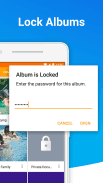
默認情況下 Keepsafe 是「一把鑰匙開所有門」——輸一次 PIN 解鎖,所有相冊都能看。但如果你有幾張特別敏感的相冊(比如存證件照、合同、或者不想給任何人看的私密照片),Premium 版有個「相冊鎖定」功能可以再套一層獨立 PIN。
開啟方式:長按目標相冊 → 彈出選單選「鎖定相冊」→ 給這個相冊設一個獨立的 PIN 碼。設好之後這個相冊的縮略圖上會多一個鎖的標記(但縮略圖本身還是能看到,不會變黑屏——只有點進去才會觸發第二層 PIN)。
這個功能的使用場景非常具體:主 PIN 解鎖後給孩子看手機裡的旅遊照,但藏得深的私人相冊有第二層鎖,孩子不會誤點進去;朋友借手機拍照輸了主 PIN,但你存著證件照的相冊有獨立 PIN,不會被順手瀏覽;或者你就是想給特別重要的東西再加一道保險——畢竟保險櫃裡也會有更重要的抽屜。
唯一要小心的是:別給所有相冊都加鎖,2~3 個最敏感的就夠了,全部加等於沒加——而且獨立 PIN 忘了之後找回機制很有限,官方建議把每個獨立 PIN 寫進加密密碼管理器裡保存,別靠「忘記密碼」流程。部分版本支援「驗證主 PIN 後暫時跳過獨立 PIN 進入」(用於緊急導出),但不是所有版本都有,這點要看你手機上的版本。
導入之前先看格式——不然白等半小時還導不進
很多人導入照片失敗時以為是權限或網路問題,其實可能僅僅是格式不支援。Keepsafe 支援 JPEG、PNG、WebP、MP4、MOV 這些主流格式,但 HEIC/HEIF 是「部分支援」(三星等廠商定製系統可能識別不了),RAW 格式(.dng、.nef)完全不支援,WMV 和 FLV 這兩種舊視頻格式也不支援。
如果你用 iPhone 拍的 Live Photo 或 Android 的 Motion Photo,導入後會變成靜態圖——動態效果會丟失,這個沒辦法,Keepsafe 目前還不支援動態照片格式。GIF 動圖也是部分版本只顯示第一幀,想要完整播放得看運氣。
一個省時間的做法:導入前先看看那張導不進的照片是什麼格式,如果是 HEIC 或 RAW,先用系統相冊或文件管理器轉成 JPEG 再導入,比折騰權限和網路快多了。轉換時注意一下原始 EXIF 資訊(拍攝時間、GPS 定位)有沒有保留,有些轉換工具會直接抹掉,如果你在意這些元資料的話就選保留 EXIF 的工具。
導入崩潰了?先別急著哭
最糟糕的情況:照片從系統相冊消失了,但 Keepsafe 裡也沒出現——這意味著導入流程中途崩潰了,Keepsafe 的清理步驟(刪原圖)先執行了,加密存儲步驟沒跟上。這時候還是有幾個補救方向的:
先查 Keepsafe 的資源回收桶——導入到一半崩潰可能會把未完成的臨時檔丟進回收站,去那裡撈說不定還在;然後查雲端備份——如果雲同步開著,雲端可能有完整副本;最後查系統相冊的垃圾桶(Google Photos、三星相冊都有「最近刪除」目錄)——原圖可能還在那裡躺著,沒被真正刪掉。
如果以上都沒找到,那這張照片真的丟了——沒有任何方式能從 Keepsafe 的加密臨時檔裡恢復半成品。但下次導入可以注意幾點:別一次導 50 張,建議每批 20~30 張;導入過程中保持 Keepsafe 在前台,別切出去也別鎖屏;導大視頻前確保手機在充電且存儲空間充足;最重要的——重要照片導入前先備份一份到電腦,這是最保險的做法。
結語
Keepsafe 最被低估的地方就是這些隱藏功能們。多數人把它當成一個「裝了就忘」的被動保險櫃,但如果你真的把這些功能翻出來用——翻個面就鎖的朝下自動鎖定、給敏感相冊再加一層獨立 PIN、導入前先檢查格式省時間——它會變成一個主動保護隱私的工具。畢竟隱私這件事,多一層細節就少一分風險。
本文為個人基於網路公開資料整理編寫,非官方內容,僅供學習交流參考;軟體版權歸原作者所有,請支持正版;使用過程中遇到問題請查閱官方管道,本文不承擔任何責任。