AnyGen 完整上手教學:從語音備忘到可交付文件的一步步實戰
AnyGen 是什麼
你有沒有過這種時刻:開會時隨口錄了一段語音,事後要整理成一份結構清晰的報告交給老闆——但光靠語音轉文字的軟體,輸出的是一大段亂七八糟的流水賬,還得從頭重寫?或者臨時被要求做一份 PPT,打開 PowerPoint 面對空白頁發呆半小時?
AnyGen 就是為這種場景而生的。它不是那種只會聊天的 AI 助手,更像一個能幫你幹活的搭檔——你扔進去語音、照片、隨手記的筆記,它能幫你變成可以直接交付的文件、PPT 或者資料分析報告。最特別的是,它不讓你寫複雜的提示詞,你隨便說幾句,它會主動反問確認細節,然後跟你一頁一頁地把內容打磨到能用的程度。
AnyGen 目前支援文件(Document)、投影片(Slides)、網頁(Web Page)三種產出形式,而且底層走的是原生格式路線——投影片直接生成 PPTX 結構,不是先做網頁再轉檔。這意味著導出後的檔案在 PowerPoint 裡完全可編輯,圖表是真實的圖表物件,雙擊就能改數值,不用擔心格式走樣。
安裝
AnyGen官網 提供 Android APK 安裝包,目前版本 0.7.72,約 149MB。安裝方式跟一般安卓 App 類似,但有幾個注意事項值得提一下。
首先,下載到 APK 後,首次安裝如果彈出「未知來源」的安全提示,需要在手機設定中找到「隱私與安全性」→「未知來源應用程式」,允許當前瀏覽器或檔案管理員安裝應用。這一步做完之後,APK 的安裝流程就能正常進行了。
安裝完成後打開 AnyGen,首次啟動會進入一個簡短的設定引導——它會讓你選擇介面語言(支援繁簡中文與英文),然後要求登入。AnyGen 支援一般電子郵件註冊,也可以透過 Google 或 GitHub 帳號快速登入。登入完成後就能進入主畫面開始使用。
有一點要注意:AnyGen 初次進入時不會自動下載任何大型資源檔,所有 AI 模型的請求都是透過雲端 API 處理的,所以安裝包本身雖然將近 150MB,但後續使用不需要額外下載。如果之後打算用到 Browser Operator 之類的連接器,還需要在 Chrome 或 Edge 瀏覽器另外安裝對應的擴充套件,這部分在用到時 App 內會提示,不用一開始就裝好。
前置條件
在開始之前,確認幾件事可以讓後面的流程更順利:
- 準備一個可用的 AnyGen 帳號——如果還沒註冊,在 App 啟動畫面直接填電子郵件設定密碼即可,整個過程不到一分鐘。
- 確認手機網路穩定——AnyGen 的 AI 請求全部走雲端,網路太慢的話反應會遲鈍。建議在 Wi-Fi 環境下使用,4G/5G 也可以但流量消耗會比較大。
- 想清楚這次要做什麼——教程的後半段會用一個「開會語音整理成工作報告」的完整流程來示範。你可以跟著這個例子走,也可以換成自己手上的真實任務(比如整理一份產品說明、做一份季度匯報投影片)。
步驟一:建立一個新任務
打開 AnyGen,主畫面會顯示一個巨大的「New Task」按鈕——點它。
進入新任務畫面後,你會看到一個輸入框,提示文字寫著「Describe what you want to create」。這裡不要寫提示詞工程,就用你平時說話的語氣講。比如:
我昨天和客戶開了一個小時的會議,錄了音,幫我整理成一份 1 頁 A4 的工作報告,要有會議重點、待辦事項和下次會議時間。
AnyGen 不會讓你一次就把所有細節塞進去。它會先理解你的大致意圖,然後透過一系列結構化的問卷來澄清需求——這個設計是它和聊天式 AI 最大的不同之一,你不需要自己琢磨怎麼寫完美的 Prompt。
步驟二:上傳素材
說完你的需求之後,AnyGen 會進入素材收集環節。這時你可以:
- 點「+ Upload」 上傳檔案(PDF、圖片、文字檔都支援)
- 點「+ Record」 直接用手機錄一段語音
- 點「+ Paste」 貼上一段複製好的文字
我們的例子是整理會議錄音,所以選擇「Record」錄音或「Upload」上傳事先錄好的音頻檔案都可以。AnyGen 支援多種音頻格式,常見的 m4a、mp3、wav 都沒問題。
上傳完成後,素材會顯示在任務畫面的 Sources 面板裡。如果有多個素材(比如錄音加會議紀要的照片),可以一起加進來,AI 會自動把它們的內容整合。
步驟三:跟 AI 一起打磨內容
這是 AnyGen 最核心的部分——它不會一次性吐出一份成品讓你滿意或推倒重來,而是跟你一頁一頁地把內容磨到位。
具體來說,AI 會先生成一個初始版本,然後你可以:
- 直接點文字區塊 修改某一段的措辭
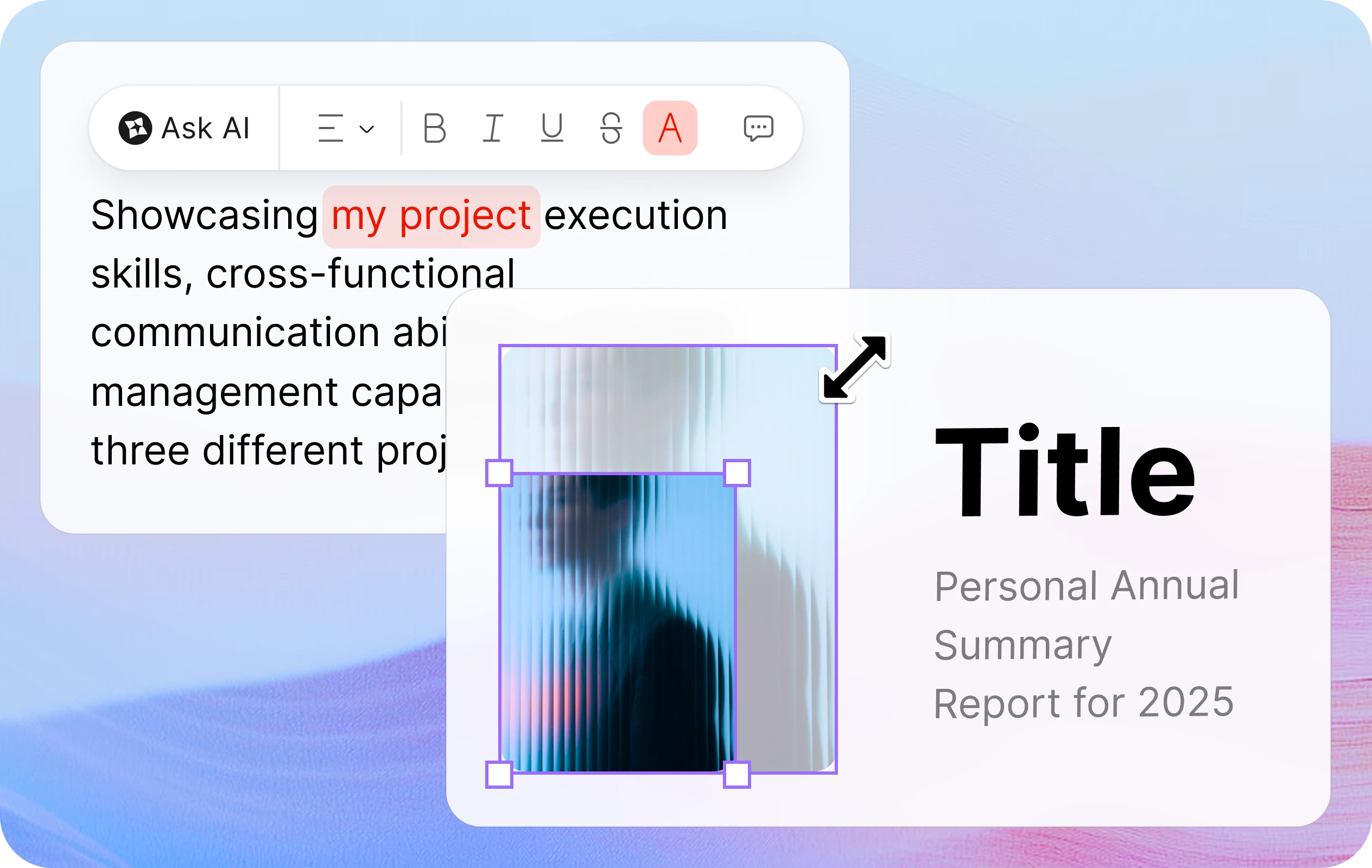
- 選中一段文字 然後點彈出選單裡的「Rewrite」讓 AI 重新寫這一段
- 點側邊欄的「+ Add Section」 插入新的章節
- 點「Format」工具列 調整字型、行距、對齊方式
每一次修改都會被自動記錄為一個歷史版本。如果你改壞了,點右上角的「Latest Versions」按鈕就能看到完整的版本列表,選一個之前的版本點「Restore」就能回去。AnyGen 的回滾機制比較特別——它不會覆蓋當前版本,而是基於舊版本生成一個新副本,所以你當前的修改永遠不會丟失。

步驟四:導出成品
內容打磨到你滿意之後,點右上角的「Export」按鈕。AnyGen 會根據你當前產出的類型提供對應的導出格式:
- 文件:支援 .docx、.pdf、.md
- 投影片:支援 .pptx(原生格式,所有圖表和元素在 PowerPoint 裡完全可編輯)
- 網頁:支援 .html 或直接分享連結
分享連結是另一個好用的功能——點「Share」後會生成一個網址,你可以設定接收者是「只能檢視」還是「可編輯」。如果對方有編輯權限,他對內容做的任何修改也會被記錄到版本歷史裡,你隨時可以回滾。
常見卡点
卡點一:AI 一直在反問,不開始生成
這通常是你的需求描述太模糊了。AnyGen 的問卷式反問是為了幫你澄清需求,但有時候它會過度糾結細節。這時可以在輸入框裡直接說「先按你理解的生成一個版本,我看完再改」,AI 就會停止反問開始工作。
卡點二:生成的內容太 generic,缺乏專業感
AnyGen 的 AI 底層模型有時會產出比較通用的內容風格。改善方法有兩個:一是在需求描述裡明確說出你的行業或場景(比如「我是做 SaaS 產品的」),二是在初始版本出來後,用選中重寫功能逐段調整——比讓 AI 整份重跑效果好得多。
卡點三:導出的 PPTX 樣式不對
如果你有企業自己的 PPT 模板,一定要在生成前就上傳。AnyGen 在任務開始階段就支援上傳 .pptx 模板檔,它會解析模板的母版版型(Master Layout)、品牌色、字型規範,然後新生成的每一頁都自動遵循這些規範。生成完再補救就來不及了,AI 無法在已經生成的投影片上重新套用模板。
進階一句話
走完上面四步,你已經能用 AnyGen 處理大多數日常辦公場景了。如果想再往前一步,可以試試它的連接器(Connectors)功能——尤其是 Browser Operator,讓 AI 用你本機瀏覽器已登入的會話去存取企業內部系統或訂閱制報告,這在處理需要登入才能看的內容時特別有用,不用再手動複製貼上。
本文為個人基於網路公開資料整理編寫,非官方內容,僅供學習交流參考;軟體版權歸原作者所有,請支持正版;使用過程中遇到問題請查閱官方管道,本文不承擔任何責任。