HandShaker 新手全攻略:五分鐘搞定電腦與手機傳檔
HandShaker 是什麼
HandShaker 是錘子科技推出的一款跨平台檔案傳輸工具,專門解決 Android 手機和電腦之間的檔案交換問題。簡單來說,它就是一個不需要數據線就能把手機裡的照片、影片、音樂、文件傳到電腦的小幫手——反過來從電腦往手機傳也可以。
什麼樣的人最適合用它?如果你是 Mac 用戶又剛好持有 Android 手機,HandShaker 基本是必裝的,因為 macOS 原生沒有很好用的 Android 檔案管理器。就算你用的是 Windows 電腦,它的體驗也比傳統數據線插拔方便得多。Smartisan 或堅果手機用戶更不用說,HandShaker 和手機系統深度整合,閃念膠囊、剪貼簿互通這些功能在別的工具上可是找不到的。
總結一句:你有 Android 手機 + 電腦,又不想每次傳檔都找數據線插來插去,HandShaker 就是那個能讓你省下很多麻煩的小工具。
安裝
HandShaker 需要在兩端都安裝:手機端和電腦端,缺一不可。
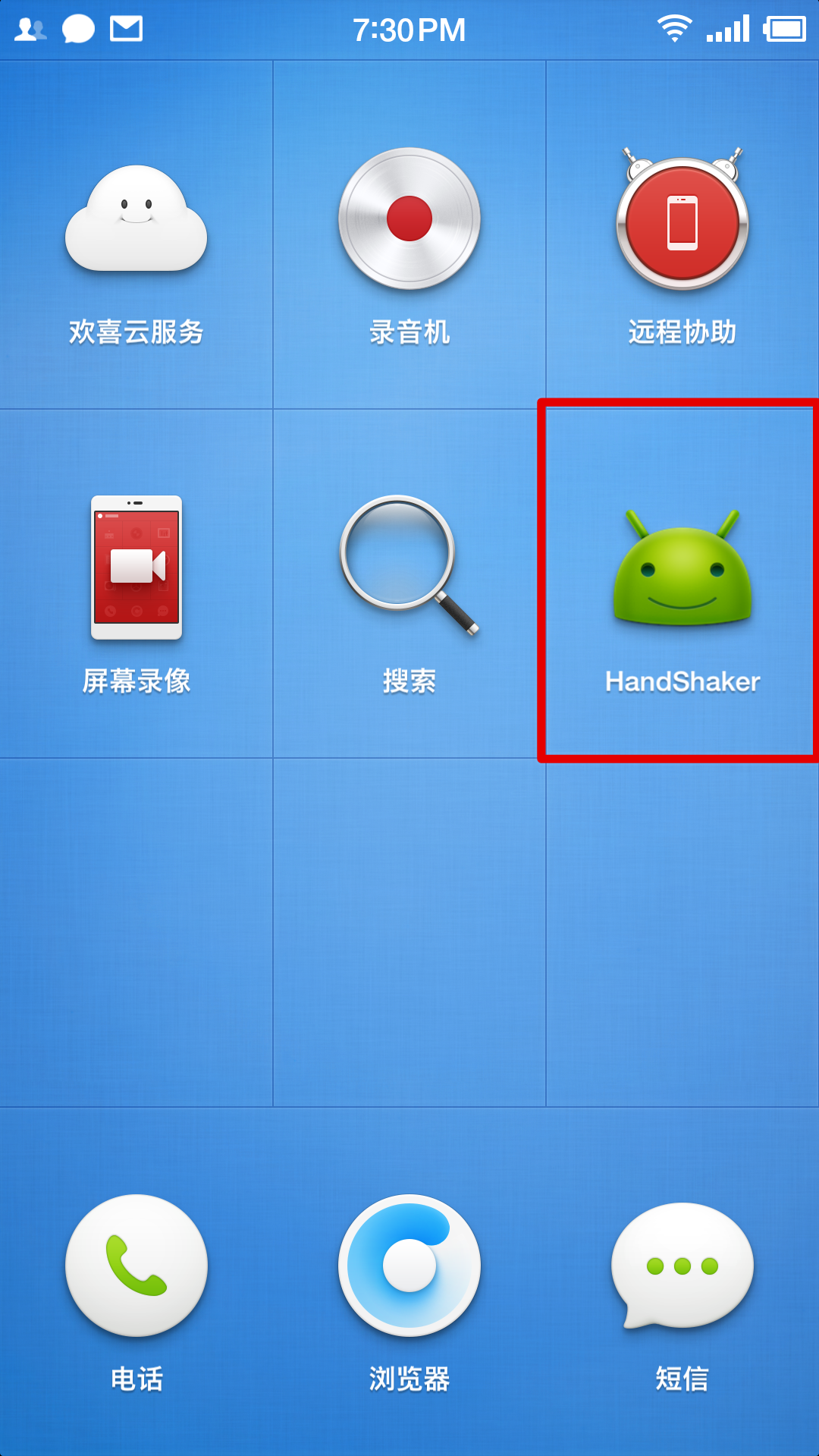
手機端:從 HandShaker下載 頁面獲取 Android APK 安裝包(版本 1.2.0,約 5.50M),下載完成後點擊安裝。第一次安裝需要在手機設定裡允許「未知來源」的應用安裝——這是 Android 系統的安全機制,只需要在設定裡開啟一次就行。安裝完成後打開 App,用歡喜雲帳號登入(沒有帳號可以現註冊一個,免費的)。
電腦端:從 HandShaker官網 的下載頁面選擇對應的版本(Mac 或 Windows)。Mac 版是一個 DMG 檔,雙擊打開後把 HandShaker 圖標拖進「應用程式」資料夾就算安裝完了。Windows 版是 EXE 安裝程式,雙擊跟著安裝嚮導點「下一步」就行,支援 Windows 7 到 Windows 11 全系列。
安裝完成後,兩端都確保在同一個 Wi-Fi 網路下——同一個路由器的網路就可以,不需要手機開熱點或電腦開熱點。這是 Wi-Fi 無線傳輸的前提條件。
五分鐘上手:從打開到傳完第一個檔案
好,兩端都裝好了,Wi-Fi 也連上了,接下來跟着我走完第一次傳檔的完整流程。
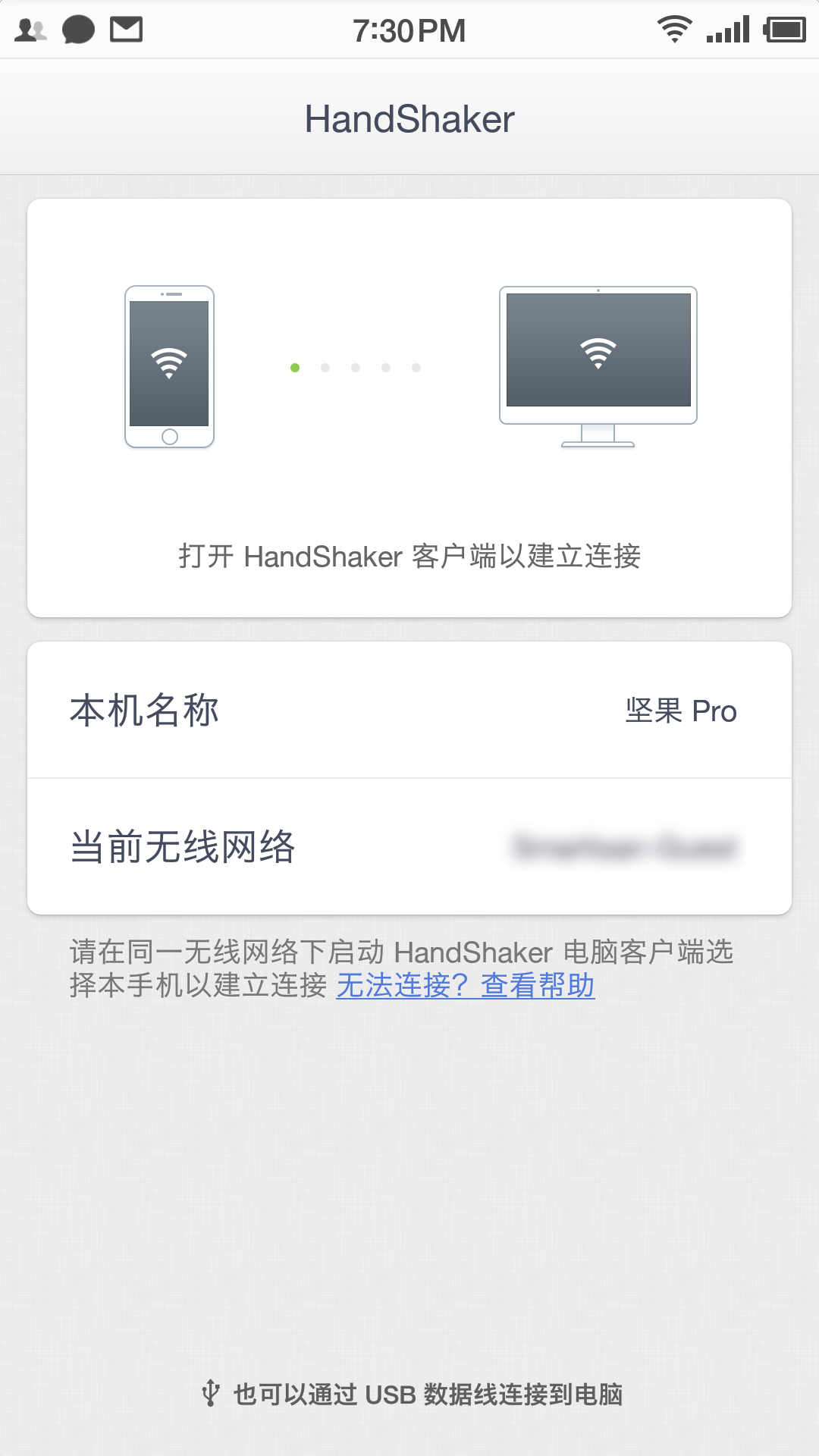
第一步:打開電腦端 HandShaker。 你會看到主畫面中央有一個掃描動畫,正在搜尋附近的 Android 裝置。左側邊欄頂部目前是空的,等連上之後那裡會顯示你的手機資訊。
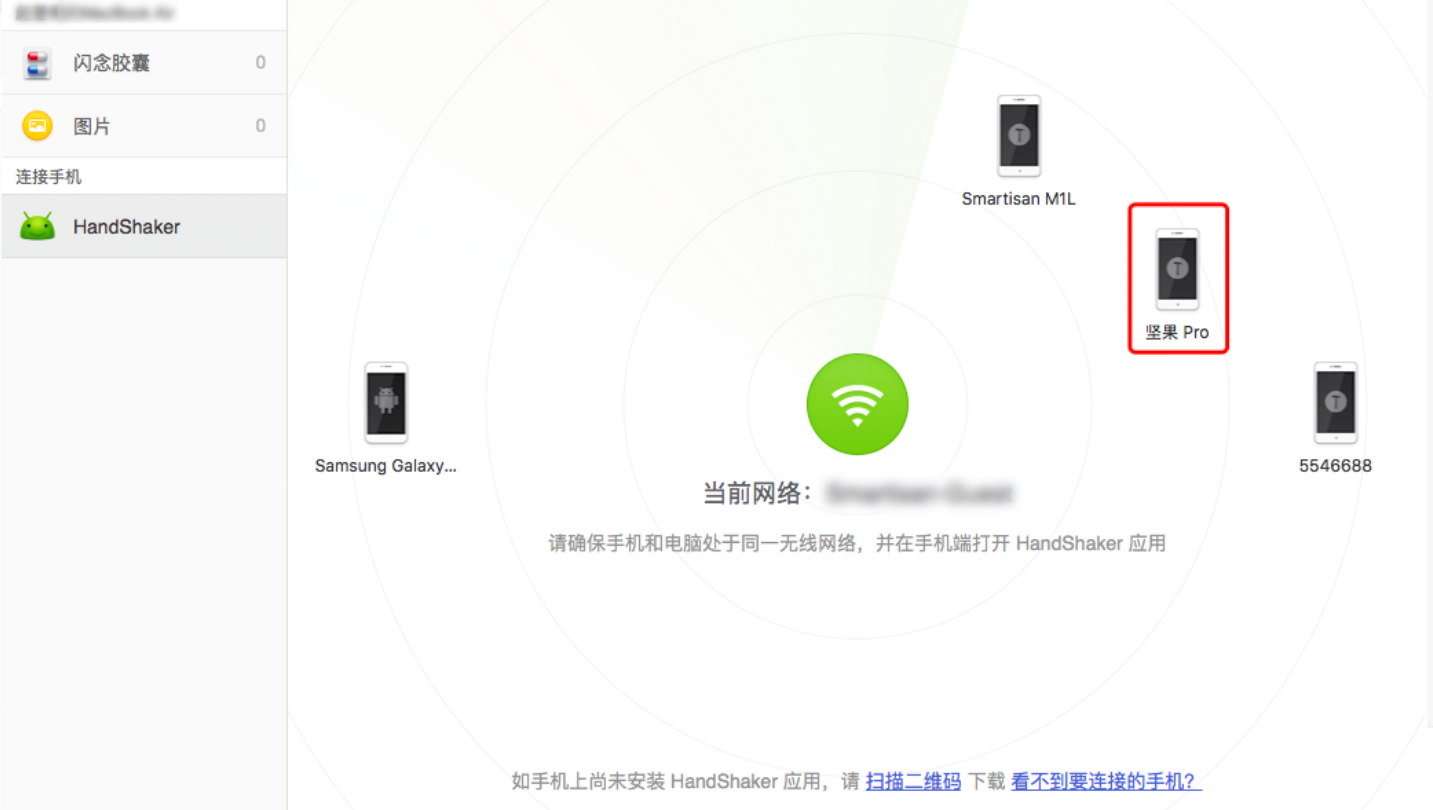
第二步:打開手機端 HandShaker App。 點擊畫面上的「開始連接」按鈕,App 會顯示一個配對碼或連接請求。電腦端這時候應該會彈出一個確認視窗,顯示「請確認手機上顯示的驗證碼是否一致」——對照一下手機和電腦上的數字,確認一樣就點「信任」。
第三步:驗證通過,連接成功。 電腦端左側邊欄頂部會突然亮起,顯示你的手機型號、電量百分比、內部存儲容量這些資訊。這表示連接建立完成,Wi-Fi 傳輸通道已開啟。
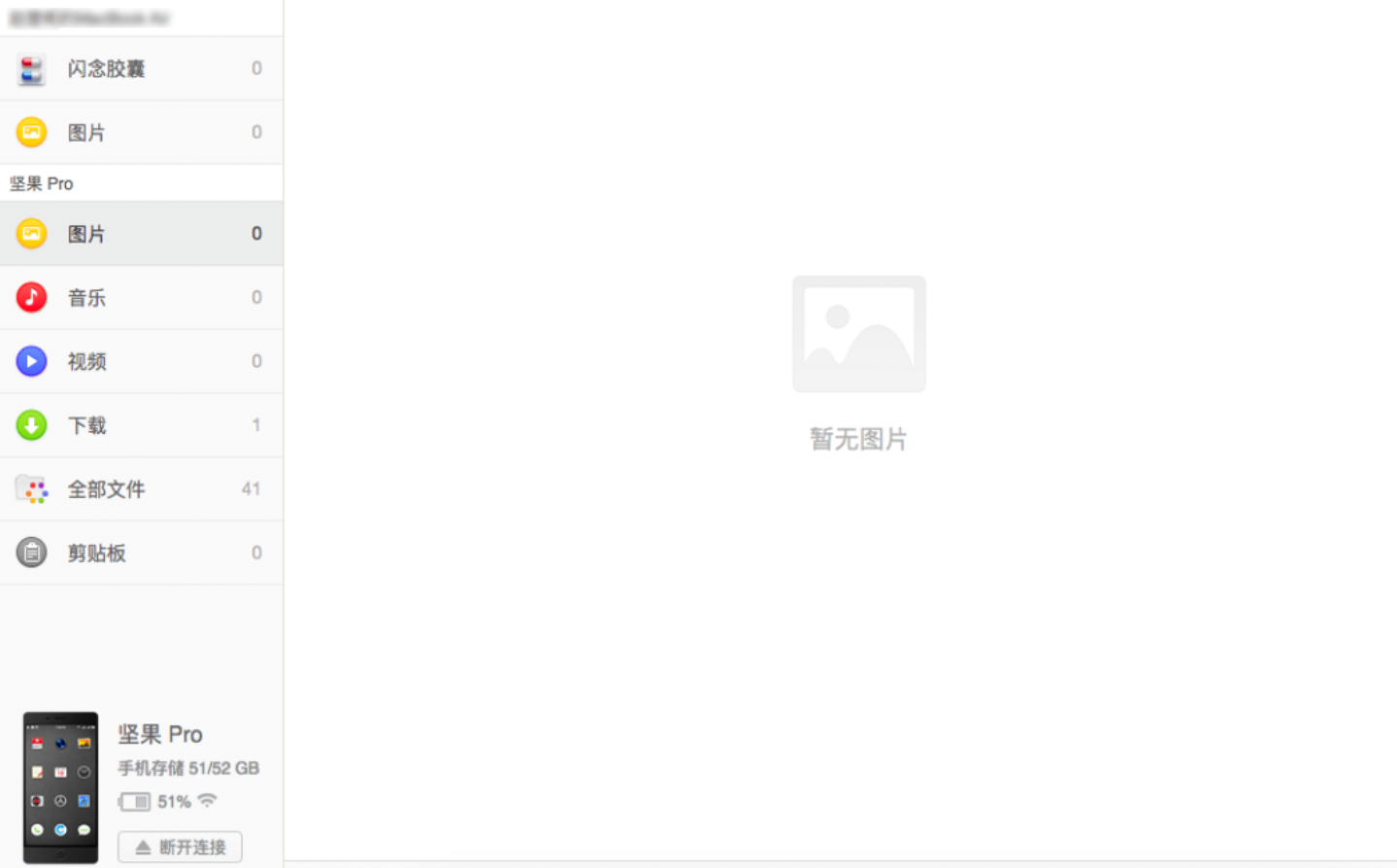
第四步:選擇要傳的檔案。 主畫面會自動展示手機裡的照片,你可以切換到「影片」、「音樂」、「文件」等標籤頁瀏覽不同類型的檔案。
第五步:傳檔。 最簡單的方式——用滑鼠把檔案直接拖到電腦上任意一個資料夾裡。想批量傳就按住 Shift 或 Command/Ctrl 多選幾個再拖。另一種方式是右鍵點擊檔案,選擇「導出到...」然後選目標資料夾。
就這五步,從打開電腦到第一個檔案傳完,五分鐘綽綽有餘。
上手後先玩這三個功能
傳完第一個檔案别急著關,HandShaker 還有幾個值得先摸透的功能,用好了能省很多事。
功能一:照片影片的預覽和批量管理。 雙擊任意一張照片或影片,會用系統預設的播放器打開預覽——Mac 上會調用 QuickTime,Windows 上用系統自帶的播放器。選中多個檔案後可以批量導出、批量刪除,比手機上一個一個點快太多了。你可以看到每張照片的拍攝時間、影片的時長等資訊,還能按時間線排列。
功能二:裝置資訊面板。 左側邊欄頂部一直顯示著你的手機狀態——電量還剩多少、內部存儲用了幾成、有沒有插入 SD 卡。這個面板好處是「隨時看」,不用每次都切到手機上查看。比如你想傳幾個大影片,先看看存儲空間夠不夠,預判一下傳輸需要多長時間。
功能三:無線傳輸省數據線。 這聽起來是廢話但確實是最大的賣點。試試看:把手機放在桌上充電,電腦在旁邊,想傳什麼直接拖,不用起身找線、不用等 USB 識別、不用擔心接觸不良斷線。Wi-Fi 傳輸速度在一般家用路由下也足夠用了,幾百 MB 的影片幾十秒就能傳完。
小白的三個常見疑問
Q1:為什麼電腦掃不到我的手機? 先確認兩端都連在同一個 Wi-Fi 網路上——這是最常見的原因。如果還是掃不到,試試把手機端 App 關掉重開、電腦端 HandShaker 也重開一次。再不行就檢查路由器有沒有開啟 AP 隔離(AP Isolation),這個功能會阻止同一個 Wi-Fi 下的裝置互相通信,關掉就好了。
Q2:傳輸速度很慢怎麼辦? 首先確認你的 Wi-Fi 是 5GHz 而不是 2.4GHz——5GHz 頻段速度快很多、干擾少。其次,如果你要傳幾 GB 以上的超大檔案,建議改用 USB 有線連接,USB 3.0 的速度比任何 Wi-Fi 都穩定快速。最後,傳輸過程中盡量別在手機上做其他耗頻寬的事(比如看線上影片、下載東西)。
Q3:HandShaker 會不會偷傳我的隱私資料? 不用擔心。傳輸全程在你家裡的 Wi-Fi 區域網路內完成,不經過任何第三方伺服器。而且連接時的配對驗證碼機制確保只有你自己的電腦才能連上你的手機——別人的電腦就算裝了 HandShaker 也掃不到你的裝置,更別說傳資料了。
到這裡,HandShaker 的基本玩法你應該已經完全掌握了。記住:兩端都裝 → 同一 Wi-Fi → 點信任 → 拖檔傳輸,就這麼簡單。
本文為個人基於網路公開資料整理編寫,非官方內容,僅供學習交流參考;軟體版權歸原作者所有,請支持正版;使用過程中遇到問題請查閱官方管道,本文不承擔任何責任。