閒置藍牙手柄變身平板遙控器——一個折騰黨的 keymapper 故事
keymapper 是什麼
keymapper 是一款專為 Android 設計的按鍵重映射工具——說白了,它讓你把手機上任何一個物理按鍵(音量鍵、電源鍵)或者外接設備(鍵盤、藍牙手柄)上的按鍵,重新指派成你想要的動作。不需要 root,大部分功能靠普通權限就能跑。
它的核心邏輯分三層:觸發器(聽誰的)、動作(幹什麼)、約束(什麼時候才認)。三層組合起來,同一個按鍵就能在不同場景下扮演不同角色。比如音量減鍵,平時就是調音量,長按且螢幕鎖定時卻變成手電筒開關——這就是約束在起作用。keymapper 提供超過一百種動作,從打開應用、切換媒體、調亮度到模擬點擊都有,基本上把 Android 系統能做的事拆成了一個個可組合的積木塊。
安裝
keymapper 是一個 13.15MB 的 Android APK(版本 3.1.1),安裝本身沒什麼特別——下載後允許未知來源安裝即可。但安裝完首次啟動時有兩個權限必須配置,不然大部分動作不會生效:
第一個是無障礙服務(Accessibility Service),這是 keymapper 攔截按鍵事件的基礎。系統設置裡找到無障礙選項,開啟 keymapper 對應的服務。第二個是虛擬鍵盤輸入法(IME),部分按鍵事件(尤其是 key code 類動作)需要通過虛擬輸入法注入才能被系統接收。首次進入應用時它會彈出引導頁一步步帶你完成這兩項,照著點就行。
如果你是用藍牙鍵盤或手柄來觸發映射,記得先讓設備配對連線——keymapper 在錄製觸發器時會自動識別已連接的外接設備,不會和內建按鍵衝突。另外 Android 13 以上的設備,手電筒亮度調節這類新動作需要系統本身支援,不支援的話動作卡片上會有紅色提示,按提示處理就好。
那台吃灰的手柄
我家書櫃深處躺著一台藍牙手柄,是兩年前為了玩某個手機遊戲買的。後來那個遊戲關服了,手柄就再也沒被拿出來過——說實話,當時買它的時候花了我將近兩百塊,就這樣扔著有點可惜。
某天晚上在客廳用平板追劇,發現一件煩人的事:每次想快進、調音量或者截圖,都要把手從沙發邊的平板上挪開,在螢幕上點來點去,整個節奏被打斷。沙發的扶手夠寬,手旁邊正好有那台手柄——我突然想,能不能用這貨當平板遙控器?
搜了一圈應用商店,大部分手柄映射應要麼廣告多要麼體量龐大,最後在折騰群裡有人推薦了 keymapper。我抱著試試的心態裝上,五分鐘之內把它變成了看片神器。
第一步:錄觸發器
打開 keymapper 首頁,點右下角的加號新建一條鍵映射。第一個標籤是 TRIGGER——這裡告訴它「聽誰的」。
把手柄打開藍牙連上平板,回到 keymapper,點「Record key」按鈕,然後在手柄上按一下你想綁定的鍵。我第一個選的是 D-pad 上方向鍵。錄製後觸發器頁面會顯示「D-pad Up」,旁邊有幾個選項:點擊類型(單擊、雙擊、長按)、並行還是序列——我選了單擊。這一步很關鍵的一點是,keymapper 會自動識別這顆鍵來自手柄還是手機本身,不會把同名按鍵搞混。
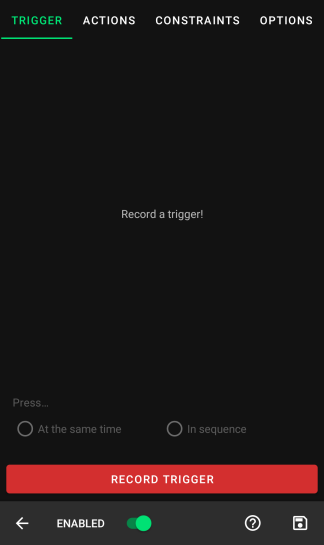
接下來到 ACTIONS 標籤——「幹什麼」。keymapper 把一百多種動作分成六大類,我在「媒體與音量」裡找到了「播放/暫停媒體」。就這一個,點進去確認,動作列表裡就多了一條。
這時候我已經能想像那個場景了:沙發上,手搭在扶手邊的手柄上,想看劇的時候按一下 D-pad 上方向鍵就暫停,再按一下繼續。
我把手柄變成遙控器的完整配方
錄好第一條後,剩下的就是複製粘貼換按鍵的事。我大概花了十分鐘把常用的看片操作全綁上了:
- D-pad 上 → 播放/暫停
- D-pad 下 → 下一首媒體
- LB → 音量增加
- RB → 音量減少
- SELECT → 截圖(安卓 9.0 以上普通權限就能用)
- START 長按 → 切換勿擾模式(深夜看劇不想被微信消息轟炸)
每條都很簡單:錄觸發器、挑動作、保存。keymapper 的動作卡片本身就是帶說明的——你點進一個動作,如果系統不支援或者需要額外權限,它會直接在卡片下面顯示紅色的提示文字。我在綁截圖的時候就遇到了一次,它提示我無障礙服務沒開,去設置裡開完回來就好了。
後來我還做了一件事
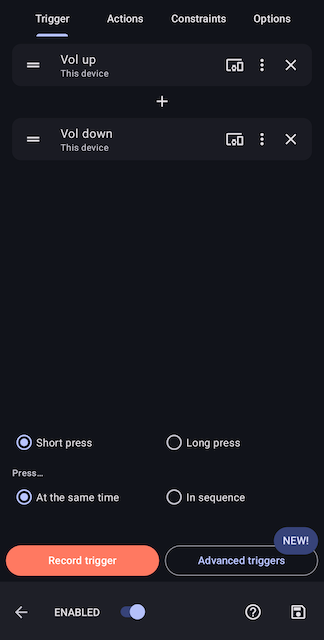
綁完手柄之後我閒著沒事,又把手機上的音量減鍵綁了個「長按開手電筒」。這個加了約束條件——只在螢幕鎖定時生效。約束是 keymapper 第三層結構,在 CONSTRAINTS 標籤裡加的。沒有約束的話,平時按音量減調聲音就會不斷開關手電筒,顯然不行。加了約束之後,手機解鎖時音量減還是正常調音量,只有鎖屏狀態下長按才會亮燈。
這個小細節就是 keymapper 最讓我喜歡的地方:它不是簡單粗暴地「A 鍵改成 B 功能」,而是讓你定義清楚「在什麼條件下,A 鍵才是 B 功能」。
一個多月後的複盤
這件事過去快兩個月了,那台手柄現在天天躺在我家沙發扶手上。看劇的時候不用再伸手點平板,要截圖按一下 SELECT,深夜怕吵到家人按長按 START 開勿擾——這些小動作累加起來,生活品質真的變好了一點。
keymapper 本身沒什麼炫酷的 UI,也沒有什麼社交元素,就是一個純工具。但它把「讓老設備重新派上用場」這件事做得很純粹。如果你家裡也有吃灰的藍牙鍵盤或手柄,或者單純覺得手機上某個按鍵用起來彆扭,不妨試試看——說不定也能變出點驚喜。
本文為個人基於網路公開資料整理編寫,非官方內容,僅供學習交流參考;軟體版權歸原作者所有,請支持正版;使用過程中遇到問題請查閱官方管道,本文不承擔任何責任。