Echo Music 隱藏功能挖掘|翻遍後才發現這四個寶藏
Echo Music 是什麼
Echo Music 是一款把 YouTube Music 曲庫收攏到一起的 Android 播放器,解決的痛點很直白:現在大家的音樂資源分散在各個平台,想聽不同風格經常要來回切換 App,Echo Music 把這些資源統合進一個介面,還支援下載離線播放。你可以把它理解成一個「一站式聽歌終端」——搜、聽、Echo Music下載、管理歌單全在裡面,不用再裝好幾個音樂 App 互相轉場。
安裝
Echo Music 目前只提供 Android APK,安裝包約 63.65MB,最新版本 5.2.87(2026-09-17 更新)。因為走的是 APK 側載,安裝前需要在系統設定裡打開「允許未知來源應用」權限——這一點不同廠商的叫法略有差異,小米叫「允許安裝未知應用」、華為在「安全中心」裡、原生 Android 則在「應用與通知 → 特殊應用權限 → 安裝未知應用」。
安裝包下載完直接點開,跟一般 APK 安裝流程沒差別。值得留意的是,Echo Music 首次啟動會要求「通知權限」和「儲存空間權限」——前者是新曲上線提醒和 Echo Brain 運行時必須的,後者是下載離線歌曲的儲存位置。如果你只把它當在線播放器用,儲存權限可以先不給,但通知權限建議放行,不然「喜歡」的藝人出新歌你會錯過。安裝完成後 App 會自動幫你做一次初始化索引,第一次進來的時候會稍微卡個幾秒,之後就順暢了。
引子:大家以為的 Echo Music vs 實際上的 Echo Music
多數人打開 Echo Music 就是「搜一首歌 → 播放 → 切下一首」三連,頂多建幾個歌單,完全沒發掘這玩意兒藏的寶藏。我把它的設定從頭翻到尾,四篇樣本文檔也逐頁啃完了——有幾個功能真的是藏得太深,官方也沒在首頁打廣告,不點進特定的三層選單根本看不到。
這就來挖。
隱藏功能一:Echo Brain 智能插隊——它在你聽歌時偷偷幫你排隊
大家都聽過 Smart Queue「智能續歌」吧?點一首歌它自動排好後面 20 首,聽完一首跳下一首。但 Echo Music 還藏著一個比 Smart Queue 更狠的東西叫 Echo Brain——它不是續歌,是插隊。
差在哪?Smart Queue 是一開始就把後面的歌排好,Echo Brain 則是每一首歌播放到最後 5~10 秒時,根據你當下的聆聽狀態,動態往隊列裡塞進最可能想接著聽的歌。而且它完全在本機跑,不靠雲端,不耗流量。
怎麼開?預設就是開著的,但多數人根本不知道它在工作——因為它從來不打擾。真要去看它的設定,在「設定 → 播放 → Echo Brain」裡面能調三個參數:
- 激進程度:保守 / 平衡 / 激進。保守只在明顯匹配時插,激進則盡可能多插。
- 每次最大插入數量:預設 1,最多可調到 5。
- 插歌曲類偏好:同藝人 / 同專輯 / 同曲風三選一或組合。
我個人把激進程度設成平衡,插入數量 2,插同曲風優先——這樣我聽完一首搖滾,它會在最後幾秒幫我塞進下一首搖滾,而且永遠不打斷正在播放的那首歌,只在兩首之間的縫隙裡插入,體感上完全無感。
這個功能對什麼人有用?長時間連續聽歌的通勤族、寫作或寫程式當背景音的人——不用伸手切歌,播放體驗像有個 DJ 在後台盯著你的口味。短時間聽幾首歌就關的人可以忽略,Smart Queue 對你來說反而更直接。
隱藏功能二:Liquid Glass While Scrolling——翻歌詞時封面會變小
Echo Music v5.x 引入了一套叫 Liquid Glass 的玻璃擬態主題系統,三個變體裡面最容易被忽略的就是 Liquid Glass While Scrolling——因為它的效果只有在滾動歌詞或佇列面板時才顯現出來,靜態看起來跟一般的 Liquid Glass Apple Inspired 沒差。
怎麼進去?正在播放頁 → 三個點選單 → 外觀 → 主題 → 往下滑找到 Liquid Glass Apple Inspired (While Scrolling)。
它的效果真的很有意思:當你快速滑動歌詞想找某一句的時候,原本幾乎佔滿半個螢幕的封面會持續縮小,最後縮成一個小縮圖釘在頂部;與此同時,歌詞的玻璃層會持續放大,最終填滿整個螢幕。整個過渡是漸進的,沒有突兀的跳變,就像翻書時封面往後摺、內頁往前攤開那樣。
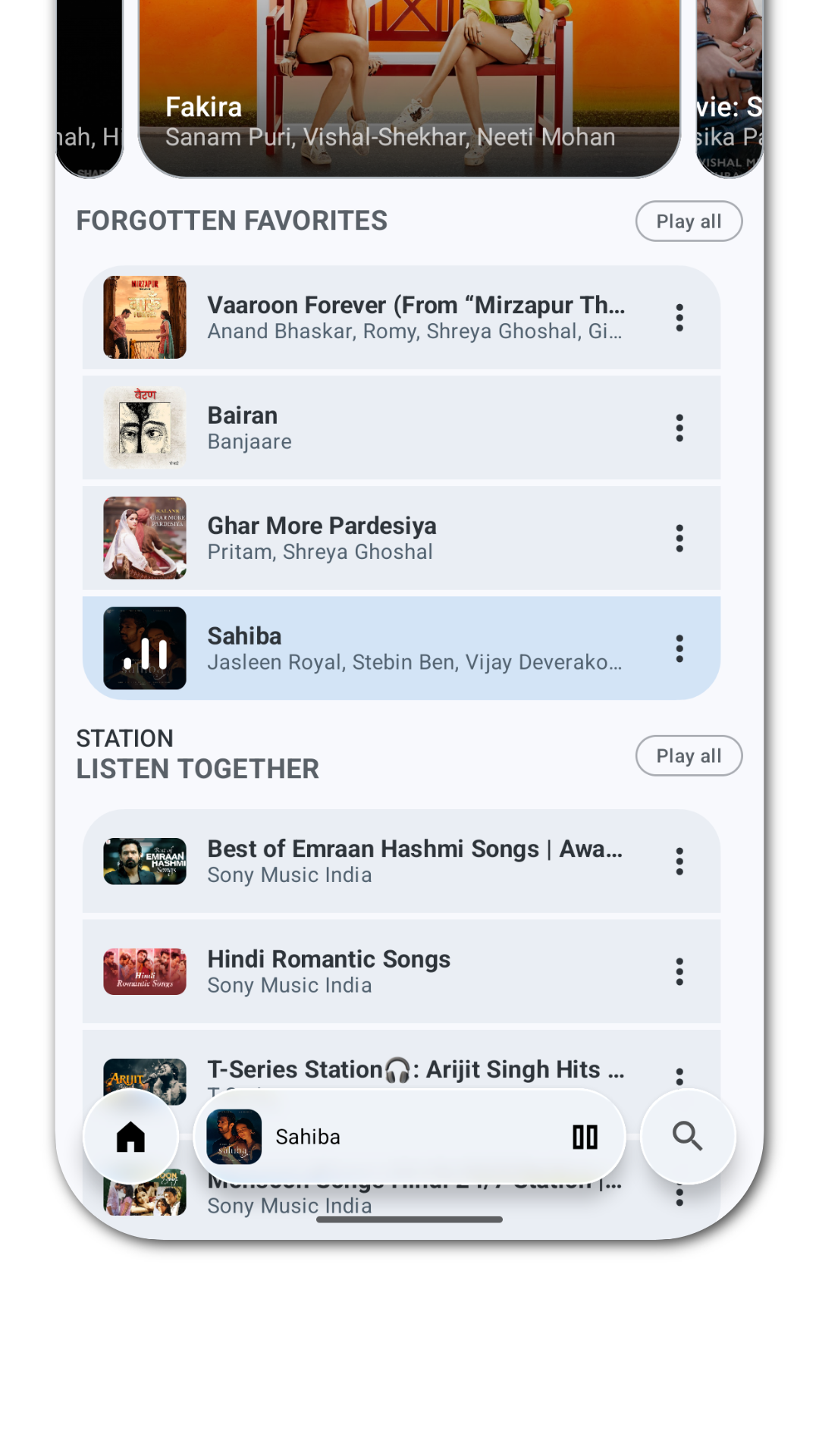
對什麼人有用?長時間盯著歌詞唱 K 或翻找某段歌詞的人——封面縮小後歌詞區域更大,閱讀體驗好很多。小屏手機用戶也推薦,因為 Liquid Glass 本來就比 Material 3 佔用更多螢幕空間,這個滾動變體能稍微補回一點可視範圍。
隱藏功能三:心情頻道不是靜態歌單——它會偷偷觀察你的口味
多數人點進「瀏覽頻道」就是看排行榜或搜歌手,不會點進「心情與場景」那一排——什麼「專注工作」、「睡前助眠」、「通勤路上」,看起來跟其他 App 的心情歌單沒什麼兩樣,就是個靜態播放列表嘛。
不是的。Echo Music 的心情頻道是動態調整的。它會觀察你在 Echo Music 裡完整聽完了哪些歌、哪些被你跳過了——如果你連續好幾天都在「專注工作」頻道裡完整聽完 Lo-Fi,下次進去它自動把裡面的歌換成越來越對你口味的 Lo-Fi 曲目,完全不重複之前那批。
瀏覽頻道裡有六個心情場景:專注 / 工作、睡前 / 助眠、通勤 / 在路上、運動 / 健身、派對 / 放鬆、浪漫 / 約會。每一個都是動態歌單,而且你從裡面點進去聽的歌會進入你的聆聽歷史,反過來影響 Echo Brain 和 Smart Queue 的推薦——這是個循環閉環。
怎麼進去?首頁下方「瀏覽頻道」入口,點進去往上滑,繞過排行榜和曲風分類就能看到心情那一排。
隱藏功能四:正在播放頁三個點菜單——藏著四種歌詞動畫
歌詞顯示大家都會開,但多數人不知道 Echo Music 有四種歌詞動畫樣式可以切換。預設是標準滾動,就是大家最熟悉的逐行上滑、當前行居中高亮那種——但另外三種藏在很裡面的選單。
進入路徑:正在播放頁 → 右上角三個點 → 歌詞動畫。裡面四個選項:
- 標準滾動(預設):經典不打擾的樣式。
- Liquid Glass 預設:歌詞在半透明玻璃底板上浮動,底板顏色跟著專輯封面變化,上滑時整塊玻璃有細微視差。
- Apple Inspired:每行歌詞是獨立卡片,當前播放那一行會放大、變成純白色大字幕,其他行縮在兩側——視覺衝擊力很強。
- Scrolling:跟 Liquid Glass While Scrolling 主題搭配,快速滑動歌詞時整頁像翻頁卡一樣聯動變化。
⚠️ 有個小陷阱:歌詞動畫跟 UI 主題是耦合的。如果你用的是 Material 3 預設主題,歌詞動畫只有「標準滾動」一個選項——想切 Apple Inspired 或 Liquid Glass 動畫,得先把 UI 主題切到 Liquid Glass 系列的變體之一。這個限制讓很多人以為自己的 App 沒有多種歌詞動畫,其實是主題沒換。
什麼坑別踩
挖了這麼多功能,也說兩個注意事項:
第一,Echo Brain 離線時完全不工作,需要在線拉取候選池。如果你經常關聯網或飛行模式聽歌,這個功能在那些時候是啞的,Smart Queue 會接管。
第二,Echo Brain 對新用戶有冷啟動問題——剛裝好的前幾天它沒有你的聆聽歷史,判斷會比較粗糙,推薦出來的歌可能跟你的口味有落差。多聽幾天就好,它的「聆聽動量向量」會隨著你每一次完整播放/跳過逐步修正。
第三,Liquid Glass 主題雖然官方說不額外耗電,但我實測在老款 Android 手機上(骁龙 7 系列以下),Canvas 動畫跑久了發熱會比 Material 3 稍微明顯一點——不是不能用,只是如果你的手機本來發熱就嚴重,可能要權衡一下。
收尾
Echo Music 把太多好東西藏在「三層點選單」裡了——Echo Brain 的激進程度、Liquid Glass 的滾動變體、歌詞動畫的四種樣式、心情頻道的動態調整,每個單獨拿出來都能寫一篇文,但官方就是不把它們放在首頁讓你一眼看到。
把它用透的關鍵就是:不要滿足於預設值。進設定裡每一頁都點進去看一眼,正在播放頁的三個點選單不要跳過,瀏覽頻道除了排行榜往下滑——好東西都在那兒。
本文為個人基於網路公開資料整理編寫,非官方內容,僅供學習交流參考;軟體版權歸原作者所有,請支持正版;使用過程中遇到問題請查閱官方管道,本文不承擔任何責任。