Google One 完全上手:从 15GB 免费到全家桶会员
google one 是什么
google one官网 是 Google 官方出的一个付费订阅服务——你可以把它想成"给你现有 Google 账号开了个 VIP 升级包"。它不是一个独立的云存储 App(那是 Google Drive),也不是 VPN 单独的软件,更不是 AI 模型订阅(那部分现在整合进高档位了)。Google One 把存储扩容、手机自动备份、家人共享、安全 VPN、专家客服这些东西捆在一起,按月收费。
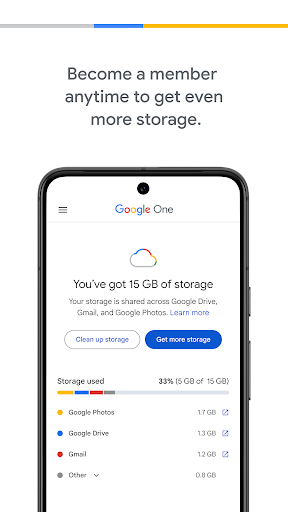
很多人没意识到的一点:你的 Google 账号天生自带 15GB 免费空间,但这 15GB 不是给 Drive 独占的,而是 Google Photos、Google Drive、Gmail 三个服务共用一个池子。手机相册里的一张照片、Drive 里的一个 PDF、Gmail 里一封带附件的邮件,三者消耗的是同一个池子里的容量。装了 Google One 之后,这个池子从 15GB 涨到你选的档位——比如 Basic 档 100GB,那不是 Photos 100GB + Drive 100GB,而是总共 100GB(15GB 免费额度已包含在内,不是 15+100=115GB)。
安装
Google One 是 Google 自家出品的 App,包名是 com.google.android.apps.subscriptions.red,目前最新版本 1.303,安装包只有 13MB,非常轻。
如果你手机里有 Play Store,直接搜 "Google One" 点安装就行,这是最稳妥的渠道——能拿到官方最新版,更新推送也及时。国内安卓用户没装 Play Store 的话,可以从 google one下载 获取安装包,装的时候注意:Google One 的 APK 通常会被 Google Play Protect 标记为"未知来源",这是因为它走的不是 Play Store 分发通道,不是真的有风险,点"允许本次安装"继续就好。
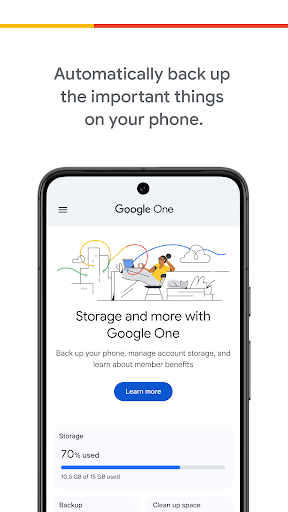
装完第一次打开,App 会让你选一个 Google 账号登录。如果你只有一个 Google 账号,直接跳过去了;有多个账号的话要确认选对那个要扩容的——选错账号等于白买。没 Google 账号的话就得先走注册向导,填手机号、设置密码这些基础流程。登录进去之后 App 会自动扫描你当前存储用量,把 Photos、Drive、Gmail 各占了多少可视化展示出来。
它到底是干嘛的——一句话类比
说了那么多技术细节,换个方式说:Google One 就像你手机云空间的"VIP 升级包"。免费版给你的是合起来 15GB 的基础空间,够用一阵子但照片拍多了、文件存多了很快就满,满了之后要么删东西、要么等 Google 清垃圾邮件和旧缩略图——很闹心。Google One 就是花钱把这个空间从"勉强用"升到"放心用",顺便送一堆附加值:手机自动备份不用手动导出、全家共用一个存储池每人都能扩容、内置 VPN 出国外也能安全上网、有真人客服出问题能打电话问。
档位从低到高大致是这样:Basic 100GB(1.99$/月)、Standard 200GB(2.99$/月)、AI Plus 400GB 起(4.99$/月),往上有 AI Pro 5TB、AI Ultra 20~30TB——后面这些高档位还捆绑了 Gemini AI 配额、YouTube Premium、智能家居高级自动化,适合真正重度用户。新手入门从 Basic 或 Standard 档开始就够了。
五分钟上手:打开之后第一步到最后一步
装完登录完,你第一次打开 Google One App 能看到什么?我按真实界面一步步走一遍:
打开 App,首页正中间是一个大大的圆环形进度条——这是你的三合一存储池总览,圆环填充的部分是已用量,空的部分是剩余。圆环下方会分三栏显示 Photos、Drive、Gmail 各自占了多少 MB/GB,点每一栏能看到更细的文件列表。这就是你当前 Google 账号的存储全景。
然后往下滑,你会看到一个"管理存储"的按钮,以及"数据备份"、"家人共享"、"VPN"几个功能卡片。现在点"数据备份"——这是新手最应该先跑通的功能。
进了备份页面,App 会列出你手机上可以备份的所有内容:照片和视频、联系人、短信、通话记录、应用数据、设备设置。每一项右边有个开关,默认照片和视频是开的,其他关着。你想备份什么就打开什么。全部打开也没关系,Basic 档 100GB 足够存好几年的手机照片。
选好之后点底部的"立即备份"按钮。备份会在后台跑,你可以切出去做别的事。备份完了回来,"数据备份"卡片上会显示上次备份时间是今天,还有一个"正在备份的设备数量"——如果之后你换了新手机,登录同一个 Google 账号后,旧手机的所有内容会自动恢复,不用手动拷。
整个流程从打开 App 到完成第一次备份,真的五分钟之内就能做完。
上手后先玩这三个功能
1. 手机自动备份——别再手动导出了
这是 Google One 最刚需的功能。免费档只能手动上传照片到 Google Photos,文件不会自动备份。开了 Google One 之后,手机照片、联系人、短信会自动同步到云端——你拍的每张照片、收到的每条短信,App 都在后台悄悄存一份。换手机的时候,新手机登录同一个 Google 账号,旧手机的一切就自动回来了。
2. 家庭组共享——一个账号全家扩容
Basic 档及以上就能建家庭组。你作为管理员,最多可以邀请 5 位家庭成员加入,全家共用你的存储池、VIP 权益、VPN。
建家庭组的路径:App 左上角菜单 → 设置 → 家庭组 → 创建家庭组。然后通过邮箱或手机号邀请家人,对方接受之后就自动加入了。家庭成员各自有自己的 Google 账号,但存储池、VPN、备份这些都跟着你的订阅走。父母、老婆孩子、甚至住一起的室友都能加,只要每个 Google 账号不在别的家庭组里。
3. VPN by Google——出国外也能安全上网
AI Plus 2TB 档及以上(或者 Premium 档)会解锁 Google 内置的 VPN。打开 VPN 的方式很简单:App 里点 VPN 卡片 → 开关打开就行,整个手机的网络流量就走 Google 的加密通道了。Google VPN 的好处是配置零门槛,不用自己选服务器、不用装额外软件,对新手非常友好。需要注意的是,支持的国家地区有限,而且国内用不了——主要适合你出国旅游或在海外的时候用。
小白的三个常见疑问
疑问一:我建了家庭组,家人说没看到权益?
这是最常见的家庭组问题。排查思路:(1)确认家人已经在邮箱里接受了你的邀请,没接受的话权益不会生效;(2)让家人彻底关掉 Google One App 再重新打开(有时候还要退出 Google 账号重新登录);(3)确认你的档位是 Basic 及以上——免费档不能共享;(4)等 24 小时,权益同步有延迟,特别是 Apple 设备。
疑问二:存储池快满了没人清理怎么办?
只有你作为管理员能看到每个家庭成员用了多少存储。路径:App → 存储 → 有家庭组的话会列出每个成员的使用量,找出用得最多的那个让他清理一下。如果没人愿意清理,要么你自己升档(Basic 100GB → Standard 200GB),要么让用得多的那个人手动删除旧照片和大文件。
疑问三:家人退出家庭组了,数据会丢吗?
退出后有 30 天缓冲期——数据还在但暂时访问不了。30 天之内让你重新发邀请就能全部恢复。如果过了 30 天没回来,数据会被逐步删除。所以有家人要退出的话,提前提醒他把重要照片和文件下载到本地,别等删了再找。
本文為個人基於網路公開資料整理編寫,非官方內容,僅供學習交流參考;軟體版權歸原作者所有,請支持正版;使用過程中遇到問題請查閱官方管道,本文不承擔任何責任。