你以为 DuckStation 只是个 PS1 模拟器?翻到底才发现它藏了这么多狠活
DuckStation 是什么
如果时光回溯到 1994 年,你手握一台索尼 PlayStation,《最终幻想 VII》的像素世界正等你跳进。如今 PS1 硬件早已停产,但那个时代的经典没有消失——DuckStation 就是一款把 PS1 重新搬到手机和电脑上的模拟器。
它的定位很明确:精度优先的 PS1 模拟器。不少人第一次装完 DuckStation,只是随手把游戏 ISO 丢进去就开玩,默认配置已经能跑出不错的效果。但默认值往往把那些"进阶增强"全部关掉了——而真正让老游戏焕发生机的,恰恰是这些藏在设置深层的功能。
安装
DuckStation下载 的安卓版安装本身没什么难度,但有两个前置条件容易踩坑。第一是 BIOS 文件——PS1 模拟器必须加载一份原版 BIOS 才能启动游戏,DuckStation 不内置 BIOS,需要你自己准备好 .bin 文件放到模拟器能识别的目录里。没有 BIOS,游戏列表是空的,点什么都不会响应。
第二是游戏镜像的格式。标准的 .iso、.bin/.cue 都能识别,但 DuckStation 官方推荐转成 CHD 格式——同样的游戏,CHD 压缩完体积能缩掉一半,加载速度反而更快。素材包里提到的转 CHD 工具是 chdman,一条命令就能批量转完,跑一次终身受益。
硬件门槛方面,Android 6.0 以上系统、支持 OpenGL ES 3.1 或 Vulkan 1.0 的 GPU 就能跑。近十年内的安卓手机和掌机都能满足,唯一的差别在于你想开多高的内部分辨率——高倍分辨率吃 GPU,但默认的 1x 原生分辨率哪怕在老手机上也能流畅。
Force NTSC:PAL 游戏也能跑 60 帧
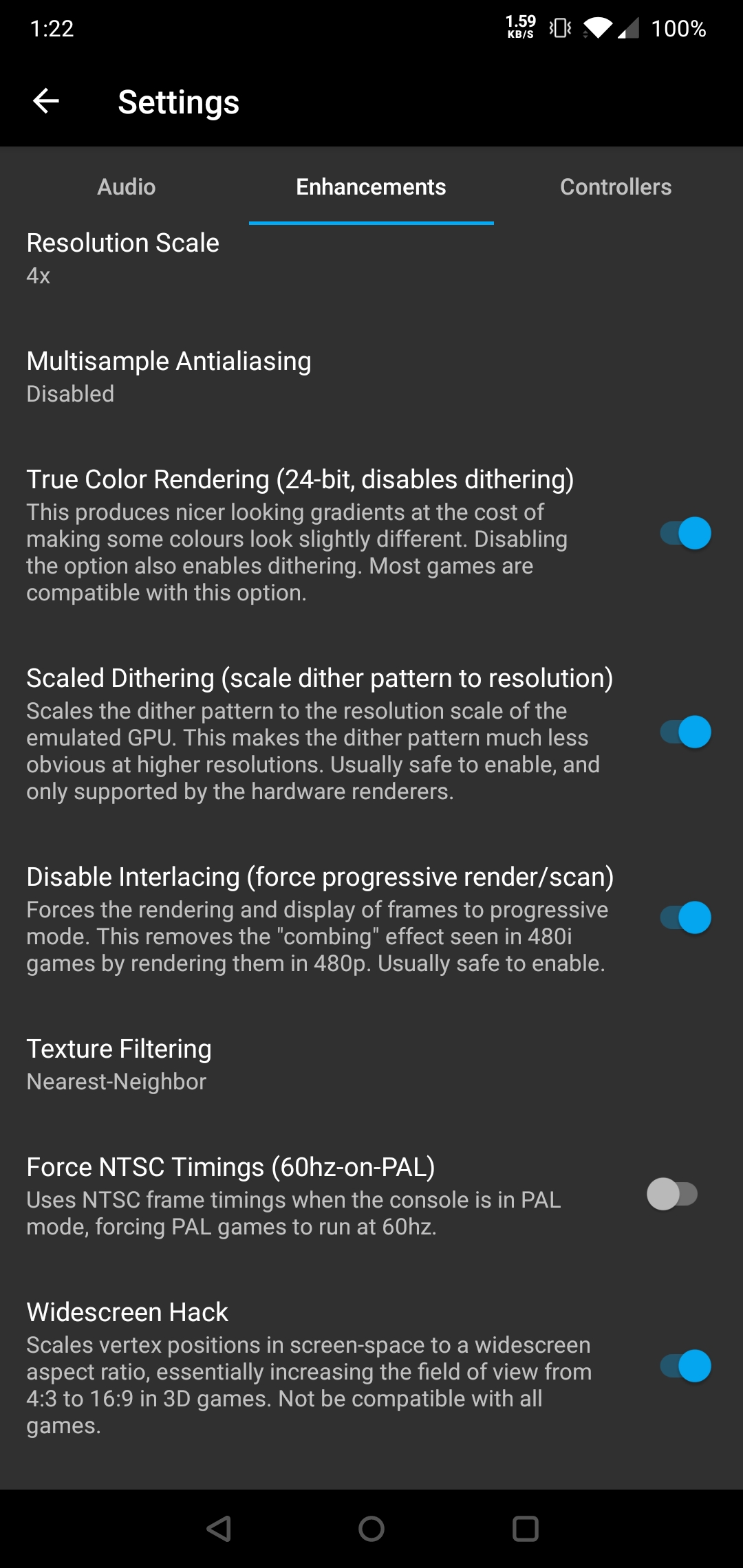
第一个被大多数人忽略的狠活,藏在 App Settings → Enhancements 里,叫 Force NTSC Timings。
背景是这样的:PS1 时代欧洲走 PAL 50Hz 制式,日美走 NTSC 60Hz。同一游戏的欧版卡带按 50 帧做,跑到现在的设备上就是"慢半拍"——动作慢、音乐调门低、动画拖泥带水。不少玩家以为这是游戏本身的问题,其实只是区域时序不同步。
打开 Force NTSC Timings 之后,模拟器会让处于 PAL 模式的主机强行按 60Hz 运行。实测大多数 3D 赛车、RPG、动作游戏直接受益——《GT赛车》欧版的 AI 速度、《合金装备》的过场动画、《铁拳》的出招节奏全部归位,和日美版体验一致。
当然不是所有游戏都吃得消。少数游戏内部把逻辑和 50Hz 绑死了,强开之后可能出现计时错乱、敌人瞬移、甚至启动崩溃。遇到这种情况别慌——先关掉这个开关,或者在增强设置里用每游戏单独配置把它对这个游戏关掉就行,其他游戏继续享受 60 帧。
宽屏 Hack:顶点层面拉宽,像素不变形
PS1 游戏天生按 4:3 做,放到 16:9 的手机屏幕上左右就会出现两条黑边。大多数模拟器的"宽屏"选项是简单的画面拉伸,结果就是人物变胖、圆形变椭圆。
DuckStation 的 Widescreen Hack 不太一样——它是在顶点层面把视场角从 4:3 撑到 16:9。换句话说,3D 模型本身没有被拉宽,而是相机的视野变大了,左右两侧多出了原本看不见的画面。像素不会变形,黑边消失,还白赚了一圈新视野。
这个功能同样藏在 Enhancements 里,打开前记得把长宽比设置切到 16:9 或 Auto。3D 游戏基本直接受益,但 2D 元素会有副作用——血条、小地图、菜单这些是按 4:3 坐标画的,宽屏下它们会错位。遇到这种情况同样用每游戏单独配置关掉,不要一刀切。
社区还有维护一套宽屏补丁,是按游戏逐一修正 UI 位置的,效果比通用 Hack 更精致。补丁内置在 DuckStation 的补丁数据库里,需要手动对特定游戏启用——这又是一个藏得比较深的功能。
手柄连不上?先检查 Controller Type
很多人说"DuckStation 手柄连了没反应",其实问题不在蓝牙配对,而是在模拟器里选错了 Controller Type。
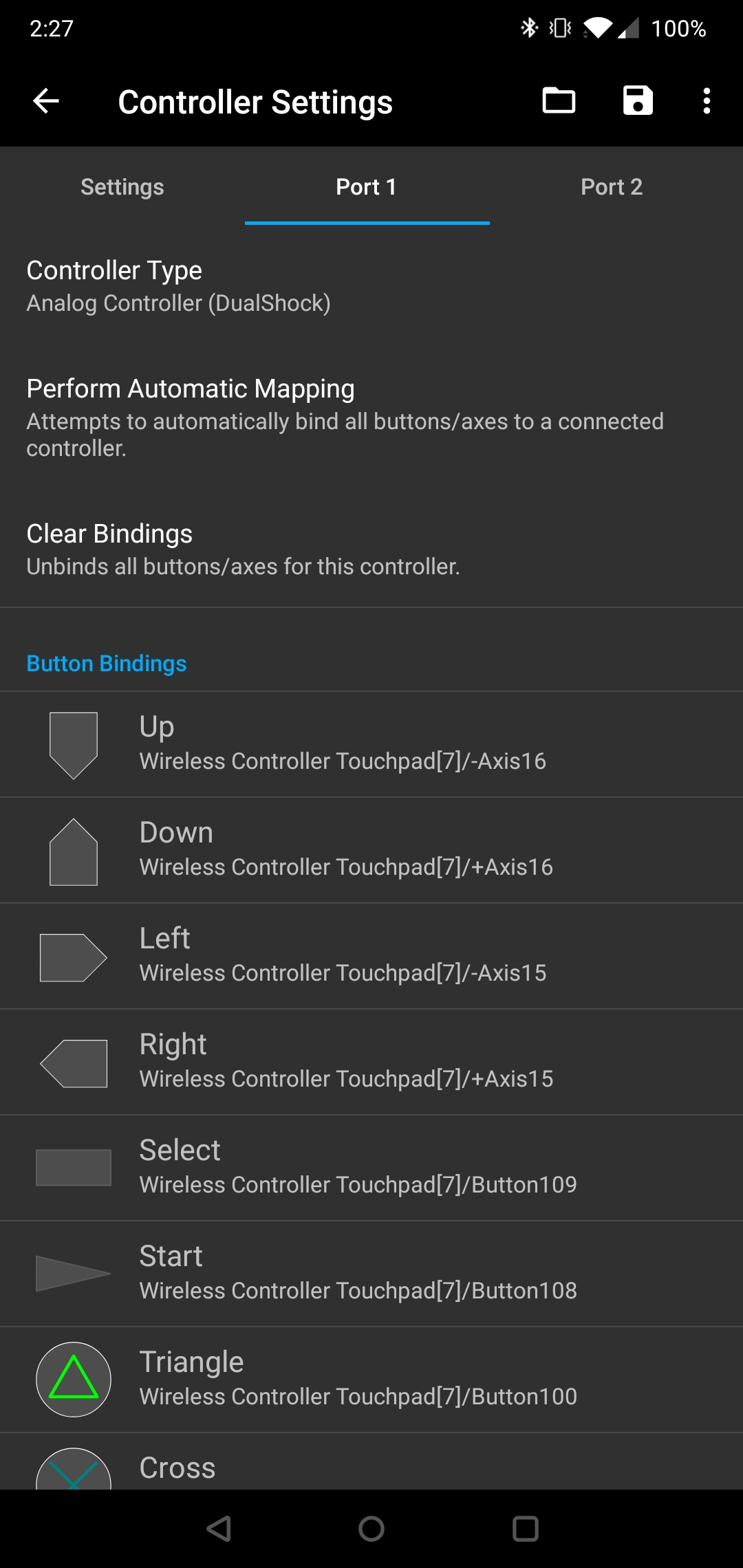
进入 Controller Settings,Port 1 顶部有一个下拉框,默认是 Analog Controller (DualShock)——这是对的,大多数带摇杆的现代手柄都用这个类型。但如果你拿的是纯数字手柄(比如早期没有摇杆的 PS 手柄),选成 Analog 的话摇杆就会无效。反过来,用 DualShock 4 或 Xbox 手柄却选了 Digital,摇杆同样失灵。
确认类型之后,点下面的 Perform Automatic Mapping 让模拟器一次性识别所有按键。多数手柄到这一步就完事了——DualShock 4、DualSense、Xbox 手柄、各种安卓掌机实体键都在支持列表里。映射完还可以打开底部的 Enable Game Vibration,游戏内置的震动指令会转发到你的手柄上——能不能震起来取决于手柄兼容性,个别组合不生效属正常。
内部分辨率开几倍?量力而行
DuckStation 的内部分辨率(Internal Resolution Scale)是"吃多少 GPU 还你多少清晰度"的直接杠杆。原生 1x 就是 PS1 当年的 320×240,开 2x 就是每个像素渲染成四个,边缘锯齿明显少了一截;4x 往上再配 Vulkan 后端,老游戏的画质能到"接近 PS2"的程度。
但这里有个坑:不是所有游戏都适合开高倍分辨率。部分 PS1 游戏用了动态分辨率(画面复杂时自动降分辨率),模拟器硬拉高倍之后,游戏自己的缩放逻辑会和模拟器冲突,出现贴图闪烁、UI 破碎的情况。素材包里提到,增强设置里的 PGXP 功能(几何精度提升)和宽屏 Hack 叠加也会增加开销,全开到顶在 32 位老设备上会明显掉速。
实用策略:默认开 2x 先试,发现贴图错乱就降回 1x 或换 OpenGL 后端;Vulkan 通常比 OpenGL 快,有 Vulkan 1.1 的手机优先选它。
总结
Force NTSC、宽屏 Hack、手柄类型纠正、分辨率杠杆——这四个是我把 DuckStation 翻到底才挖出来的"狠活",默认配置全关,不碰就等于花了时间装模拟器却只用到了它的一半能力。
真正用透 DuckStation 的关键不是背设置清单,而是每装一个游戏就先去 Enhancements 逛一圈。开关不用全开,按需开、按游戏开——把这些隐藏功能当成工具箱,每个游戏拿对工具,老 PS1 的经典就能以最好的状态跑在你的手机上。
本文為個人基於網路公開資料整理編寫,非官方內容,僅供學習交流參考;軟體版權歸原作者所有,請支持正版;使用過程中遇到問題請查閱官方管道,本文不承擔任何責任。