edrawings 手機上的 CAD 看图器——它為什麼能直接打開原廠文件
edrawings 是什麼
edrawings 是法國達索系統(DASSAULT SYSTÈMES)推出的一款跨平台 CAD 檔案查看工具。它的定位非常明確——不是建模軟體,而是一個「看」的工具:讓工程師、產線主管、採購人員等非設計崗位的人,能夠在自己的裝置上查看 SolidWorks、CATIA、Inventor、STEP、DWG 等多種 CAD 格式的產品設計資料和三維模型,而且直接打開原始檔,不需要預先轉檔。
這件事聽起來沒什麼稀奇——市面上的 CAD 查看器不少。但 edrawings 有兩個細節值得注意:一是它在 Android 手機上的安裝包就有 170MB,這說明它內建了多個 CAD 核心的解析器;二是它支援的格式清單長得驚人,從自有格式 .eprt/.easm/.edrw 到 SolidWorks、CATIA V5、Autodesk Inventor、NX、Pro/ENGINEER、Solid Edge,再到 STEP、IGES、STL、DWG、DXF、Rhino 等通用格式,全部能直接打開。一個免費查看器怎麼做到這件事的?這就是我想拆解的。
安裝
edrawings Android APK 最新版本 31.4.0030,安裝包 170MB,edrawings下載後直接點擊安裝。首次安裝可能需要在系統設定中允許「未知來源」的應用安裝權限。安裝完成後首次啟動時,應用會請求儲存空間權限——這是必須的,因為它需要讀取手機本地或雲端(Google Drive、Dropbox)中的 CAD 檔案。沒有這個權限,檔案選擇器會是空的。
安裝後不需要註冊也能使用核心查看功能。但有一個隱藏的坑:如果你之前安裝過較早版本的 edrawings 然後卸載過,重新安裝後可能會出現「檔案無法打開」或「部分功能灰階」的情況。這不是軟體本身的問題,而是 Android 系統會保留舊應用的快取與權限狀態殘留。解決方式很簡單——在系統設定中找到 edrawings,清除資料後再開啟一次即可。
發布器與查看器的分工:它為什麼能認這麼多格式
我第一次接觸 edrawings 時以為它就是個「裝了一堆檔案格式轉換器的瀏覽器」。但看了官方文件後發現,它的設計思路完全不同。
整個產品線其實由兩類角色組成:發布器(Publisher)負責造檔案,查看器(Viewer)負責讀檔案。發布器以外掛形式裝進建模軟體裡,工程師在熟悉的 SolidWorks 或 CATIA 裡按下「發布」按鈕,產出的不是原始 CAD 檔,而是一種輕量化的自有格式:零件檔 .eprt、裝配體 .easm、工程圖 .edrw。這些檔案體積比原始 CAD 小得多,而且所有幾何資訊、視角、甚至註解都一起打包了。
這個分工的好處是顯而易見的。首先,檔案小到可以用電子郵件寄送——一個幾百 MB 的裝配體,發布成 .easm 之後可能只剩幾 MB。其次,權限跟著檔案走:發布時可以勾選「允許測量」、「允許批注」,收件人拿到檔案之後,哪些功能能用、哪些不能用,在發布那一刻就已經決定了。
但問題來了——如果我手上只有 STEP 或 DWG 檔,沒有經過發布器處理怎麼辦?edrawings 的答案是:查看器本身就內建了多個 CAD 核心的解析器。官方文件列出的清單包括 SolidWorks、CATIA V5、Autodesk Inventor、NX、Pro/ENGINEER、Solid Edge 的原生檔案,以及 STEP、IGES、STL、DWG、DXF、Rhino 等通用格式。這 170MB 的安裝包,大部分就是這些解析器的二進位代碼。
取舍:這套設計的代價是什麼
發布器 + 查看器的架構看起來完美,但實際使用中會碰到幾個邊界情況,這些就是設計取捨的代價。
第一個邊界是格式版本上限。第三方 CAD 軟體的檔案格式一直在演進,edrawings 的解析器不可能永遠跟上。官方文件明確寫了:AutoCAD 格式支援到 2018 版,ACIS 核心支援到 2023 版。如果設計師用 AutoCAD 2020 存了一個 DWG 檔,舊版 edrawings 可能就打不開。解決方式只有一個——升級到最新版查看器。
第二個邊界是分離工程圖(detached drawing)。SolidWorks 有一種「分離工程圖」模式,工程圖檔案本身不包含零件的完整幾何資訊,需要連結到零件檔才能顯示全部內容。edrawings 打開這種檔案時,會顯示一個 Document Manager 警告,告訴你部分資訊缺失。這不是 bug,而是分離工程圖本身的設計如此——解決方式是讓設計師重存為常規工程圖,或發布成 .edrw 格式。
第三個邊界是32 位元系統的歷史包袱。官方明確規定,2016 版之後的 edrawings 只支援 64 位元系統。32 位元 Windows 的最後一個支援版本是 2015 特別版(SE),作為一次性發布提供。這個版本能打開自有格式和 DXF/DWG,但新格式支援已經停滯——十幾年間各 CAD 軟體的新檔案格式,它讀不了。如果你車間裡還有 32 位元老電腦,實際可行的方案是換 Android 平板來看,免費版的查看能力是完整的。
第四個邊界是移動端格式清單更短。這是我最開始忽略的一個細節——桌面版能開的格式,Android 不一定都能開。官方 FAQ 列的 Android 支援清單只有自有格式、建模軟體原生檔案與 DXF/DWG,iOS 端多了 IGES/JT/STEP/IFC。如果你要在 Android 上開 Rhino 的 .3dm 檔,可能要先在桌面轉成 STEP 再發送。
批注閉環:為什麼意見要寫在檔案裡而不是聊天記錄
edrawings 另一個我覺得設計得很聰明的功能是批注閉環。這不是什麼新技術,但它讓我重新思考了「設計審閱」這件事該怎麼做。
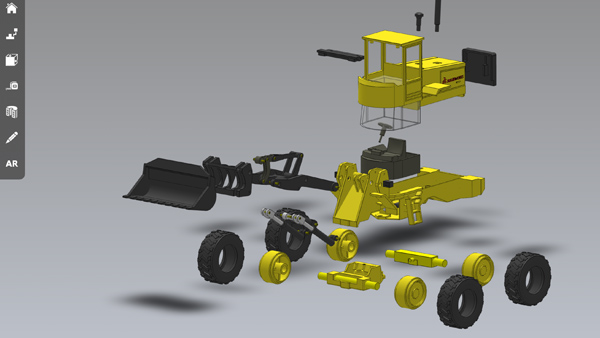
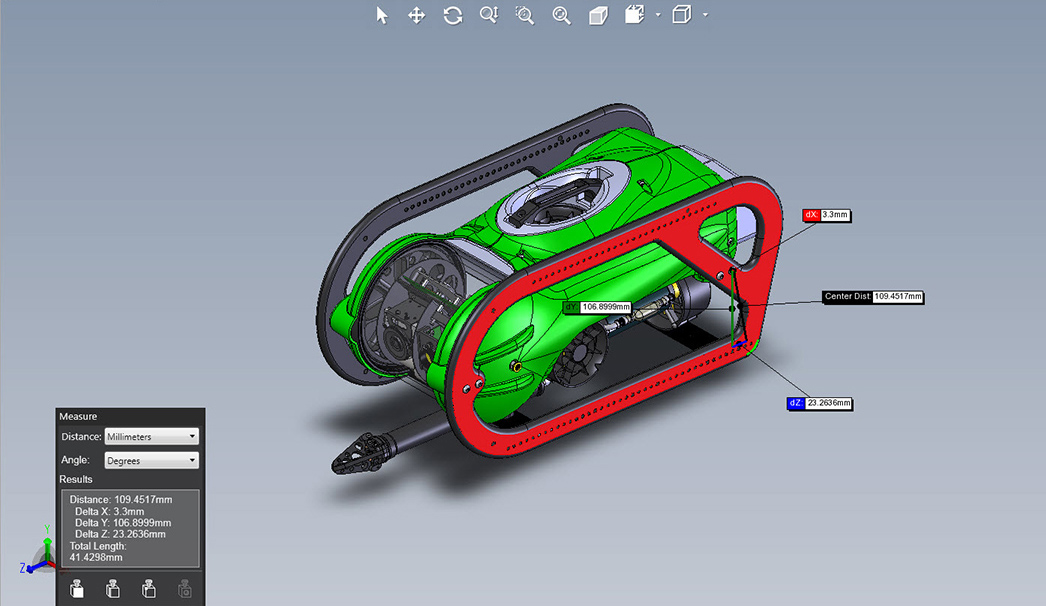
假設一個場景:機械工程師把裝配體發給產線主管確認裝配空間。流程是這樣的:工程師在 SolidWorks 裡發布 .easm 檔,勾選「允許測量」讓主管能對間隙尺寸。主管打開檔案,用爆炸視圖拉開看結構,用測量工具量兩處間隙,然後新建批注——用雲線圈住干涉位置,帶引線文字寫「此處間隙不足,建議修改」,保存檔案回傳。工程師打開檔案時,批注視窗裡加粗的未讀批注就是主管的意見,看完後修改設計,新版重新發布,或者直接在檔案裡新建批注回應「已改,見新版本」。
整個過程中,批注跟著檔案走,不丟。下次打開檔案時,所有上下文都在,不會散落在聊天記錄裡。官方文件特別強調一個習慣:每次回傳都是新檔案,不要覆蓋原始檔——討論歷史要留痕。
這個設計的好處在於,它把「審閱」從一個一次性動作變成了一個可追溯的閉環。每一次批注、每一次回應,都是檔案本身的一部分,而不是存在某個人的微信或 Teams 聊天裡。對於跨部門協作的團隊來說,這是一個低成本但高回報的習慣改變。
判斷:這套原理意味著它適合什麼
說到這裡,edrawings 的設計邏輯就清晰了。它本質上是「發布器 + 多核心解析器」的雙層架構——發布器在設計端產出輕量化自有格式,解析器在查看端處理通用格式和第三方原生檔案。這套設計讓它能夠同時覆蓋「經過發布的規範檔案」和「直接收到的原始檔案」兩種場景,代價是格式版本上限、移動端支援差異和 32 位元歷史包袱。
什麼場景適合用 edrawings?我總結三種:
第一,跨部門設計審閱——工程師用發布器產出檔案,產線、採購、主管用查看器審閱批注,權限可控、檔案體積小、批注跟著檔案走。這是它最原生的使用場景。
第二,移動端快速查看——工程師在現場需要確認一個零件尺寸,掏出 Android 平板打開檔案量一下,比跑回辦公室開電腦快得多。這也是為什麼安裝包要 170MB——因為它把解析器帶到了移動端。
第三,檔案傳輸協作——客戶或合作方發來一個 STEP 或 DWG 檔,不需要裝笨重的建模軟體就能直接打開查看。這對經常收到外部 CAD 檔案但不需要建模的崗位來說尤其有用。
什麼場景不適合?如果你需要頻繁處理最新版的 AutoCAD 2025 檔案,或者需要在 32 位元 Windows 上工作,edrawings 可能不是最佳選擇。前者會卡在格式版本上限,後者 2015 SE 之後就沒有更新了。這種情況下,直接用對應 CAD 軟體的官方免費查看器會更合適。
總的來說,edrawings 的設計是務實的——它不追求成為萬能的 CAD 工具,而是聚焦在「讓非設計崗位的人能輕鬆查看設計檔案」這一件事上。雙層架構(發布器 + 解析器)讓它在格式支援上靈活,批注閉環讓它在協作上可靠。代價是它的邊界很清楚——超過那個邊界,它就會顯示出架構上的限制。
本文為個人基於網路公開資料整理編寫,非官方內容,僅供學習交流參考;軟體版權歸原作者所有,請支持正版;使用過程中遇到問題請查閱官方管道,本文不承擔任何責任。