Structured 新手必看:從零到上手的五分鐘指南
Structured 是什麼
先講大白話——Structured官網 就是你的口袋裡的個人排程助手。想像一下:每天早上打開手機,它會把你今天要做的所有事情,一條一條按時間排在一條直線上,有顏色、有圖示,一目了然。就像你在課堂上用筆記本寫的時間表,但會動、會提醒、會自動調整。
跟一般待辦 App 最大的差別是:它不是「待辦清單」,它是「時間線」。待辦清單告訴你「要做什麼」,Structured 告訴你「什麼時候做、要花多久」。這對習慣先規劃時間再開工的人特別好用——把今天的事排好,拖動調整時間,設好提醒,剩下的就專注當下。
適合誰?每天事情多到記不住、需要一眼看清今天怎麼走、或者單純喜歡「把事排成一條線」的視覺感的人。
安裝
Structured下載 在 Android 上是一個 13.61M 的 APK 安裝包,下載完點安裝就能走。這裡有兩件事特別要注意:
第一件是未知來源權限。如果你的手機是首次從應用商店以外的地方裝 APK,系統可能會彈出「允許此來源安裝應用」的提示——去設定裡打開這個開關就行,裝完可以關回去。
第二件是 Android 13(API 33)以上的用戶,會遇到兩層權限。普通通知是一層,「鬧鐘和提醒」又是另一層。很多人裝完說「我設了提醒但沒響」,十有八九是漏了這層。打開 Structured → 設定 → Notifications & Alerts → Allow Alarms,系統會跳轉到權限設定頁,把那個開關打開就好。這是 Android 系統的強制要求,應用自己沒權限在內部開。
安裝完打開,應用會跟著系統語言自動切換(支援簡體/繁體中文在內 30+ 語言)。如果顯示英文,去設定 → Language → 選繁體中文,立即生效不用重啟。
五分鐘上手:打開之後第一次排程
這裡是最重要的部分——從打開到完成第一個完整操作,一步步跟著做:
打開應用 → 你會看到中間一條白色時間線,兩側是灰底的時間刻度(早上 6 點到晚上 10 點這樣)。這就是你的「畫布」,所有事情都排這條線上。
點右下角的圓形大加號 → 彈出新建表單。標題是必填的,隨便寫一個「測試任務」就行——時間、時長、提醒這些先留空。
點保存 → 你會發現任務沒有出現在時間線上——它跑去了收件箱。這是 Structured 的聰明設計:沒排時間的事先放收件箱,不污染你的時間線。
打開左側邊欄,點「收件箱」 → 看到剛才那個測試任務了。點它,進入編輯頁。
設定開始時間和時長 → 比如開始時間選「下午 2:00」,時長選「30 分鐘」,保存。
返回主視圖 → 任務現在出現在時間線上了!一個帶顏色的長方塊,從 2:00 到 2:30,下面有標題。這就是你的第一條排程。
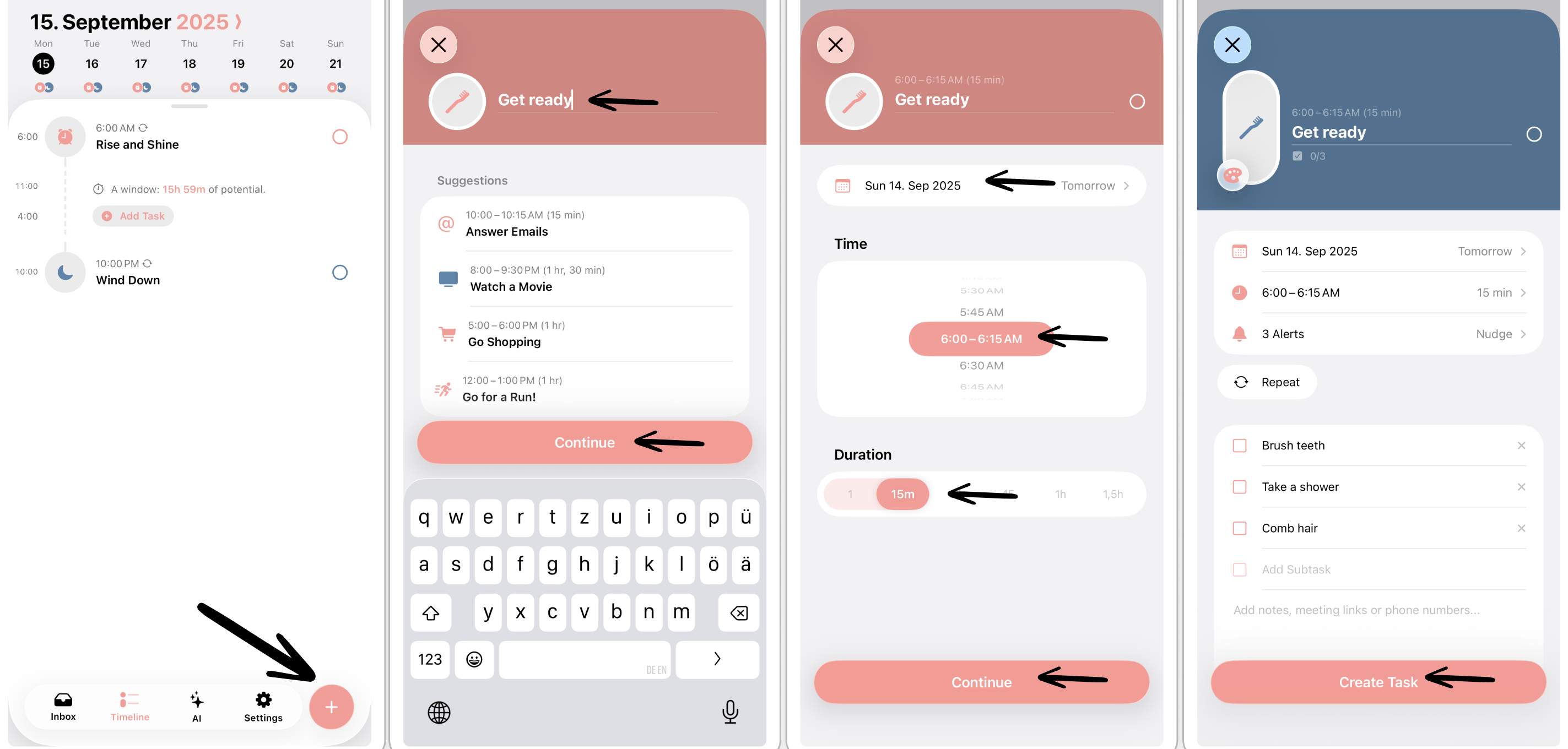
恭喜你!五分鐘,從打開到排完第一個任務。接下來我們加個提醒:回到剛才那個任務,找到「提醒」選項,設成「開始時間前 10 分鐘」,保存。到時候手機會彈通知(前提是你之前開了那個鬧鐘權限)。
上手後先玩這三個功能
五分鐘跑通之後,先玩玩這三個新手最值得碰的功能——每個都講清楚你會看到什麼:
第一個:顏色編碼新建或編輯任務時,在表單裡往下滑,會看到一排顏色小圓點。點一個,你的任務方塊就會變成那個顏色。這意味著什麼?當你一天排了十幾件事,紅色代表工作、藍色代表私事、綠色代表運動——掃一眼時間線就知道今天的節奏,不用一個一個看標題。
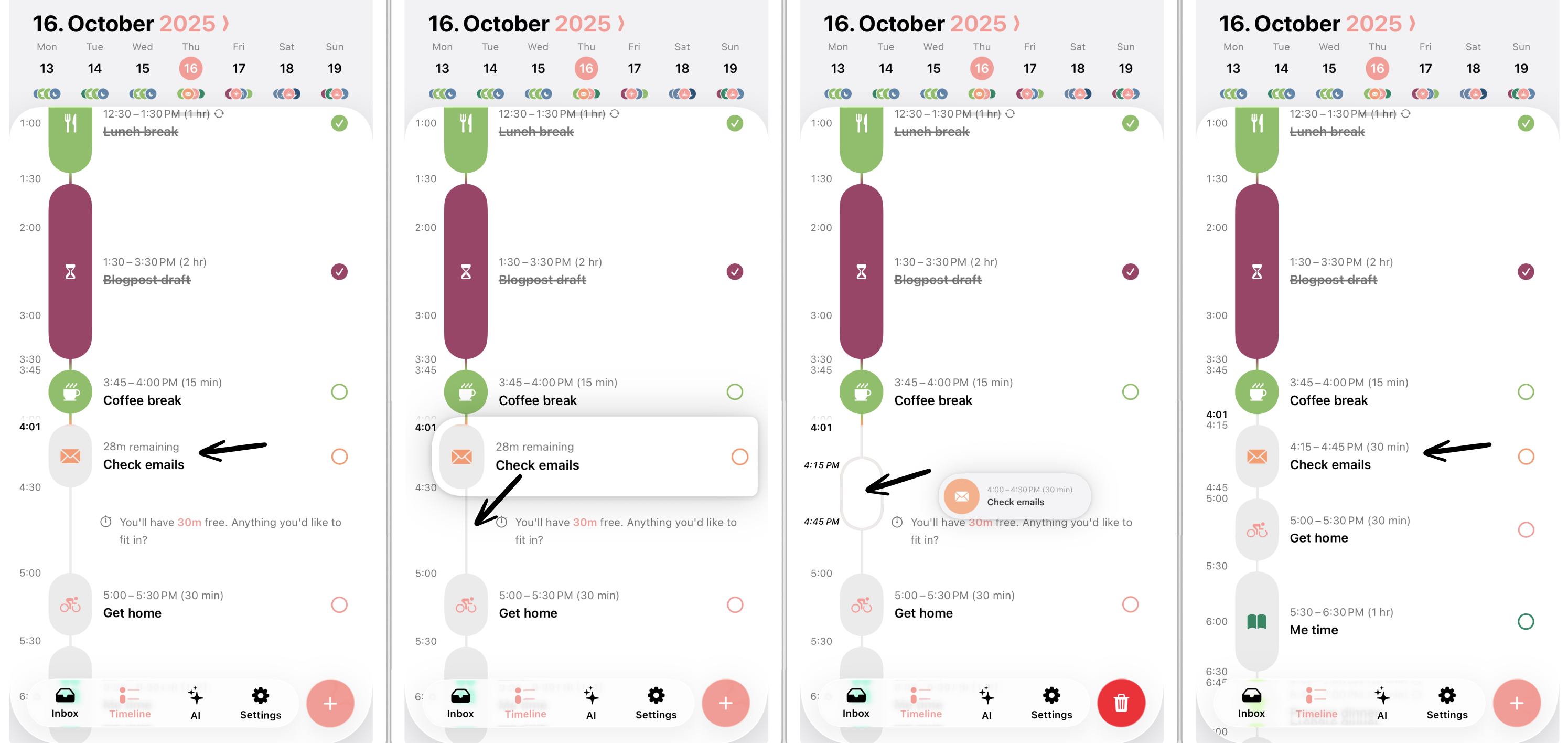
第二個:時間線上拖動調整已經排好的任務,直接用手指按住拖動就能改開始時間;按住底邊緣拖就能改時長。拖的時候時間線上會出現一條細線顯示當前位置,鬆手就確定。這意味著什麼?早上突然接到一個會議要改時間,不用刪了重建,按住拖一下就好。
第三個:全天任務有些事不是一段時間——比如「生日」「週末計畫」這種,整個白天都算。新建時,把加號拖到時間線頂部的灰色區域再鬆手,就會創建一條全天任務。它會顯示在時間線上方,不佔用時間線上的格子。這意味著什麼?重要日子永遠不會被擠出去,一眼就看到。
小白的三個常見疑問
這三個問題是樣本文檔 FAQ 裡反覆出現的,提前幫你踩坑:
「我設了提醒但沒響」八成是 Android 的兩層權限問題。普通通知開了還不夠,一定要去系統設定裡把 Structured 的「鬧鐘和提醒」權限打開。另外檢查一下手機是不是開了勿擾模式(下拉欄月亮圖標),或者電池設定有沒有把 Structured 設成「不受限制」——有些安卓廠商會把後台應用凍住。
「界面是英文怎麼切中文」預設跟隨系統語言。最簡單的辦法是去手機設定把語言改成繁體中文,Structured 會自動跟著變。如果不想動系統,就在 Structured 裡走「設定 → Language → 繁體中文」,立即生效。
「新建的任務怎麼沒出現在時間線上」這是正常的!大加號新建的任務預設先進收件箱,因為你還沒給它定時間。去收件箱裡點那條任務,設定開始時間和時長,它就會跳回時間線。或者直接從收件箱拖進時間線上的某個空檔也可以。
Structured 的學習曲線很平,先把今天的事排好,明天醒來打開一看——這就是規劃帶來的掌控感。不用追求一次把所有功能玩轉,每天多用一點,慢慢就成了習慣。好了,現在去打開 App 試試吧!
本文為個人基於網路公開資料整理編寫,非官方內容,僅供學習交流參考;軟體版權歸原作者所有,請支持正版;使用過程中遇到問題請查閱官方管道,本文不承擔任何責任。