季度匯報前一刻,我在會議室手機上救了那場 PPT
OfficeSuite 是什麼
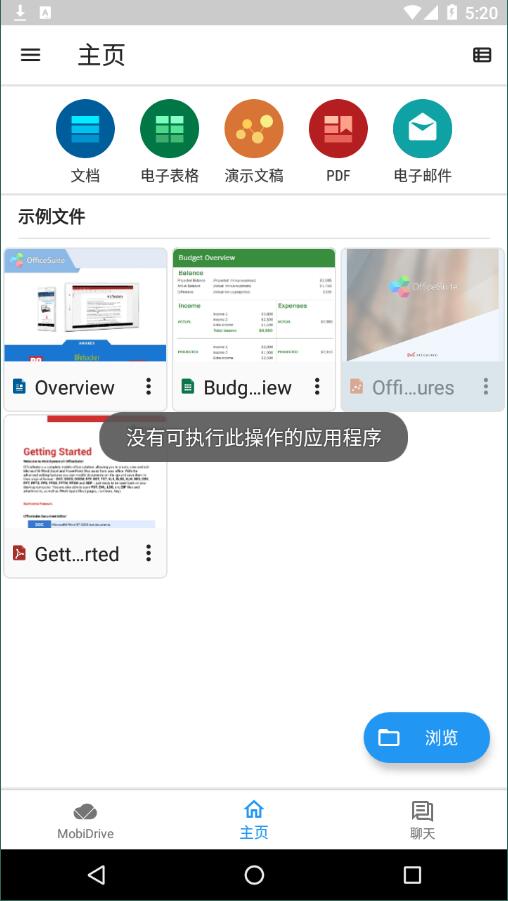
OfficeSuite官網 是一款主打 Android 平台的移動效率辦公套裝,由 MobiSystems 開發。它把文檔編輯、電子表格、幻燈片、PDF 閱讀、郵件客戶端整合在一個應用裡,目標很明確——讓你在手機或平板上也能把辦公室裡那套文件流程走通。國內國外都有不少辦公人士在用,版本更新頻繁,Premium 版近年還加了 MobiDocs AI 助手。
安裝
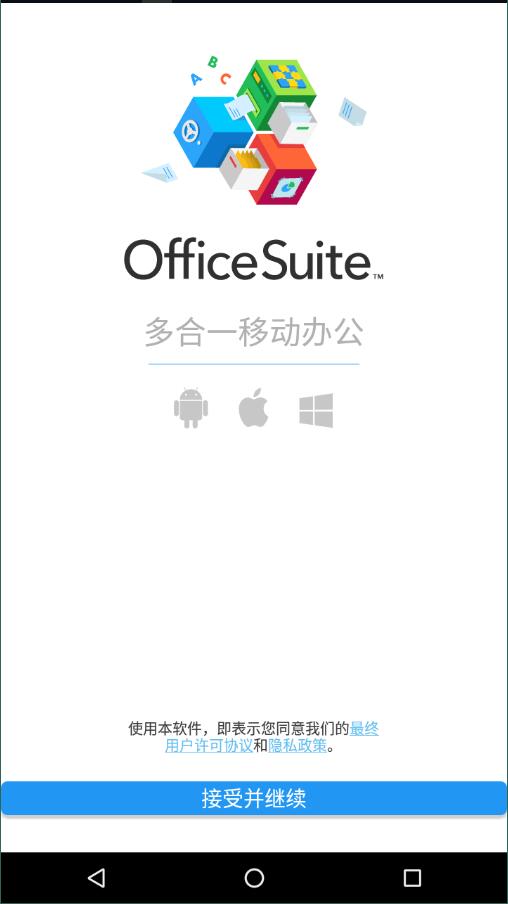
OfficeSuite下載 的安裝包約 263MB,最新版本 15.0.54,僅支援 Android。下載後點 APK 安裝即可,部分手機首次安裝需在系統設定中放行「未知來源」。首次啟動時會引導你選擇語言、登入或建立帳號(也可跳過先用免費版),並提示是否開啟 MobiDrive 雲端同步——這個步驟建議勾上,後面跨裝置續編時會用到。需要注意的是,舊版本殘留設定有時會導致 Premium 功能無法正常解鎖,如果遇到這種情況,先卸載再重裝通常能解決。
那個讓我冷汗直流的週三下午
事情要從上週三說起。我們部門每季度要給大老闆做一次匯報,PPT 我前一天晚上改到十二點,以為萬無一失。結果會議室裡電腦打開 PowerPoint,直接卡在加載畫面閃退——試了三次都是同一個錯誤,會議還有十五分鐘開始。
我當場想罵人。旁邊同事遞給我她的 Android 手機說:「你試試 OfficeSuite?我出差都用它改 PPT。」我之前只聽過這個名字,沒認真用過,但眼下也沒別的選擇,裝上之後把 PPTX 檔拖進去,結果打開的速度比本機 PowerPoint 還快。
演講者視圖救了全場
匯報時間到了,我用手機投屏到大螢幕,然後打開 OfficeSuite 的演講者視圖——這是 Premium 版的功能,我之前完全不知道有這回事。效果驚人:大螢幕上只顯示正在放映的幻燈片,而我手機螢幕上同時能看到當前頁、下一頁預覽、演講者備註和一個計時時鐘。
我前一天熬夜寫的備註全都在——OfficeSuite 打開 PPTX 時自動保留了 PowerPoint 裡的備註區,我在編輯模式下逐頁確認過,每條要強調的數字、要補充的案例都還在。放映時我按著計時器調整節奏,上一頁講完按一下切到下一頁,大螢幕上的過渡效果乾淨俐落,老闆中途還點頭說「這個轉場挺舒服」。
AI 潤色幫我補了三頁臨時加的數據
匯報到一半,老闆突然指著某頁說:「這三個指標能不能各加一句趨勢分析?我想給上層看。」我翻到手機上找那幾頁,發現都是純數據表格,連一句說明都沒有——原本打算會議上口述補充的,現在要直接顯示在螢幕上。
我選中表格旁的空白區域,點了浮動工具欄上那個 AI 圖標(MobiDocs AI 助手),選擇「生成初稿」,輸入提示詞:「根據這三行季度數據,各寫一句 15 字以內的趨勢說明,語氣務實不浮誇」。三秒鐘後文字就跳出來了,我逐條潤色兩三個字就直接貼進去,來不及調整格式,好在 OfficeSuite 的文字框預設樣式跟原 PPT 的字體顏色基本一致,投屏上去幾乎看不出是臨時加的。
事後复盘
匯報結束後我把手裡那支 Android 手機還給同事,坐在會議室裡發了好一會兒呆。如果那天沒有剛好裝上 OfficeSuite,我大概只能硬著頭皮用手機瀏覽器打開 PPTX,然後在大螢幕上點點戳戳——沒有備註、沒有計時、沒有轉場,那場匯報大概會成為我今年辦公室的黑歷史。
這款軟體給我的感受是,它確實把「移動辦公」這件事做紮實了——不是把桌面版縮小塞進手機,而是針對手機場景重新設計了操作邏輯。演講者視圖這種功能,我在桌面端用了好幾年 PowerPoint 都沒特別在意,換到手機上卻成了救命稻草。當然,Premium 版的 AI 助手我那天才第一次用,簡單場景下確實省時間,但複雜的分析還是得靠自己把關。
本文為個人基於網路公開資料整理編寫,非官方內容,僅供學習交流參考;軟體版權歸原作者所有,請支持正版;使用過程中遇到問題請查閱官方管道,本文不承擔任何責任。