Voloco 避坑指南:我用了三個月才摸透的五個翻車點
Voloco 是什麼
Voloco 是一款 Android 平台的掌上錄音室應用,版本 9.0.1,安裝包約 32.12M。它把即時修音引擎、多軌人聲疊唱、自動混音與 AI 歌詞生成全部塞進了一台手機裡——打開應用、選一個 beat、按下紅色錄音鍵,幾分鐘就能錄出一個帶混響與修音的 demo。
Voloco 這東西的定位很清楚:給想認真錄歌但還沒準備好進電腦工作站的人。你可以用它錄主唱、疊三層和聲、加點 ad-libs,最後導出 MP3 分享給朋友;也可以把它當成随身創作筆記本,哼一段旋律、快速鋪個人聲底稿,回家再搬到電腦上細修。
安裝
Voloco下載 目前只有 Android APK 一種分發形式,安裝包 32.12M,對手機儲存壓力不大。但有幾件事要注意:
首先,安裝包是獨立 APK,不經過應用商店的話需要在手機設定裡放行「未知來源」權限。舊版本的殘留檔案偶爾會導致新版本啟動閃退——如果遇到打不開的情況,先卸載乾淨再裝。
首次啟動時應用會要求麥克風與儲存權限,這兩項都得放行。麥克風權限沒給 = 錄音鍵按下沒聲音;儲存權限沒給 = 導出的檔案找不到、匯入伴奏也會失敗。不用猶豫,直接全給。
進入主介面後會有一個簡單的設定引導,選好介面語言就可以開始了。建議在第一次錄音前先把「專案自動儲存」打開——這件事後面會再提到,是我踩過最疼的坑之一。
坑一:以為雲端備份免費,結果專案說沒就沒
這是我踩過最疼的坑。
症狀:手機重裝系統之後打開 Voloco,裡面空空如也——之前疊了三層和聲的那個 demo、錄了兩個晚上的那段旋律,全部消失。
原因:Voloco 的雲端備份是獨立付費功能,免費版根本不含。官方的對照表寫得很清楚——免費版沒有雲端備份,訂閱才有 20 個槽,想要更多得再疊一層加購。我之前一直以為雲端備份是基本功能,沒特意查過版本差異,結果把所有工程都只存在本地。
解法:兩件事要做。第一,確認自己的版本——免費版的人要有意識地把重要工程用「匯出為檔案」的方式在手機儲存裡留一份備份。第二,訂閱用戶也不要浪費那 20 個槽:發佈過的作品在雲端作品庫另有一份,備份槽留給未發佈的、還在修改中的工程;疊完和聲或混完音這種「階段性成品」才存備份,中間別亂佔槽位。
一個慘痛的備註:從未備份又沒發佈的本地工程,卸載即失。這不是誇張,是官方 FAQ 裡最常出現的問題。
坑二:多軌介面按鈕密密麻麻,第一次進去完全不知道按哪
症狀:打開錄音介面,底部一排圓形按鈕,每個看起來都很重要,但按下去不知道會發生什麼。錄了一段想刪掉,找不到刪除鍵;想調音量,滑了半天滑不對地方。
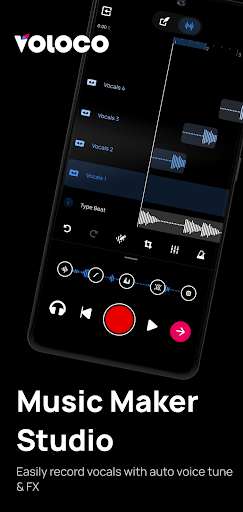
原因:Voloco 的介面邏輯是「從上到下 = 從素材到成品」——上面管理你錄了什麼(軌列表與時間線),中間是工具行(撤銷、靜音、混音台),底部是走帶與效果鏈(錄音鍵、人聲控制五連)。但第一次進去的人很難一眼看出這個分層,容易亂按。
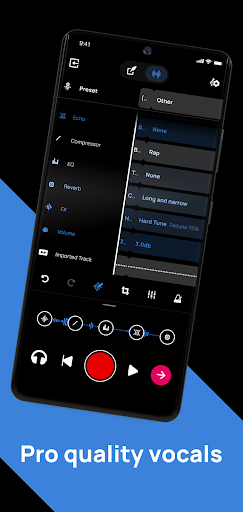
解法:不用硬背按鈕位置,記住這個流向就好。底部從左到右大致是:監聽耳機開關、回到開頭、紅色錄音鍵、播放、跳到結尾;旁邊一排小圓鈕是 FX 效果預設、壓縮、EQ、回聲、混響——點開任何一個都是預設列表加參數面板,選中即生效。想進入編排與剪輯,點軌上的片段就對了。
坑三:自動歌詞每天只有 5 次額度,用完就得等
症狀:哼完一段旋律想用自動歌詞生成幾句試試,結果第三次生成就彈出「今日額度已用完」。訂閱才能不限次。
原因:官方的額度表寫得很明確——免費版每天 5 次自動歌詞生成,訂閱用戶不限。我一開始不知道這個限制,生成到第五次才發現,那天後面想寫的歌詞就只能手動敲了。
解法:兩個做法。第一,把提示詞寫精準,每次生成都儘量給「深夜便利店門口的告別」這種場景描述,而不是「寫一首關於告別的歌」——AI 補的是細節,你餵的細節越足,一次生成出來能用的就越多。第二,把自動歌詞當成「押韻陪練」而不是槍手——生成兩三版,挑喜歡的句子拼貼改寫,保住自己的口吻。整段照搬很容易有 AI 味。
歌詞本(Lyrics Pad)本身免費用戶也能用,手動寫詞、整理段落不受額度限制。額度只卡在「AI 生成」這一步。
坑四:用別的 App 做的 beat 匯進來,調性識別有時會錯
症狀:我常在別的節拍應用裡做好 beat 導出成音訊,匯進 Voloco 錄人聲。結果有一次導入後自動識別的調性不對——錄出來的聲音跟 beat 合在一起總覺得「差了半拍」,修音引擎也跟著修錯。
原因:Voloco 匯入外部 beat 時會自動分析並填充調性資訊,但這個識別不是 100% 準確,尤其是 beat 裡有很多和聲變化或調式轉換的情況。調性識別錯了,修音引擎就會按錯的音階來拉你的音準。
解法:匯入 beat 之後,先看一眼右上角的工程設定裡調性資訊對不對——官方也承認這件事,給了手動修改的入口。識別錯了就自己改成正確的調性再開始錄。這件事兩秒就能做完,但省得你後面整首歌重錄。
坑五:導出檔案在手機裡找不到,還以為導出失敗
症狀:按下導出鍵顯示成功,但打開檔案管理找不到檔案。以為導出壞了,重導了好幾次。
原因:Voloco 導出的預設路徑藏得比較深,而且 Android 不同版本的儲存權限模型也有差異。剛裝完沒給儲存權限的話,導出其實沒有真的寫到儲存裡——但應用不會明確彈出錯誤提示,只顯示「已導出」。
解法:回到安裝後的權限檢查——確保儲存權限已開啟。然後在導出時留意應用顯示的儲存路徑,或者用應用內建的「在檔案管理中顯示」按鈕(如果有的話)直接跳過去。實在找不到,就在檔案管理裡搜尋檔名,一般能定位到。
防坑清單
最後整理成一份速查清單,下次裝 Voloco 或升級時可以對一遍:
- 免費版沒有雲端備份,重要工程記得手動匯出到本地儲存
- 首次啟動確保麥克風與儲存權限全數放行,之後省事
- 多軌介面記住「上素材、中工具、下效果」的流向,不用硬背按鈕
- 自動歌詞免費版每天 5 次,提示詞寫場景、少而精
- 匯入外部 beat 後先檢查調性,識別錯了手動改再錄
知道這些坑之後,Voloco 其實相當省心——剩下要做的就是打開應用、按下錄音鍵、開始唱。
本文為個人基於網路公開資料整理編寫,非官方內容,僅供學習交流參考;軟體版權歸原作者所有,請支持正版;使用過程中遇到問題請查閱官方管道,本文不承擔任何責任。