AIDE 手机编程入门:从零到写出第一个 App
这篇能带你从完全不懂编程到在手机上写出第一个能跑的 Android App,全程不碰电脑,不需要任何编程基础。
AIDE 是什么
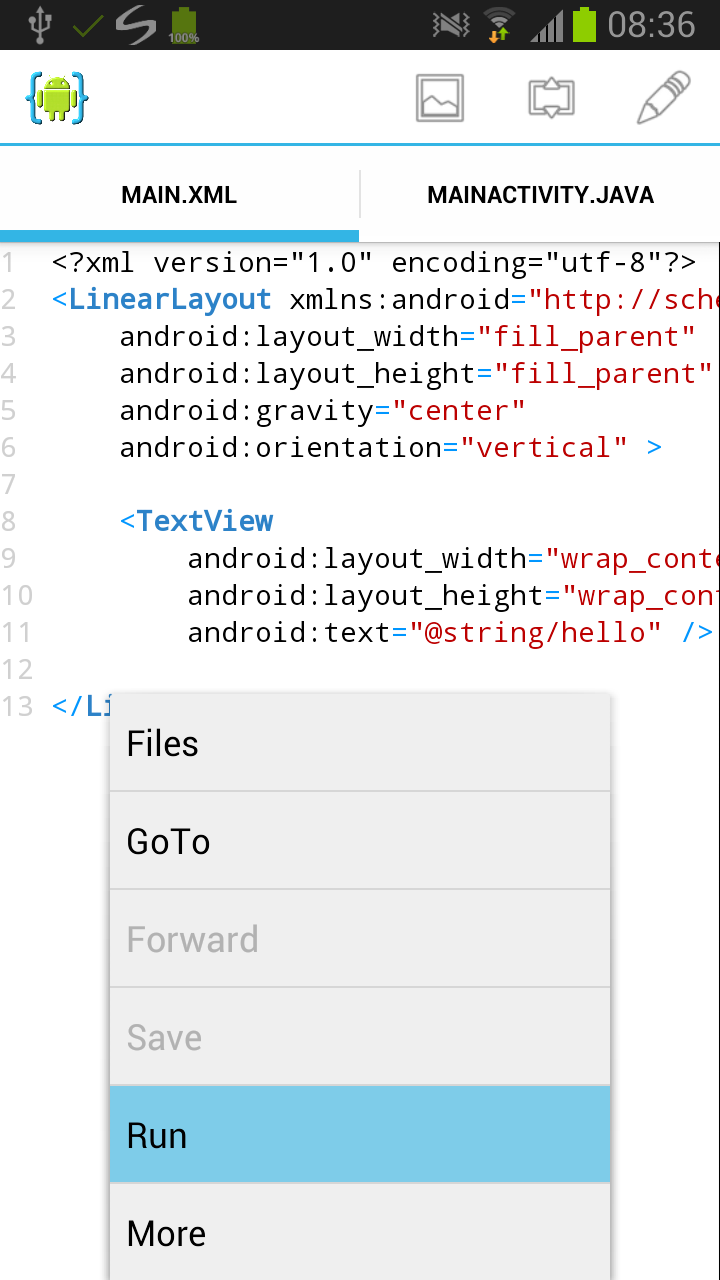
你可以把 AIDE 理解成一个装在手机里的 Android Studio——全称是 Android IDE,意思是 Android 集成开发环境。平时我们写 Android App 都得在电脑上用 Android Studio,AIDE 把这件事整个搬到了安卓手机上:代码编辑器、编译器、调试器、界面设计器全都内置,写完代码点一下 Run 就能直接把 App 跑起来,连模拟器都省了,因为你的手机本身就是一台安卓设备。
适合谁?想利用碎片时间学编程的学生、路上手痒想改两行代码的开发者、或者纯粹好奇"手机能不能给自己写个 App"的普通人——AIDE 不挑背景,只要你有一台安卓手机就行。目前最新版本是 3.2.210316,安装包 40MB 左右,开发商是德国的 Appfour 公司。
安装
去 AIDE官网 下载,AIDE 是纯安卓 APK,不走应用商店分发,需要手动安装。安装包 40.07MB,安卓系统版本需要 5.0 以上。
具体步骤:先把 APK 文件下载到手机(浏览器下载或者从电脑传都可以),然后在文件管理器里点开那个 APK 文件。如果手机第一次装非商店应用,系统会弹一个"未知来源"的警告,去设置里给当前的文件管理器或浏览器勾一个允许安装的开关就行——这个开关只影响这一次安装,装完你可以在设置里关掉,不会有安全风险。
装完打开,AIDE 第一次启动会让你选界面语言(有中文可选),然后弹一个 Premium Key 的购买页——不用管,免费版足够跑通 Java 编译和基础调试,Premium 功能(Git 推送拉取、完整调试器、NDK 支持)可以等你真的需要再考虑,$9.99 是一次性买断。
首次启动还有一个小坑:AIDE 默认把项目目录设在 /sdcard/AIDE/projects/,不要改这个路径,保持默认就行,后面所有教程和文件传输都围绕这个目录展开。
它到底是干嘛的
打个生活化的比方——AIDE 就是手机上的"积木工坊"。
想象你小时候玩过那种方块积木:每一块积木代表一行代码,AIDE 就是那张桌子 + 图纸 + 胶水 + 检查器。你拿起积木(写代码),按照图纸拼起来(界面设计器),胶水把它们粘牢(编译器),检查器扫一遍看有没有拼错(语法错误提示),最后成品直接能拿起来玩(Run 安装到手机)。
和电脑上的 Android Studio 比起来,AIDE 没有那么重——装完 40MB,启动比 Studio 快得多——但该有的都有:代码自动补全、界面拖拽设计器(XML Designer)、实时语法检查、Logcat 日志查看器。对于从零开始的新手来说,手机屏幕上一屏只显示十几行代码,反而比电脑大显示器里密密麻麻的布局更容易看清楚每一行在干嘛。
五分钟上手——打开之后的第一次跑通
好,AIDE 已经装好了,语言选了中文,现在点桌面上的图标打开它。你会看到欢迎界面,上面有一个"Create new project"的大按钮,直接点进去。
屏幕上出现表单,填三个东西:
- Project Name(项目名):随便写一个,比如
HelloWorld,只能用英文和数字 - Package Name(包名):默认就行,比如
com.example.helloworld - Project Type(项目类型):选 Android App
点下一步,AIDE 会问你想用哪种界面——保持默认的 Empty Activity(空白活动),这就是一个什么都没放的空壳 App,正适合我们从最简单的开始。点 Finish,AIDE 会自动生成一套初始代码。
生成完你会看到三个东西:左边是项目文件树(点开就能看到 java 和 res 目录),中间是 MainActivity.java 文件的代码编辑器,右边(或者底部,取决于屏幕方向)是界面预览面板。编辑器里已经有几十行代码了——不用看懂,这是 AIDE 帮你生成的脚手架。
现在把预览面板关掉(点一下屏幕上的关闭按钮),回到代码编辑器,找到 setContentView(R.layout.activity_main) 那一行。这行的意思是"把 activity_main 这个布局文件设成界面"。我们要做的是:在 onCreate 方法里,加一行代码让屏幕上显示一个按钮。
不过先别急着改代码——让我们先跑一下这个空壳 App 看看效果。点屏幕顶部(或者右下角,取决于你的版本)那个绿色的三角形 Run 按钮。AIDE 会开始构建项目,屏幕上出现一个进度条,大概几秒钟就跑完了。构建成功后,系统会自动把这个 App 安装到你的手机上并启动它。
这就是你的第一个 Android App 了——虽然屏幕上什么都没有,只是一片空白,但它能跑起来,说明你的 AIDE 环境搭建完全正确。
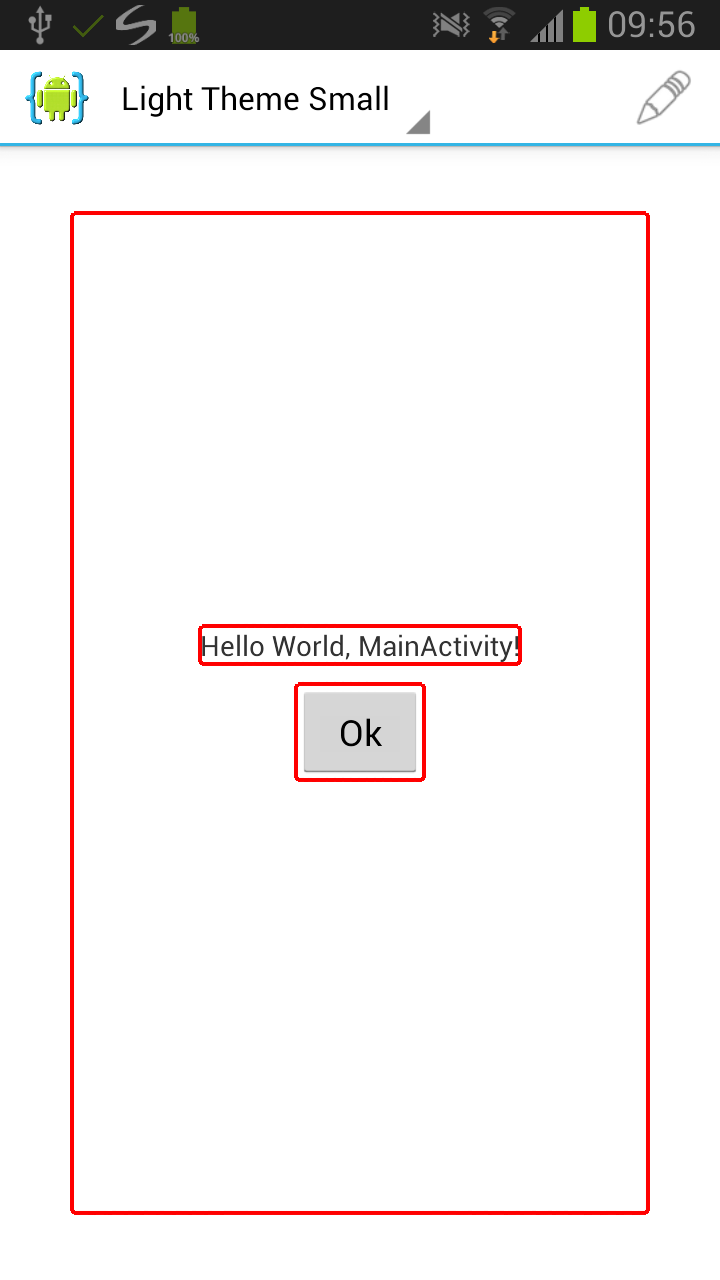
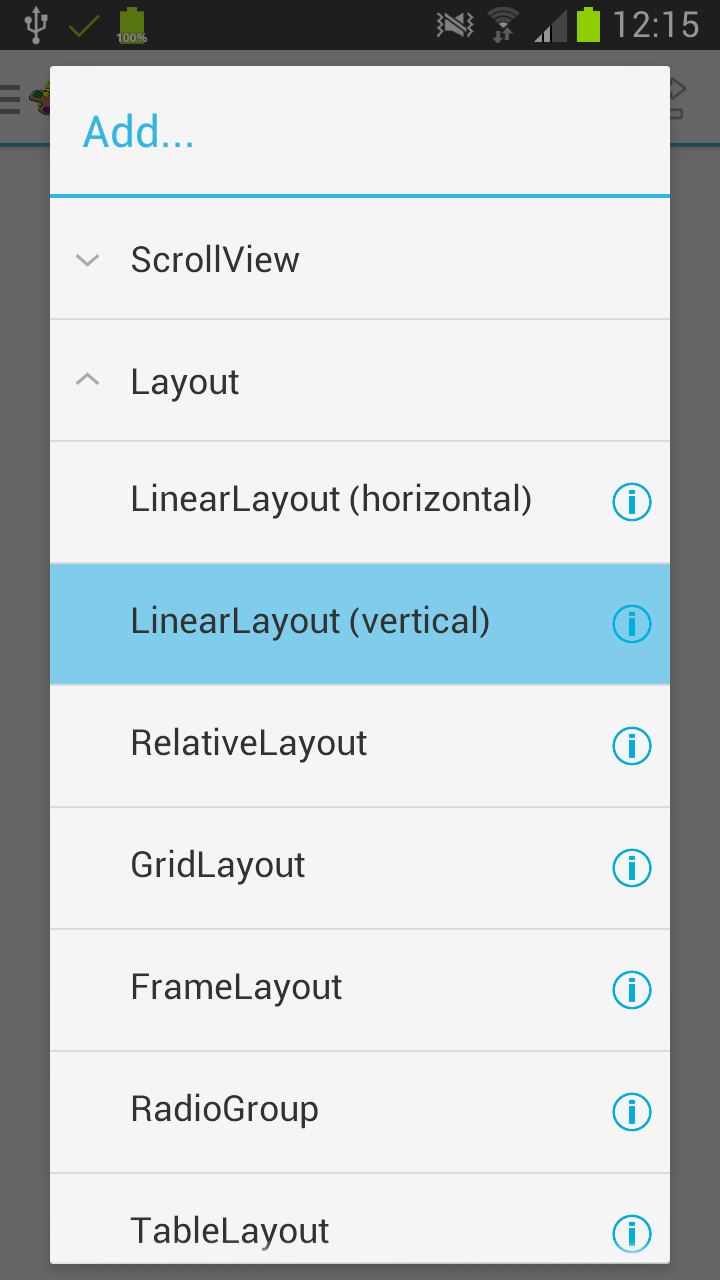
回来改点东西让它有内容。打开 res/layout/activity_main.xml,AIDE 会自动切换到可视化界面设计器——左边是组件面板(Button、TextView、ImageView 都在里面),中间是手机屏幕预览,右边是属性面板。
找到组件面板里的 Button(按钮),用手指拖到中间的屏幕预览上,放到你喜欢的位置。然后在右边的属性面板里找到 text 属性,把默认的 "Button" 改成 "点我"。
好了,再点 Run 按钮——这次 App 启动后你会看到屏幕正中央有一个写着"点我"的按钮。恭喜,你刚才完成了一次完整的界面设计 → 预览 → 构建 → 安装的开发流程,这就是 AIDE 的日常工作方式。
上手后先玩这三个功能
AIDE 能做的事情远不止拖一个按钮,但新手最值得先碰的是这三个点——每个都帮你理解编程里一个核心概念。
按钮点击事件——让程序"听"你的话
刚才那个按钮现在只是个样子,点它什么都不会发生。让我们给它加上"听"的能力。
回到 MainActivity.java,在 setContentView(R.layout.activity_main) 这一行下面加四行:
Button btn = findViewById(R.id.button);
btn.setOnClickListener(new View.OnClickListener() {
    @Override
    public void onClick(View v) {
        Toast.makeText(MainActivity.this, "你好,AIDE!", Toast.LENGTH_SHORT).show();
    }
});
写完之后你会注意到:AIDE 自动给 Button 和 Toast 加了 import 语句(在文件顶部),这就是代码自动补全在帮你。现在 Run 一下,打开 App,点那个按钮——屏幕底部会弹一条灰色的小提示框写着"你好,AIDE!"。
这四行代码做了什么?第一行找到刚才拖的那个按钮;第二行给它"贴"上一个监听器(就是一个"听到点击就执行"的函数);第三、四行就是被点击时执行的内容——弹一条 Toast 提示。理解了这个,你就理解了 Android 编程的核心模式:事件驱动,程序不自己瞎跑,而是等你操作才响应。
Logcat——程序的"心电图"
写代码不可能一次对,错了怎么办?看日志。
在 AIDE 里点顶部的 View → Logcat(或者有的版本是右下角的图标),会弹出一个日志面板,实时显示手机上所有 App 的运行日志。默认会显示所有日志,很乱——在过滤框里输入你项目的包名(比如 com.example.helloworld),就能只看你自己 App 的日志了。
当你在代码里加一行 Log.d("我的标签", "运行到这里了"),Run 之后点按钮,Logcat 里就会出现对应的 "我的标签: 运行到这里了"。这就是你调试 bug 的第一武器:在代码关键位置插 Log,运行,看日志输出到哪一步、变量值是什么,定位问题比瞎猜快十倍。
Git 版本控制——代码的"时光机"
你写着写着把代码改乱了想回到之前的版本?Git 能帮你。
AIDE 的免费版虽然不能 push/pull 到 GitHub,但本地 commit 是可以的。在文件浏览器里进入你的项目目录,长按文件夹 → Git → Initialize Git Repository,把项目变成一个 Git 仓库。然后每次改完一个功能就 Git → Commit(输入一句提交说明),这样每一次提交就是一个"存档点",随时可以回退到任意一次。
想要和电脑上的代码同步?免费版可以用 Dropbox 或者 adb 传文件,Premium 解锁后可以直接 SSH 配置 GitHub 做 push/pull——SSH 密钥只需要在电脑上生成一次,把私钥拷到手机,AIDE 设置里指个目录就行,以后 clone/push/pull 都不用再输密码。
小白的三个常见疑问
1. 免费版够用吗?什么时候要 Premium?
免费版跑 Java 编译、界面设计、本地 Git commit 全都没问题。Premium($9.99 买断)解锁的功能是:Git push/pull、完整调试器(单步执行、变量检查)、NDK C/C++ 支持、PhoneGap 支持。如果你只是学 Java 和 Android 基础开发,免费版足够用到毕业。真的需要远程同步 GitHub 或者用调试器逐行看代码的时候再买也不迟。
2. 编译报错怎么办?
AIDE 的错误提示比想象中友好——编辑器里红线划在出错的那一行,点一下会弹出错误原因(比如"找不到符号"、"语法错误"),有的错误还会给一个 Quick Fix 按钮一键帮你改。如果红线太多看着乱,可以打开底部的 Problems 面板,它会列出所有错误和警告,一条一条对着改就行。
3. 手机上写代码太累了,有没有办法先在电脑上写好再拿到手机?
当然可以。最简单的方式是 Git:电脑上 commit + push 到 GitHub,AIDE 里 clone 或 pull 下来继续。没有 Premium 的话,USB 数据线直接拖文件到手机的 AIDE 项目目录,或者同一 Wi-Fi 下用局域网传输(WebDAV/SMB)也行,速度比云盘快。传完 AIDE 会自动检测到新项目,提示你打开。
接下来怎么走
AIDE 的学习路径大概是这样的:先把 Java 基础过一遍(变量、循环、函数、类),然后跟着 AIDE 内置的入门教程把界面布局学熟,接着学事件处理和数据存储,最后用 Git 管起你的代码库。每走完一步就写一个小功能的 App 练手——比如记账本、待办清单、天气查询,功能小但完整,比啃完一本厚书再动手效率高得多。
手机编程的优势就是随时随地都能掏出手机写两行——地铁上、午休时、躺在床上,想继续哪个项目直接点进去就是。别等到"有整块时间"再开始,AIDE 就是为碎片时间学编程准备的。
本文為個人基於網路公開資料整理編寫,非官方內容,僅供學習交流參考;軟體版權歸原作者所有,請支持正版;使用過程中遇到問題請查閱官方管道,本文不承擔任何責任。