processon 手机版快问快答:流程图思维导图一屏搞定
整理一篇关于 processon 手机版的快问快答,把大家最关心的问题一次性讲清楚。
processon 是什么
processon 是北京大麦地信息技术有限公司做的在线制图工具,名字取自宁夏大麦地岩画,理念「一图胜千言」。网页版 2014 年就上线了,主打把画图和社区放同一个账号里——打开浏览器新建文件,画完自动存在云端,还能把作品发布到模板社区供别人克隆。到现在已经迭代出网页版、Windows/macOS 桌面端、iOS/Android 应用、微信小程序,以及飞书、钉钉、企业微信的集成插件,Word、Excel、PPT、WPS 也有它的插件。
能画的图覆盖两大类二十余种:结构化思考类(思维导图、思维笔记、鱼骨图、时间轴、组织结构图、树形图)和专业图表类(流程图、泳道图、UML、BPMN、ER 图、网络拓扑、原型图、甘特图、韦恩图、电路图、平面图)。思维导图和流程图各自有一套独立编辑器,操作逻辑不同,官方也按这两个编辑器分开讲解。
使用人群从官方介绍和用户评价看,主要是学生教师、产品经理、开发人员、企业团队四类,官方说每天超过十万份文件在平台创建。手机版就是这整套能力的移动端入口,安卓包大小 86.36M,最新版本 3.1.1,更新于 2026 年 9 月。
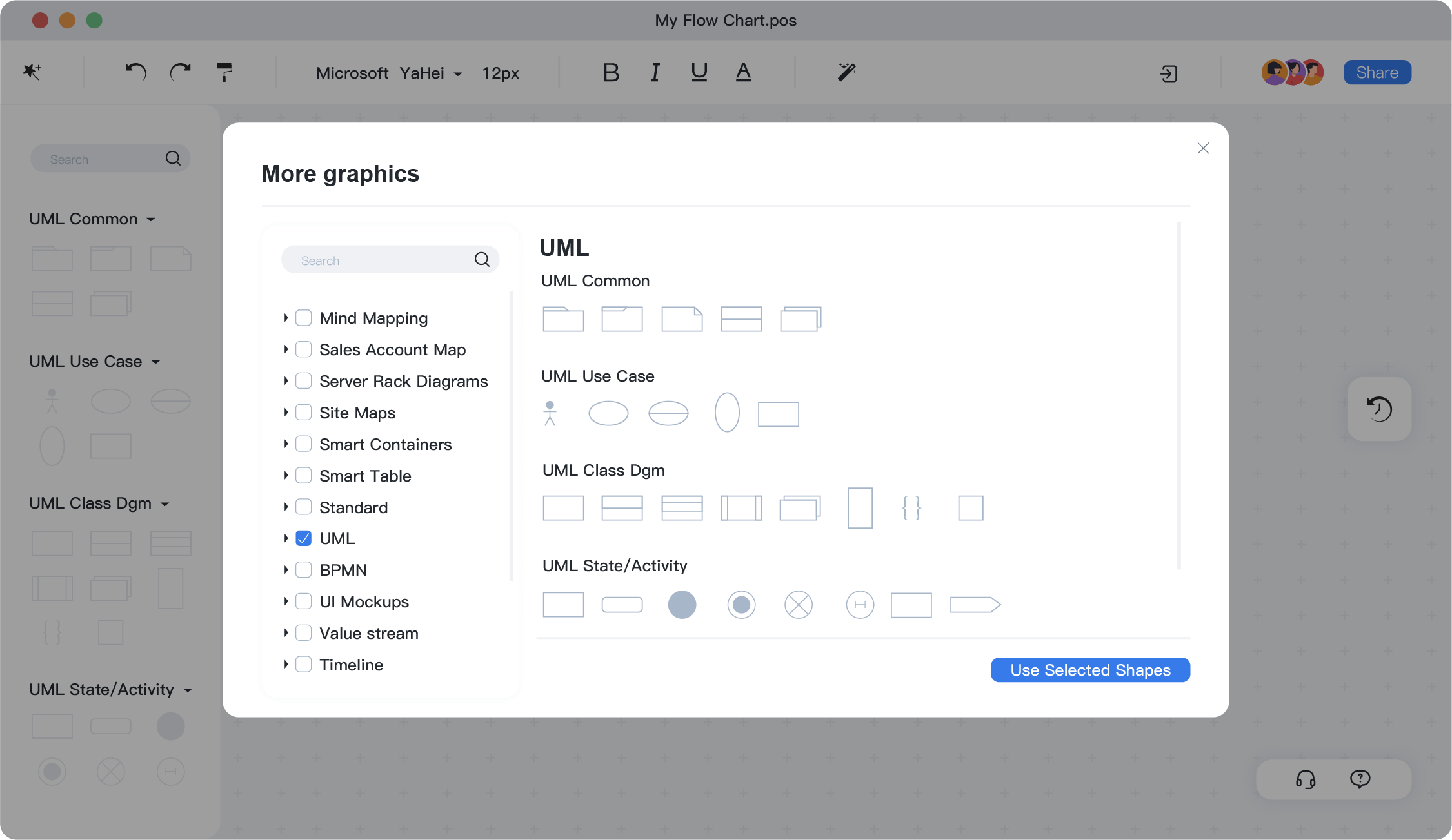
安装
安卓版从正规渠道完成 processon下载 后点安装即可。有两个实际注意点:一是安装包 86M,本身不算大,但要确保手机存储至少留够 200M 的余量——APK 解压后的运行时占用加上首次启动下载的模板资源会吃掉一些空间;二是首次启动必须注册登录账号,因为 processon 的核心能力都依赖云端存储,没有游客模式。国内服务,不需要挂加速器。如果之前在网页版或桌面端用过同一账号,手机端登录后所有文件自动同步,不需要手动导入。卸载重装不会丢文件——但前提是之前的东西都在云端同步过,别指望本地缓存能救回来。
快问快答
Q1:手机上真的能画图吗,还是只是个查看器?
能画,而且功能不缩水。 两套完整编辑器(思维导图 + 流程图)手机端都有,图形拖拽、样式面板、连线箭头、格式刷、预置风格这些核心能力一个没砍。唯一限制是屏幕小,复杂的大型流程图在手机上改起来确实费劲,但思维导图、简单流程图、泳道图这些常见场景完全够用。官方定位也很明确:手机端主打「灵感快速记录 + 碎片时间修改」,复杂图纸还是网页端或桌面端更顺手。
Q2:流程图编辑器和思维导图编辑器有啥区别,操作上不一样吗?
完全是两套逻辑。 流程图靠「图形 + 连线」,样式面板分图形、文本、填充、线条四个分区,选中图形或连线后改对应属性,批量统一用格式刷或一键美化配色。思维导图靠「主题树」,样式围绕「主题」展开,改的是文本、边框、填充、连线四类,层级感靠中心主题最重、分支次之、子主题最轻的样式梯度自然形成。两套编辑器各自独立,不能在同一份文件里混用。
Q3:协作功能在手机上怎么用?
实时协作全端打通。 网页端和桌面端多人同时编辑一份文件时,手机端登录同一个账号也能看到实时更新。手机端发起协作的方式:打开文件 → 右上角分享 → 选协作者(通过账号或链接邀请)。协作者接受后,手机端能看到别人的光标位置和正在编辑的内容。官方帮助中心明确提到,协作过程中所有端(网页、桌面、移动)的改动都是即时同步的,不需要手动刷新。适合团队外出时快速跟进项目进度、会议中用手机临时补充议题。
Q4:演示模式在手机上能用吗?给别人讲导图时好使不?
能用,而且手机投屏讲导图特别方便。 演示模式的逻辑是:在编辑器里为要讲的分支逐屏添加幻灯片,开始演示后用左右方向键或手机触屏左右滑动切换。和导出图片再 PPT 的做法比,最大优势是讲到一半发现内容有错可以直接退出演示当场改,改完继续讲,不用重新导出。演示模式的应用场景官方列了三种:小组会议导入、成果汇报逐分支展开、教学讲解逐层揭示。手机端的额外好处是可以直接投屏到会议室的电视或投影仪上,不用带笔记本。
Q5:模板社区的价值在哪,直接克隆别人的模板好用吗?
核心价值是省时间 + 看别人怎么组织内容。 社区里的模板分两类:官方出品的结构化模板(比如产品经理的用户流程图、开发的 UML 建模模板)和用户发布的实战案例。克隆后直接改内容就能用,省掉从零画框架的时间。但不要直接照搬——社区模板是展示用的,结构往往比较完整,自己用的时候要根据实际情况裁剪。官方鼓励用户发布模板,发布后别人的克隆和使用数据会记在发布者名下,是社区激励的一种方式。
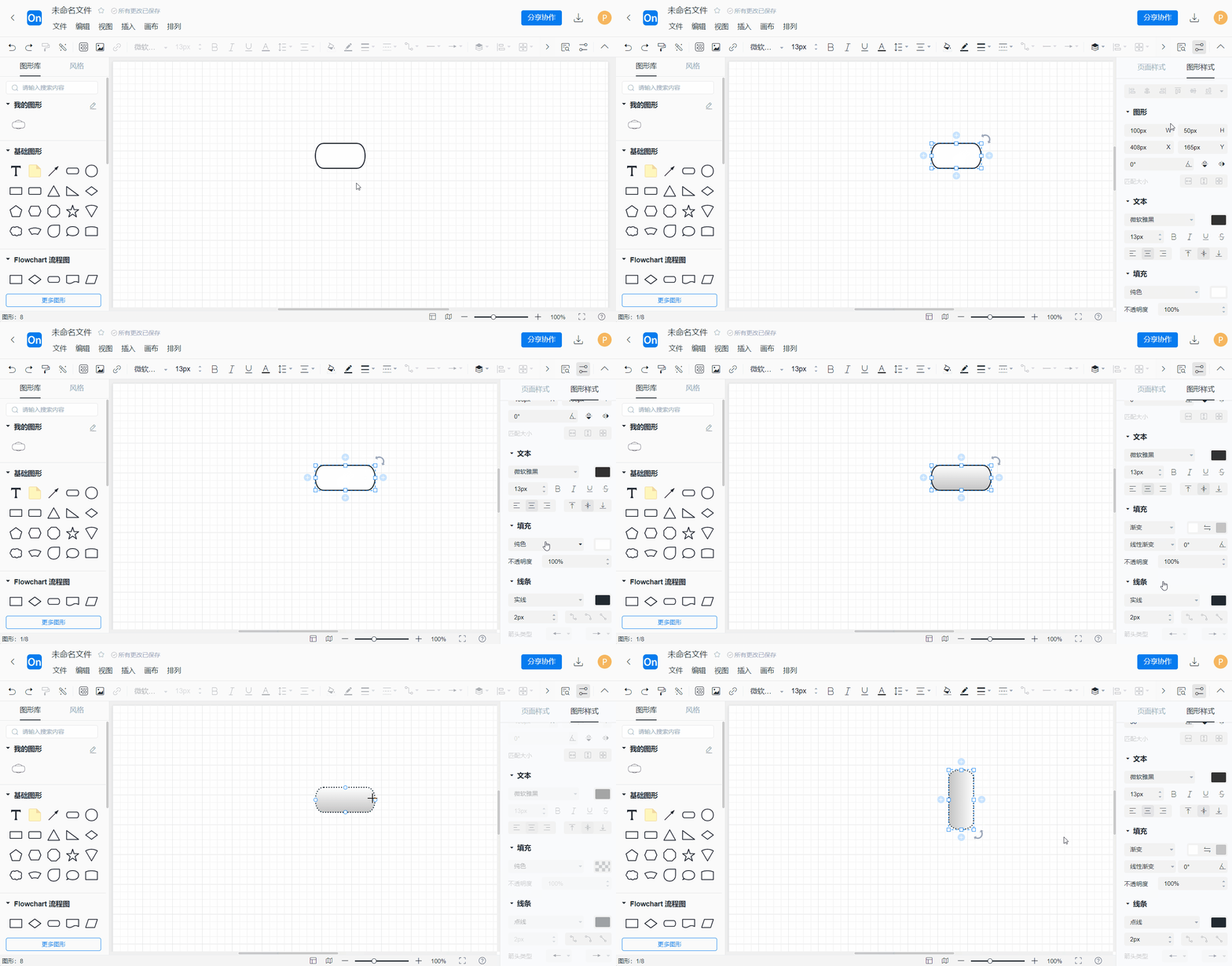
Q6:格式刷、预置风格、一键美化,这三个功能选哪个?
看你要改的范围。 格式刷适合「把一个图形/主题的样式复制给其他几个」,微调最方便;预置风格是「全图一键换装」,比如觉得整张导图颜色太乱,选一套预置风格 3 秒统一;一键美化是「帮你自动整理整张图的布局和配色」,适合懒得自己调样式的新手。三者可以叠加:先用预置风格定基调,再用格式刷给局部关键图形做差异化,最后不满意的地方用样式面板手动改。
Q7:和 Xmind、draw.io 这些比,processon 的优势在哪?
云端协作 + 模板社区 + 多端同步三件套是核心差异。 Xmind 强在思维导图的深度功能(比如高级结构、导入导出格式多),但主要是本地软件;draw.io(diagrams.net)免费开源但没有协作和社区。processon 没有特别突出的单项功能,但「网页 + 桌面 + 移动 + 集成插件」的全端覆盖、实时多人协作、模板社区这三件事叠在一起,让它更适合团队场景。个人单机使用时优势不明显,但一旦涉及多人协作或跨设备接力,processon 的体验就顺很多。
Q8:免费版够不够用,要不要开会员?
看用途。 免费版的主要限制是存储空间(具体额度官方帮助中心有说明)和部分高级功能(比如页面级水印、某些预置风格)的会员锁定。对于个人用户的日常思维导图、简单流程图,免费版足够;团队协作、大存储空间需求、需要水印和高级模板的场景,会员版有价值。注意安卓版和网页版/桌面版共享同一个账号的会员状态,开通后全端通用。空间不够时最直接的办法是把不再需要的老文件导出后删除,云端存储立即释放。
最后一句:processon 手机版适合已经在用网页版/桌面版的人做碎片时间补充,或者需要随时随地看、改、协作图纸的场景,纯手机从零开始画复杂图不太现实,但作为全端工具链的一环,它做得足够扎实。
本文為個人基於網路公開資料整理編寫,非官方內容,僅供學習交流參考;軟體版權歸原作者所有,請支持正版;使用過程中遇到問題請查閱官方管道,本文不承擔任何責任。