easytouch 浮動球避坑指南——我踩過的七個雷區
easytouch 是什麼
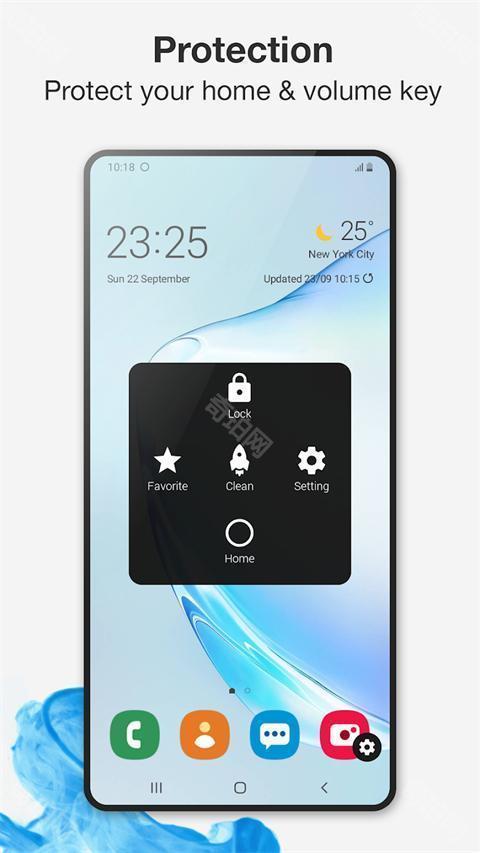
easytouch 是一款給安卓手機用的浮動球工具,靈感來自 iPhone 的輔助觸控。它以一個半透明的小圓球貼在手機螢幕邊緣,點一下就彈出功能面板,也能通過單擊、雙擊、長按、滑動等手勢直接觸發操作——回桌面、截圖、開手電筒、清理後台,這些原本要按實體鍵或好幾層選單的事,現在大拇指伸一下就搞定。安裝包只有 5.42MB,主流功能不需要 Root,對大屏手機單手操作不便、實體鍵磨損快的用戶來說,easytouch下載 值得嘗試。

安裝
從 easytouch官网 下載的是標準安卓 APK 安裝包,下載後直接點擊安裝即可。如果是從瀏覽器下載的 APK,系統可能會彈出「未知來源」警告——去手機設定裡找到「安全」或「隱私」類別,允許當前瀏覽器安裝未知應用就行,不用全程開啟未知來源權限。首次啟動後會彈出幾個權限請求,輔助功能權限一定要開,這是 easytouch 實現虛擬按鍵、截圖等核心功能的基礎,拒絕了等於自廢武功。另外建議到系統設定裡把 easytouch 設為「允許自啟動」並加入後台白名單,不然被系統殺進程後浮動球會突然消失。安卓 5.0 以下的舊裝置比較特殊,部分截圖功能需要 Root 權限才能正常工作。
坑一:輔助功能開了但還是不能用——原來是被系統關了
我第一次裝完 easytouch,輔助功能也按提示打開了,結果虛擬返回鍵按下去完全沒反應。折騰了半天才發現是手機的「電池優化」把 easytouch 的輔助功能給禁用了。
症狀:浮動球還在,但點什麼手勢都沒反應,面板按鈕也點了沒效果。
原因:不少國產安卓 ROM(華為、小米、OPPO 這些)為了省電,會定期掃描後台應用並自動關閉它們的輔助功能。easytouch 的輔助功能一旦被系統殺掉,整個浮動球就變成空殼。
解法:進手機設定 → 電池與效能 → 找到 easytouch → 把「電池優化」設為「不優化」或「無限制」。同時在「應用管理」裡找到 easytouch,手動進入輔助功能設定頁,確認開關確實是打開的。有些手機需要在「自啟動管理」裡也把它加到白名單。
坑二:截圖之後找不到圖片在哪
截圖手勢設好之後一滑,畫面閃了一下以為成功了,結果去相簿裡翻半天找不到那張圖。
症狀:觸發截圖後沒有報錯,也聽到了截圖提示音,但相簿裡就是找不到新截的圖。
原因:easytouch 截圖的預設儲存路徑是「手機內部儲存 / Pictures / EasyTouch /」,很多相簿 App 不會自動掃描這個子目錄,所以你在相簿主介面看不到。另外如果手機有 SD 卡,部分版本可能把截圖存到了 SD 卡的同名路徑。
解法:打開手機的「檔案管理員」App,進入 Pictures/EasyTouch 資料夾,截圖都在這裡。也可以在 easytouch 設定裡把截圖路徑改到相簿會自動掃描的目錄,或者定期把這個資料夾的圖片匯入相簿。截圖有提示音是安卓系統本身的行為,跟 easytouch 無關,要關的話去系統設定 → 聲音 → 關閉「截圖提示音」。
坑三:部分 App 截圖顯示黑屏
有一次用手機銀行轉賬,想截個圖留底,結果截下來是一片黑。
症狀:在某些特定 App(銀行、版權影片、支付類)裡觸發截圖,得到的是黑屏或純黑圖。
原因:這不是 easytouch 的 bug,而是那些 App 本身做了反截圖保護。它們通過安卓的 FLAG_SECURE 標幟告訴系統「這個介面不允許被截圖」,不管你是用系統按鍵組合還是用 easytouch 手勢,結果都一樣。
解法:easytouch 繞不過這個保護,系統截圖也繞不過。如果確實需要截這些介面,只能用另一台手機拍照,或者找該 App 是否有內建的截圖/分享功能(少數銀行 App 允許對交易明細截圖)。
坑四:垃圾清理把正在下載的檔案清掉了
某天晚上睡前跑了個清理,結果第二天醒來發現正在更新的遊戲安裝包消失了,得重新下載半個小時。
症狀:執行清理後,某些正在下載或剛暫停下載的檔案不見了,需要重新下載。
原因:easytouch 的清理模組會掃描手機裡的臨時檔案(Temp)、下載殘留(已卸載 App 的 APK)等,這些檔案的特徵和「正在下載中的臨時檔案」很像——它們確實都是臨時性質的檔案。如果清理剛好撞上有 App 在更新或下載,就可能把它當垃圾清掉。
解法:清理前先確認沒有 App 在更新或下載東西。如果有大型遊戲或 App 正在更新,等它裝完再跑清理。另外掃描結果出來後,建議快速瀏覽一下分類——如果看到「下載殘留」裡列了一個你認得的 App 名稱,跳過那條就好。
坑五:清理後離線影片/音樂不見了
用某個串流音樂 App 下載了幾首離線播放的歌曲,清理之後再打開 App 顯示全部失效。
症狀:清理後某些 App 的離線內容(下載的音樂、影片、離線地圖)無法正常播放或顯示。
原因:easytouch 的清理範圍雖然明確排除了「使用者資料」(遊戲存檔、聊天記錄這些),但部分 App 把離線快取放在了一個系統標記為「快取」的目錄下——從系統角度看這是可重建的快取,但對用戶來說那是你花時間下載的離線內容,清掉後需要重新下載。
解法:清理時優先清理「應用快取」和「空資料夾」這兩項,對「臨時檔案」和「下載殘留」持保守態度。清理前可以先在串流 App 內確認離線內容的狀態,清完之後如果發現失效,立刻在 easytouch 裡找「復原」功能——部分版本支援從清理記錄裡恢復剛刪的檔案。
坑六:浮動球被拖到奇怪的位置卡住了
調整浮動球位置時不小心拖到了螢幕正中央,然後它就黏在那裡擋住操作,想拖走又點不到。
症狀:浮動球出現在螢幕中央或其他你不想它在的位置,拖動它時彈出面板導致無法正常操作。
原因:預設情況下浮動球是可以自由拖動到螢幕任意位置的,拖動時容易誤觸單擊手勢彈出面板,面板擋住了手指,導致無法繼續拖動。另外如果在某個 App 內拖動,該 App 的全屏顯示可能會讓浮動球跟著 App 的顯示區域走。
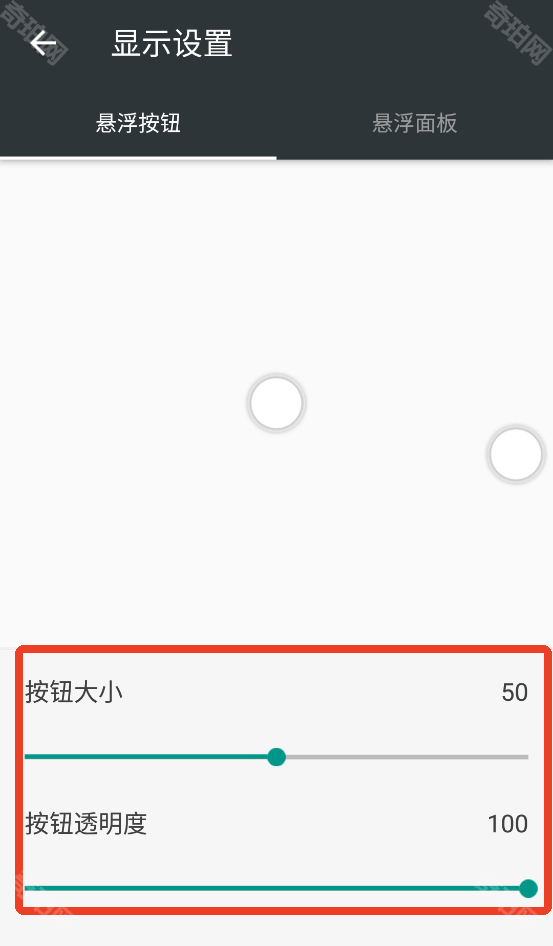
解法:開啟「邊緣吸附」功能——浮動球拖動後會自動吸附到最近的螢幕邊緣,不會停在中間擋操作。拖動時建議用長按手勢先抓住浮動球(長按不會彈面板),再拖到目標位置鬆手。實在卡得動不了,進 easytouch 設定 → 顯示 → 「位置」可以手動重置到右下或左下。
坑七:系統自動更新後浮動球消失
手機 OTA 更新完重啟,浮動球就不見了,去 easytouch 設定裡打開顯示也沒用。
症狀:系統更新後重啟,浮動球不出現,easytouch App 本身能打開但顯示相關功能全部失效。
原因:安卓系統大版本更新(比如從 Android 12 升到 13)時,會重置部分應用的權限狀態,輔助功能、自啟動這些需要手動開啟的權限可能被系統自動關閉。
解法:系統更新後第一件事就是進 easytouch 設定頁,檢查輔助功能是否仍然開啟、自啟動是否被禁用。如果輔助功能開關是灰色的(無法打開),需要先關閉再重新打開一次——這是系統重置輔助功能時的常見狀態。嚴重的情況可能需要卸載重裝 easytouch,但大多數時候重新授權就能解決。
防坑清單
最後整理一個速查清單,照著做可以避掉大部分問題:
- 輔助功能 + 電池優化 + 自啟動白名單,安裝後先把這三個權限一次性開完
- 截圖路徑記在心裡:
Pictures/EasyTouch/,相簿看不到就去檔案管理員找 - 清理前先停掉所有下載和更新,掃描結果出來後快速瀏覽一下有沒有不認得的項目
- 浮動球開啟邊緣吸附,固定在拇指自然能碰到的角落,別讓它亂跑
- 系統大版本更新後第一件事檢查權限,輔助功能大概率會被重置
其實知道這些坑之後,easytouch 這軟體相當省心——我自己用了快一年,輔助功能 + 電池優化那兩個坑踩到後設好就再沒出過問題,截圖、手勢、清理這些功能基本每天都在用。關鍵就是安裝後花五分鐘把該設的設對,後面就順了。
本文為個人基於網路公開資料整理編寫,非官方內容,僅供學習交流參考;軟體版權歸原作者所有,請支持正版;使用過程中遇到問題請查閱官方管道,本文不承擔任何責任。