新手也能五分钟上手的标签打印 App:XPrinter 全流程带路
XPrinter 是什么
XPrinter 是专门为芯烨品牌打印机设计的智能打印 App,打个生活化的比方——它就是你手机里的「标签打印小助手」。就像你用笔记 App 写东西、用购物 App 买东西,XPrinter 只干一件事:帮你在芯烨打印机上把标签、小票、面单打出来。
如果你开过小卖部需要打价格签、当过快递站老板需要打面单、或者单纯家里收纳想贴个整齐的分类标签,XPrinter 都能搞定。而且它不是孤零零只有手机端——电脑上有 Windows 和 Mac 桌面版,浏览器里还有免安装的网页编辑器,所有端的模板数据都是实时同步的,手机上存的模板,打开电脑版就能继续改。想了解更全面的功能细节,可以看看 XPrinter 的完整使用指南。
安装
素材包给的最新版本是 5.2.1,安装包约 59M,运行在 Android 8.0 及以上系统。如果你用的是安卓手机,最省心的方式是打开自带的应用商店(小米、华为、OPPO、VIVO、应用宝都行),搜「XPrinter」或「芯烨标签打印」,认准开发者是珠海芯烨电子科技有限公司就直接装。应用商店版本自带签名校验,不会有解析包错误。
如果应用商店搜不到,也可以去芯烨官网下 XPrinter下载 的安装包。下载完在手机设置里找到「安全」或「隐私」项,打开「允许安装未知来源应用」,然后点安装包一路下一步就行。Windows 版是 zip 压缩包解压运行,Mac 版是标准 DMG 镜像拖进 Applications 文件夹,网页版最省事——浏览器直接访问芯烨标签云页面,登录账号就能用,连装都不用装。
首次打开 App 会一股脑申请蓝牙、位置、存储、相机好几个权限,别着急拒绝——蓝牙和位置是搜打印机用的,存储是存模板用的,相机是识图建模板和扫码取模用的。如果你完全不用语音搜索,麦克风权限可以放心拒绝。
五分钟上手
好,App 装好了、权限也点了允许,现在我们从打开到打出第一张标签,一步一步走一遍。不需要任何打印机知识,跟着点就行。
第一步:连接你的打印机。 打开 App 首页,屏幕正中间有个大大的「连接打印机」按钮,点进去。你会看到三种连接方式:蓝牙、USB、WiFi。如果你用的是蓝牙打印机,选蓝牙,App 会自动扫描附近的设备,扫到你的打印机名字就点一下配对;USB 的话用数据线插手机和打印机,App 会识别;WiFi 连接需要打印机先连上和手机同一个 WiFi,然后在 App 里搜设备。第一次连可能要等个十几秒,连上之后顶部会显示打印机在线状态。
第二步:选一个模板。 回到首页,往下滑就能看到模板库入口。点进去,模板按行业分类——商超便利、餐饮、物流、医药、办公……每一个分类下面都有上百套现成的模板。比如你要打便利店的价格签,就进「商超便利」,挑一个看着顺眼的,点一下就能预览效果。
第三步:改改内容。 选中模板后进入编辑界面。你会看到画布上有各种组件——文字框、条码、图片框。轻点任何一个文字框,直接打字就能改内容;要加新文字,点底部工具栏的「文字」按钮,然后在画布上点位置就行。改完大致内容,调整一下组件大小和位置,拖动边框就能挪。
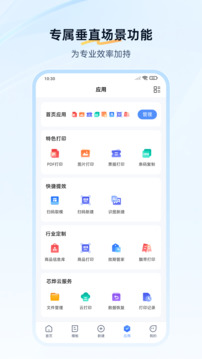
第四步:预览并打印。 编辑完点右上角的打印按钮,屏幕会弹出打印预览,确认一下排版没问题,再点一次打印命令就发出去了。几秒钟之后打印机就会哗啦一下吐出一张标签来——恭喜,你的第一张标签就成了。
上手后先玩这三个功能
跑通了一遍基础流程,接下来这三个功能是新手最值得先碰的,玩过你就知道 XPrinter 为什么好用了。
第一个:识图新建。 底部工具栏有个相机图标,点进去会启动相机,对着你想模仿的标签拍一张照片。App 会用 OCR 把照片里的文字、条码、布局全识别出来,自动生成一个可编辑的模板雏形——你只需要改改具体内容,不用从零开始画。相当于别人写好的作文你拿来改几个词就交卷,省大事了。
第二个:扫码取模。 如果朋友用 XPrinter 打了个模板觉得不错,让他在模板详情页长按选「分享模板」,会生成一个取模码。你打开 App 扫这个码,整套模板就直接进到你的模板库里了,不用手动传文件、不用注册新账号,扫一下就完事。
第三个:云同步。 手机上编辑好的模板,想在电脑上接着改怎么办?用手机号注册登录一下账号,模板会自动上传到云端。打开电脑版 XPrinter,登同一个手机号,刚才手机上存的模板就在「我的模板」里躺着,直接点开继续编辑就行。普通用户有 120 个模板的云空间,日常用完全够。
小白的三个常见疑问
手机怎么知道打印机在哪? 取决于你用哪种连接方式。蓝牙的话手机扫描附近设备,配对一次之后下次打开 App 会自动重连;USB 插数据线就行;WiFi 需要打印机和手机连同一个路由器的 WiFi。如果扫半天找不到,先确认打印机电源开了、WiFi 连对了,再退到 App 首页重进连接界面。
模板换设备还能用吗? 只要登录同一个手机号账号就行。手机上建的模板云同步之后,电脑版、网页版都能看到。但如果完全没登录,模板只存本地,换手机或重装 App 就没了——所以还是建议至少注册个手机号账号,几秒钟的事,不费钱。
权限被拒了某个功能用不了怎么办? 比如识图新建打开后黑屏,大概率是相机权限被拒了。安卓去「设置 → 应用管理 → XPrinter → 权限」里手动开,iOS 去「设置 → 隐私与安全性 → 相机」里打开。开完重新进 App 就恢复了。别慌,权限开关随时能改。
好了,到此为止你已经能独立完成「下载 App → 连打印机 → 选模板 → 改内容 → 打印」这一整条链路了。XPrinter 的核心逻辑就这么简单——模板是现成的,编辑是可视化的,连接是自动的。剩下那些高级功能(表格组件、背景图、批量打印、模板分享码一次性发 99 份)等你用熟了自然会摸到,不用一开始就硬啃。
本文為個人基於網路公開資料整理編寫,非官方內容,僅供學習交流參考;軟體版權歸原作者所有,請支持正版;使用過程中遇到問題請查閱官方管道,本文不承擔任何責任。