HyperDroid 用了半年踩过的 5 个坑——窗口拖不动、蓝牙断连、右键没反应
hyperdroid 是什么
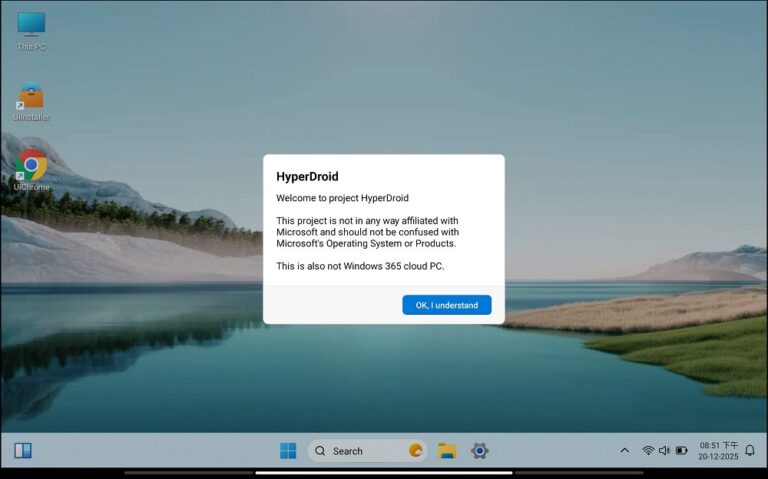
HyperDroid 是一款把 Android 设备变成 Windows 11 桌面模样的启动器美化工具。它不是简单换个图标包那么浅——装完之后,你的手机或平板会获得一套完整的桌面:任务栏、开始菜单、窗口化多任务、甚至连右键菜单和 Win 键快捷键都有。
如果你有蓝牙键盘和鼠标,hyperdroid 的价值会翻好几倍:鼠标精准拖拽窗口边缘调大小、右键直接出菜单、Win 键呼出开始菜单、Alt+Tab 切换应用——这些都是 Windows 用户习以为常的操作,在普通安卓桌面上根本做不到。平板接上键鼠,临时当个小办公台完全够用。
但 HyperDroid 本质上是个启动器替换方案,它要接管系统桌面的几乎所有交互,坑自然也比普通主题包多。下面说的都是我实际用了半年踩过的。
安装
hyperdroid下载 是 Android APK,8.40M,安装本身很简单——下载完点安装放行未知来源就行。但安装完成后你必须多做一步:把 HyperDroid 设为默认启动器。不设为默认的话,点 Home 键还是会回到原生桌面,HyperDroid 等于白装。
操作路径因机型略有差异:一般是 Android 设置 → 应用 → 默认应用 → 桌面启动器,在列表里选 HyperDroid。部分品牌机(小米、OPPO)需要在"桌面与壁纸"或"主屏幕"设置里找。
首次启动后 HyperDroid 会弹一个配置向导,引导你确认默认启动器、导入图标、设置任务栏位置——跟着走就行,不复杂。但有一点要注意:HyperDroid 默认会请求修改系统设置、访问所有文件等权限,全部允许,缺任何权限都会导致部分功能失效(比如文件管理器打不开、主题切换报错)。
坑一:窗口边角拖不动,调不了大小
这是我遇到的第一个坑。第一天装好 HyperDroid,想把浏览器窗口缩小一点放在屏幕一半,结果手指按在边角拖了半天,窗口纹丝不动。标题栏也拖不动。最小化和最大化按钮点了也没反应。
我当时以为要重装 HyperDroid,差点就卸载了。后来一步步排查才发现原因:我那个浏览器 App 自身在强制全屏模式下运行,HyperDroid 没法把它拉回窗口化状态。
解法:进那个 App 的内部设置,找"全屏显示"开关关掉。关掉之后重新打开,HyperDroid 就能正常接管窗口控制了。
还有一种常见情况:HyperDroid 里不小心对某个 App 禁用了窗口化。进 HyperDroid 设置 → 应用窗口化,看看出问题的那个应用是不是在"禁用列表"里,移除就行。
触屏用户还有个额外技巧:用指甲尖按边缘区域比手指肚精准得多,尤其是平板上手指比较粗的时候,试试指甲会惊喜。实在不行,先点最大化按钮再还原,相当于刷新了一下窗口框架,边角拖拽会恢复正常。
坑二:蓝牙键鼠配对成功但连不上
配对弹窗显示"配对成功",但 HyperDroid 设置里那个设备一直是"已配对但未连接",光标也不出来。这是第二个坑。
试了三次忽略设备、重配对、重启蓝牙,还是不行。后来发现是 HyperDroid 进程卡住了——蓝牙连接是 HyperDroid 自己管理的,不是系统蓝牙,进程卡了就不认设备。
解法:把 HyperDroid 临时换回原生启动器(Android 设置里把默认启动器改回系统的),然后进 Android 应用管理强制停止 HyperDroid,再把默认启动器切回来。重启 HyperDroid 后蓝牙连接立刻恢复正常。
还有一种情况:连上了但隔几分钟就断。这通常是蓝牙干扰——附近如果有多个蓝牙设备同时开着(耳机、手环、其他键鼠),互相抢频段。关掉不必要的蓝牙设备,或者把键鼠放近一点(10 米内效果最好),断连问题会少很多。
坑三:鼠标没有右键菜单
鼠标插上了,光标有了,左键能点,但右键按下去什么都不发生。
原因说出来很简单:HyperDroid 没设为默认启动器时,右键菜单功能不会启用。我当时把 HyperDroid 装了但没设默认,以为右键坏了,折腾了半小时才发现这个前提条件。
另外,部分廉价蓝牙鼠标的右键键映射有问题——在 HyperDroid 里长按会被识别成模拟右键,但鼠标右键按钮本身不触发。这种情况可以进 HyperDroid 设置 → 蓝牙与设备 → 输入设置,确认"点击行为"里的双击/单击模式没选错,或者换只鼠标试试。
坑四:键盘按键错位
物理键盘打出来的字符和我按的不一致,比如按 Y 出来 Z,按 ; 出来一个奇怪的符号。
原因:HyperDroid 的键盘布局映射默认是美式(QWERTY),但我的物理键盘是德文布局(QWERTZ)。HyperDroid 不会自动识别物理键盘的实际布局,需要手动告诉它。
解法:进 HyperDroid 设置 → 蓝牙与设备 → 输入 → 物理键盘布局,把默认的"美式"改成"德文"。HyperDroid 支持大部分主流键盘布局(法文、日文、俄文等),选对了立刻恢复正常。
如果你用的是笔记本自带键盘配蓝牙适配器,这个坑几乎是必踩的——笔记本键盘布局一般和美式不一样。
坑五:窗口置顶后忘了取消
HyperDroid 有个很实用的功能:窗口置顶,让某个窗口始终浮在其他窗口上面。我把视频 App 置顶了之后看直播很方便,但后来关了直播,想置顶一个聊天窗口,却发现视频窗口一直在最前面挡着,怎么切都切不掉。
原因是我忘了点那个置顶图钉按钮取消。HyperDroid 的置顶状态会在 App 关闭前一直保持,而且多窗口同时置顶时层级关系会乱——最后被置顶的在最上面,之前的会被盖住但不会自动取消置顶。
解法:关掉那个 App 再打开,置顶状态自动清除。或者进 HyperDroid 设置的窗口管理面板,手动取消。建议同时置顶的窗口不要超过 2 个,多了屏幕会变得很乱,而且容易忘记哪个在置顶状态。
防坑清单
- 窗口拖不动:先看 App 自己的"全屏模式"开关,关掉再试
- 蓝牙配对成功但连不上:强制停止 HyperDroid 进程再重启
- 右键没反应:检查 HyperDroid 是否真的设为默认启动器
- 键盘打错字:物理键盘布局手动选对,不要默认美式
- 置顶窗口忘取消:直接关 App 重开,别硬找那个图钉
知道这些坑之后,HyperDroid 其实相当省心。核心逻辑就是:它要替代系统桌面才能完整发挥,权限要给全、默认启动器要设对、进程卡了要强制停——把这几条记住,剩下的就是享受 Windows 11 桌面带来的操作效率了。
本文為個人基於網路公開資料整理編寫,非官方內容,僅供學習交流參考;軟體版權歸原作者所有,請支持正版;使用過程中遇到問題請查閱官方管道,本文不承擔任何責任。