Otter 实时转写全流程上手:从录音到导出字幕
otter 是什么
otter官网 是美国 Otter.ai 公司开发的一款语音实时转写应用,官方定位是会议笔记自动化工具。简单说,你打开它开始录音,它在后台把你说的话实时识别成文字,录完即得一份完整的文字稿,准确率官方宣称能到 95%。它还内置了翻译能力,支持多语言互译,出境旅行或跨语种会议都能用上。
这款软件特别适合三种人:一是天天开会的白领,会后再也不用对着录音笔硬抄;二是播客创作者和视频剪辑,字幕环节直接省掉;三是学习新语言的人,实时字幕能帮你跟着母语者的节奏走。免费档就够用,不够的话还有 Pro 往上的四个档位可选。
安装
Otter 目前的发行形态是 Android APK,最新版本 3.76.0,安装包 27.38MB。安装的前置条件很少——只要你的设备是 Android 8.0 及以上系统,存储空间还能腾出二三十兆就能装。因为是 APK 侧载,不是在 Google Play 里直接装的,第一次安装时系统会弹出"未知来源"的安全提示,你需要在设置里给浏览器或文件管理器开启安装权限,然后点确认就行。
otter下载 完成后,第一次启动会弹登录界面,Otter 要求必须注册账号才能用——支持邮箱和 Google 账号快速注册。注册完进去之后,有一个可选的设置向导会让你选母语(默认英语,但中文用户可以手动改成中文,后续转写会优先用中文模型)、授权麦克风和通知权限。权限一定要给全,不给麦克风的话录音功能直接用不了;通知权限关系到后台长录音时能不能及时提醒你电量和时长。最后可以在"设置 → 语言"里确认一下界面语言和识别语言都调到你常用的那一套,然后就可以开录了。
前置条件:免费档够用,但有三件事要提前知道
在动手录音之前,有三件事建议先弄清楚,不然录到一半卡壳很浪费:
- 转写分钟额度:免费档终身 600 分钟,单次录音最长 40 分钟——40 分钟到了会自动分段,你停一下再点继续就行,不会丢。Pro 档升到 12000 分钟/月,单次 6 小时;
- 支持的音频格式:如果是录音文件导入(不是实时录),官方支持 AAC、MP3、M4A、WAV、WMA、OGG 六种音频格式和九种视频格式,iPhone 语音备忘录导出的 M4A 可以直接传;
- 转写是云端处理:实时录音走的是边录边传,所以录的时候保持网络通畅就行,断网不会丢,恢复连接后自动续转。
第一步:开始录音——两个入口随便挑
Otter 提供两种录音入口,看你当下的场景选:
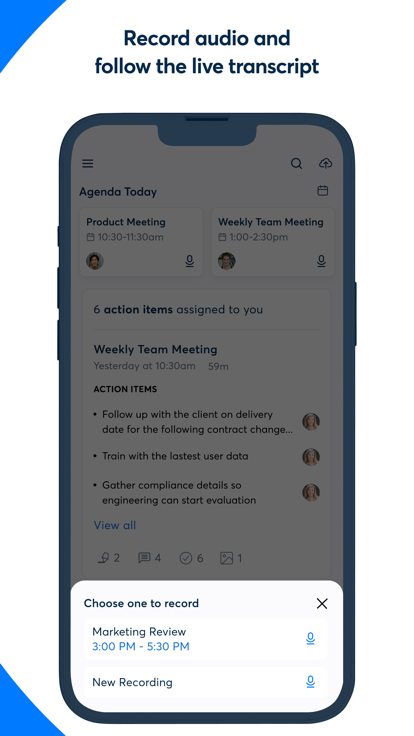
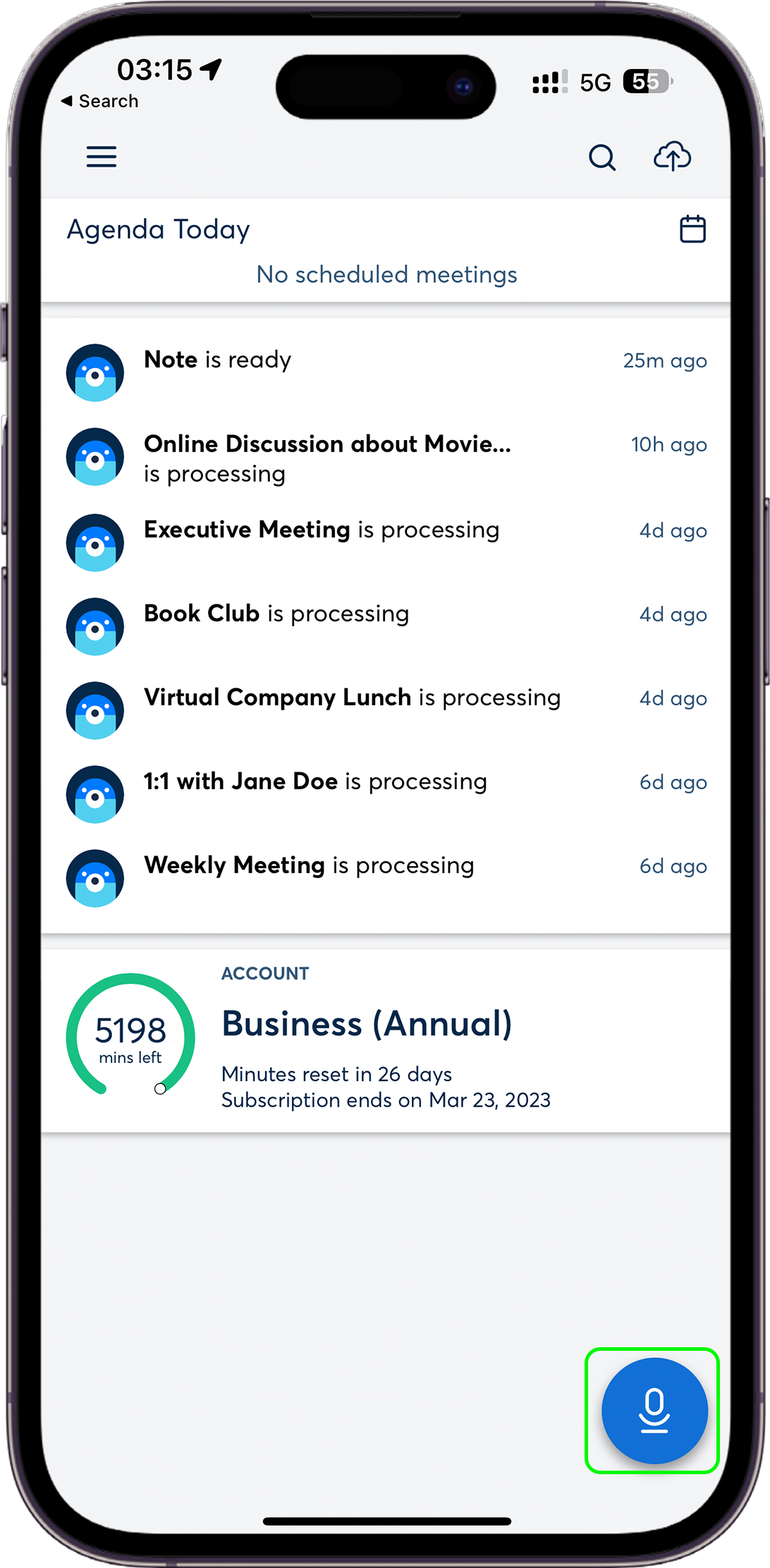
主页的大按钮:打开 APP 首页,中间一个红色麦克风图标,点一下就开始录。底部实时字幕会边录边滚,右上角显示已录时长,再点一下红色停止按钮就结束。
导入已有录音:主页右下角有个"+"号,选"从设备导入",找到你的录音文件(支持上面说的那些格式),上传后 Otter 会自动开始云端转写。上传完可以关掉页面,处理完会发邮件通知你。
开始之后不需要任何额外操作——说话就行,Otter 自动分段、自动标点、自动尝试区分说话人(Speaker 1、Speaker 2……)。实时字幕那栏可以下滑查看识别质量,发现明显错字(比如专有名词)可以等录完再改,别在录的时候分心去点字。
第二步:会后编辑——改字、标人、高亮三件事
录完得到的文字稿是"活的",不是死文档。打开刚才的会话,底部工具栏里藏着三套件:
改文字:直接点句子就能进入编辑模式,改完点旁边的对勾保存。专有名词、品牌名、语气词这些地方建议过一遍——机器识别最容易在这些地方翻车。
标记说话人:文字稿里每段前面会出现 Speaker 1、Speaker 2 的占位,点一下弹出的输入框里填上真实姓名就行。这个动作不仅是为了稿子好看——Otter 会把你的标记当成训练数据,下次识别同一个人的声音会更准。
高亮和评论:选中任意句子,弹出的浮层里有高亮和评论按钮。高亮过的句子会自动汇总到右侧"要点"面板,导出时可以一并带出去。评论适合挂在某句话后面补充上下文,多人协作时也能用来批注。
素材包的参考文档里提到一件事值得注意:录的时候只做高亮和拍照,改字留到会后——会中分心改稿得不偿失。
第三步:导出成你想要的格式
稿子改完了,接下来把它变成可归档、可转发、能用的文件。所有导出都在会话页右上角三个点菜单里,选 Export Text:
- TXT:纯文本,任何编辑器打开,免费档就能用——适合给自己留个备份、或者媒体引用时配合检索定位原话;
- DOCX:Word 文档,Pro 档起可用,适合给老板的正式纪要,可以把摘要和行动项排前面;
- PDF:定稿归档或打印分发,Pro 档起;
- SRT:字幕文件,同样是 Pro 档起——这一条特别香,因为 Otter 的转写天然带时间码,导出来就是每条字幕带起止时间的 SRT 文件,直接上传到视频平台就能当字幕轨,或者导入剪辑软件自动上字幕轨。
导出时可以勾上"附带高亮与评论",这样你会中标的重点和挂的批注会随稿一起输出,导出来的是一份带批注的完整纪要而不是裸文本。
常见卡点:新手最容易翻车的三个地方
卡点一:录音后没看到转写结果。90% 的情况是网络问题——实时录音是边录边传的,检查一下 Wi-Fi 或数据有没有断。如果是导入文件后卡住,可能是文件太大(单文件上限 5GB)或者当月转写分钟数用完了,去设置里看一下额度。
卡点二:识别出来全是 Speaker 1、Speaker 2 懒得标。建议至少把主要说话人标一次名字,这个标记会被 Otter 当成训练样本。下次再录同几个人开会时,Otter 会自动用上次记住的名字,不用再手动标。
卡点三:导出来的字幕里有错别字。字幕是带时间码的,错字会随时间反复出现——所以导出前务必先把稿子改干净。特别是专有名词和品牌名,机器最容易识别错。
进阶一句话
跑通上面三步之后,可以试试把 Otter 和日历连上(Google Calendar 或 Outlook),它会自动帮你把会议纪要归档到对应的日程里,会后不用再手动搬文件——Business 档甚至能自动从 Dropbox 拉云录音,整个流程几乎零干预。
本文為個人基於網路公開資料整理編寫,非官方內容,僅供學習交流參考;軟體版權歸原作者所有,請支持正版;使用過程中遇到問題請查閱官方管道,本文不承擔任何責任。