GoodSync 手机版上手——小白也能做好数据备份
这篇文章能带你从完全不懂到用起来,不需要任何基础。
GoodSync 是什么
GoodSync官网 是一款专业的文件同步和备份工具,安卓版可以安装在你的手机上,帮你把手机里的照片、视频、音频、文档等各种文件安全地备份到电脑、NAS、云存储或者另一台手机上。
跟手机厂商自带的备份不同,GoodSync 不会把你锁死在某个生态里——你可以选备份到任何地方,而且它真的会自动帮你盯着,有新文件出现就默默传过去,不用你每次手动打开备份。
安装
GoodSync下载 最新版本 12.7.3.3,安装包约 113MB。因为是较大的应用,建议在 Wi-Fi 环境下安装,避免用移动数据。安装完成后首次打开,GoodSync 会弹出存储权限请求,这一步必须全部允许——包括媒体文件访问权限和文件管理权限,拒绝的话后面同步会直接报权限错误。
如果你的手机系统版本比较新(Android 11 及以上),可能需要在系统设置里额外给 GoodSync 开启"所有文件访问权限",位置一般在:设置 → 应用管理 → GoodSync → 权限 → 文件和媒体 → 允许访问所有文件。权限都给完之后,GoodSync 首页会显示"就绪"状态,就可以开始了。
打个比方理解它在干嘛
想象你有一个勤快的小助手,它专门帮你搬东西。你告诉它"把我手机相册里的所有照片都搬到电脑那个文件夹里",然后它就坐在角落里盯着你的相册——每次你拍了新照片,它不声不响地就给你送到电脑上了。你删了手机里的照片,它也会问你一声要不要把电脑上那份也一起删掉。
这个小助手就是 GoodSync。你需要做的只是"告诉它搬什么、从哪搬到哪",之后的事情全归它。
五分钟上手——从打开到第一次跑通
打开 GoodSync,你会看到一个空荡荡的首页,上面有个大大的"新建作业"按钮。点它,开始第一步。
第一步:选模式。 它会问你这次要做"备份(Backup)"还是"同步(Synchronize)"。作为新手,直接选备份就对了——简单来说就是"手机上有的东西,电脑上也要有",单向的,不会搞复杂。同步是双向的,两边改了都会互相传,新手容易搞混。
第二步:选源和目标。 它让你选"左边是什么、右边是什么"。左边选"手机本地",然后点进去找到你想备份的文件夹——通常是 DCIM/Camera(拍照的照片)或者 Pictures(截图和保存的图片)。右边选"电脑/NAS",这时 GoodSync 会提示你用 GoodSync Connect 配对你的电脑。在电脑上也装一个 GoodSync,登录同一个 Connect 账号,手机这边就能看到你的电脑了,点一下电脑名,选一个目标文件夹就行。
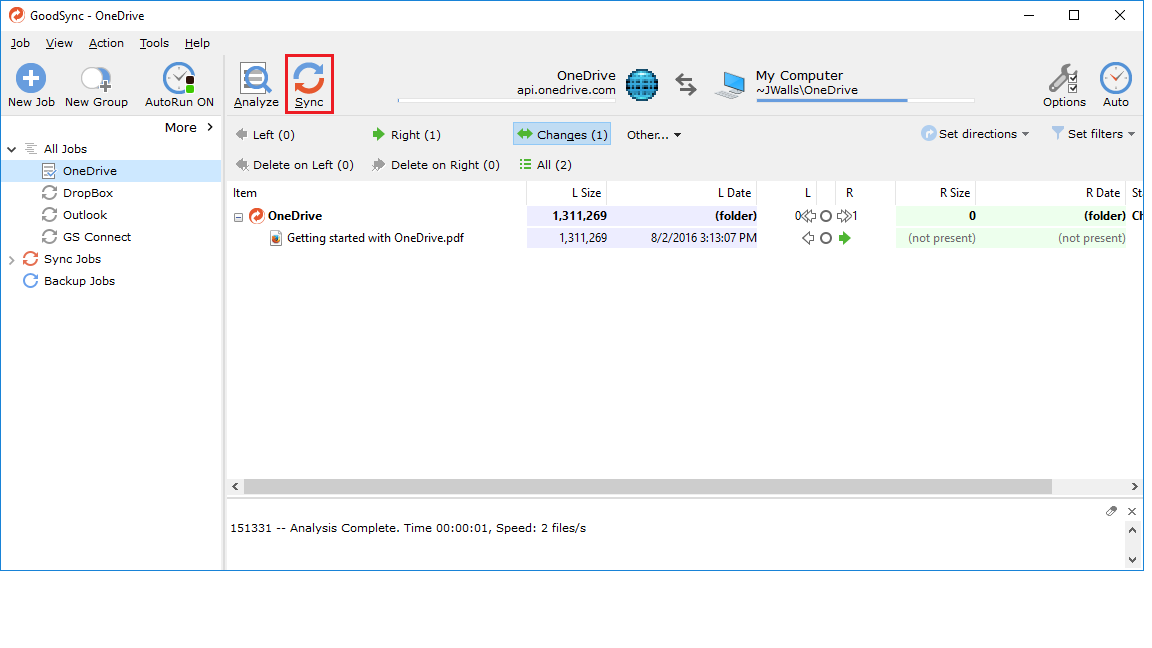
第三步:分析和同步。 选好两端之后,GoodSync 会先做一次"分析"——它会告诉两侧有多少文件、哪些要传。分析完你看一眼没什么问题,点那个绿色的"同步"按钮就开始干活了。第一次同步可能要传不少文件,耐心等它跑完。以后每次打开 GoodSync,它会自动检查有没有新文件,有的话一键就能传完。
上手后先玩这三个功能
实时监控——让备份全自动
在作业的设置里找到"自动"标签页,开启"实时同步(Real-Time)"。开启之后,GoodSync 会一直在后台挂着,一旦你拍了新照片或保存了新文件,它会在几秒之内自动同步过去,完全不需要你手动触发。
你会看到什么:设置完之后,手机通知栏会出现一个 GoodSync 的常驻通知,表示它正在后台监控。每次有新文件被同步,通知栏会闪一下,告诉你"刚才同步了 3 个新文件"。
这意味着什么:备份变成了"自动的",你不用再想着"今天该备份一下了",它自己会搞定。

过滤规则——只备份你想备份的
默认情况下 GoodSync 会把整个文件夹里的东西都同步过去,但你可以加过滤规则。比如你只想备份 .jpg 和 .mp4,不想备份 .thumbnails 这种系统生成的缩略图文件夹。
你会看到什么:在作业设置的"过滤器"标签页里,添加 *.jpg 和 *.mp4 的包含规则,再加上 *.tmp 和 .*/ 的排除规则。下次分析时它只会统计符合条件的文件。
这意味着什么:存储空间不会被没用的垃圾文件占满,同步速度也会更快。
版本历史——后悔药
这个功能在商业版里才有,但非常值得提。开启之后,每次同步被覆盖或删除的旧文件不会直接消失,而是被转移到一个版本历史目录里。
你会看到什么:某天你不小心把重要文件删了,打开版本历史面板,里面按日期列出了所有被替换过的文件,选一个旧版本点"还原"就行。
这意味着什么:就算你误删了东西,也有后悔的余地。

小白的三个常见疑问
Q:手机和电脑不在同一个 Wi-Fi 下能同步吗?
可以。GoodSync 用的是自家的 GSTP 点对点协议,只要两边都装了 GoodSync 并登录同一个 Connect 账号,不管在什么网络环境下都能直接连上,不需要公网 IP 或端口映射。但要注意,移动网络同步大文件会走你的流量,建议只在 Wi-Fi 下使用。
Q:同步的时候我能用手机吗?会卡吗?
能用,不会卡。GoodSync 是在后台低优先级运行的,它会尽量用剩余带宽,你正常拍照、刷视频、玩游戏都不受影响。只是同步的时候会多消耗一些电量,建议插着充电器。
Q:第一次同步好慢,怎么加速?
GoodSync 用的是块级传输——只传文件里变化的部分,所以大文件增量同步会很快。但第一次同步是全量复制,速度取决于你的网络。几个小建议:用 5GHz Wi-Fi、确保手机和电脑离路由器近、关闭其他占用带宽的下载任务,或者把重要文件分批同步。
总之,GoodSync 就像一个靠谱的数据管家。花五分钟把第一次备份跑通之后,剩下的事情全交给它,你只需要偶尔检查一下它是不是还在正常干活就好。今天就动手试一试吧。
本文為個人基於網路公開資料整理編寫,非官方內容,僅供學習交流參考;軟體版權歸原作者所有,請支持正版;使用過程中遇到問題請查閱官方管道,本文不承擔任何責任。