VNC Viewer 手机远程控桌面快问快答
vnc viewer 简介
vnc viewer官网是 RealVNC 公司出品的远程桌面客户端,能让你用手机(Android)或电脑随时随地连接另一台运行着 RealVNC Server 的设备(Windows / macOS / Linux / 树莓派),完整控制对方桌面——操作界面、运行程序、传输文件都像坐在那台机器前一样。它主打两个场景:一是出门在外远程操控家里或公司的电脑,二是远程协助——发个 9 位码给对方就能临时接入,用完即走。如果你有一台长期开机的设备需要维护,或者经常帮人远程解决电脑问题,vnc viewer 值得放进手机工具箱。
安装
vnc viewer 有两种安装方式。Google Play 商店直接搜 RealVNC Viewer: Remote Desktop 一键安装,要求 Android 7.0 以上;不想走商店的可以vnc viewer下载手动装 APK——最新版 4.9.3.60175,6.02 兆,下载完点安装就行。首次打开需要注册或登录一个免费的 RealVNC 账号,这是连接云设备的必要步骤。注意 vnc viewer 只是客户端——你要远程控制的那台电脑上还得装 RealVNC Server,被控端装好后登录同一个 RealVNC 账号,viewer 端的设备列表会自动出现它,点一下就能进。
快问快答
vnc viewer 和其他远程桌面工具(向日葵、ToDesk)有啥区别?
核心差异在协议。vnc viewer 走的是 VNC 协议,不强制依赖自家的中继服务器——同一个局域网内可以 Direct 直连,延迟非常低;跨网络则用 RealVNC 自家的 Cloud 云连接。向日葵、ToDesk 这类是全链路自家协议,免费版通常要排队、限速。另外 vnc viewer 是国际老牌方案,RealVNC Server 在 Linux 树莓派生态里几乎是标配,开源 TigerVNC / TightVNC 也都兼容 VNC 协议。如果你主要场景是家里 / 办公室局域网远程、树莓派维护、或者需要跨平台 Linux 远程,vnc viewer 比国产工具更合适;如果主要面向国内网络环境且需要简单直用,向日葵 ToDesk 的用户体验更本地化。
免费版够用吗?要不要买 Plus 订阅?
免费注册送 7 天 Plus 档试用(不绑信用卡,到期自动降级),试用期间所有功能全开——Cloud 云连接、Code Connect 临时会话、文件传输、远程音频、会话录制都能用。到期降级后,Cloud 和 Direct 直连保留,文件传输和远程音频也保留,但 Code Connect(9 位码临时会话)、远程打印、会话录制、Duo 二次确认这几个会关掉。绝大多数个人用户免费版就够——日常远程自己的电脑、偶尔帮朋友连一次(让对方也装 RealVNC Server 登录同一个账号)都没问题。订阅是年付不支持月付,Plus 档适合需要 Code Connect 频繁帮人远程、或者要会话录制做审计的小团队。
远程桌面黑屏看不到画面,什么情况?
黑屏是 VNC 最常见的故障表现,但原因不一样。树莓派或没有物理显示器的 Linux 服务器最容易遇到——VNC Server 默认检测不到显示器时会用极低虚拟分辨率甚至不渲染桌面,进 RealVNC Server 主界面把 Mode 切到 Virtual 模式、设置个 1280×720 的虚拟分辨率就能解决。Ubuntu 22.04+ 用 Wayland 的也会黑屏——RealVNC Server 7.x 对 Wayland 支持有限,登出后在登录界面齿轮里切回 Xorg 再登。Windows 上 explorer.exe 崩了也黑屏,viewer 里按 Ctrl+Shift+Esc 开任务管理器重启 explorer.exe 就行。还有些设备启动慢,Server 初始化要几十秒,等一等再重连也能好。
手机上操作远程桌面难不难?
上手不难,但要选对交互模式。连上之后工具栏里能切——Windows 桌面推荐鼠标模式(精确点击、右键菜单方便),macOS 推荐触控面板模式(跟 Trackpad 手势一致),拿不准就用鼠标模式。长按屏幕 1 秒弹出工具栏,Ctrl+Alt+Del、虚拟键盘、分辨率缩放都在里面(双指捏合放大画面看局部)。剪贴板双向同步——远程桌面复制手机任何 App 可粘,手机复制远程会话里长按可粘。不足是长时间写代码不现实,手机屏幕再大也不如笔记本爽,手机更适合运维排错和短时协助。另外 Android 端文件传输只有「下载到手机」,不能直接往远程电脑传文件,这点要注意。
Code Connect 怎么用?和 Cloud 云连接有啥不同?
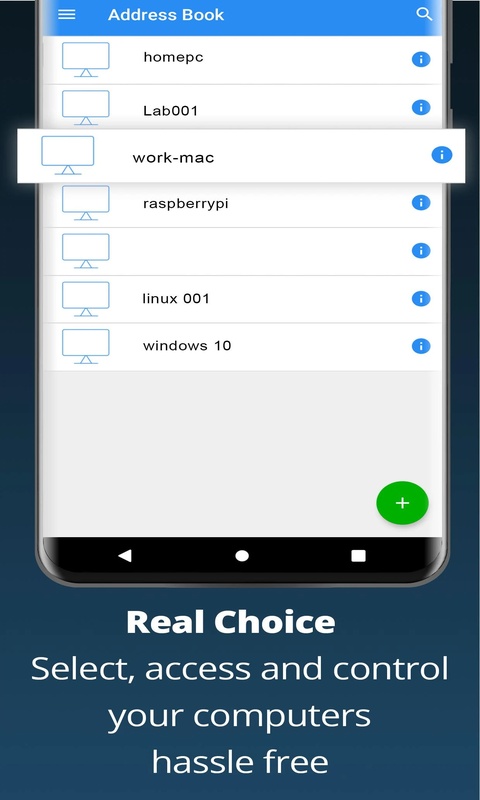
Cloud 云连接是长期配对——两边都登同一个 RealVNC 账号,设备列表自动同步,点一下就进。Code Connect 是临时会话,专门用于远程协助场景:你在 viewer 里切 Code Connect 模式,让对方在他电脑上打开 RealVNC Server 点 Generate code,9 位数字发你,输进去就能直接看到他的屏幕,用完会话自动结束、不留痕迹。Code Connect 是 Plus 档专属功能,免费版没有。如果你经常帮朋友远程修电脑,Code Connect 比让对方注册账号登录再配对方便太多。
会有安全风险吗?别人会不会随便连我电脑?
不会随便连。不管哪种连接模式,被控端都需要认证——Cloud 模式下两边必须是同一个 RealVNC 账号,Code Connect 需要 9 位一次性码,Direct 直连还要输入被控端设置的设备密码。企业版 Plus / Enterprise 还支持 Duo 二次确认和 RADIUS / SSO。唯一需要注意的是别把 Code Connect 的 9 位码随便发给陌生人,码用完自动作废但在有效期内谁拿到谁能连。另外 RealVNC Server 默认加密传输,中间人截获不了画面内容。
值不值得长期装着?
如果你有一台长期开机的设备(家里电脑、树莓派、小型服务器),值得长期装——viewer 端放手机、Server 端装被控端,零成本实现随时随地远程。免费版覆盖了个人用户 80% 以上的远程需求,Plus 订阅按年付对小团队也不贵。唯一不适合长期装的是:你主要需要在国内网络环境下频繁跨公网远程(RealVNC 的 Cloud 中继在国内速度可能不如向日葵 ToDesk)、或者你要远程的设备跑 Wayland 桌面又不想切 Xorg(兼容性问题)。除此之外,装上就用,不用删。
本文為個人基於網路公開資料整理編寫,非官方內容,僅供學習交流參考;軟體版權歸原作者所有,請支持正版;使用過程中遇到問題請查閱官方管道,本文不承擔任何責任。