把 Android 手机的视频播放体验榨干——XPlayer 全能力盘点
XPlayer 是什么
XPlayer 是 InShot Inc. 做的一款 Android 视频播放器,自称"万能视频播放器"——这个称号在国内 Android 圈已经叫了好几年,用户量很大。它解决的核心问题很直接:手机上的视频格式五花八门,MP4、MKV、AVI、RMVB、FLV、TS、WebM……系统播放器挑格式、某些编码直接黑屏,XPlayer 的定位就是"什么都能放、放得顺、放得爽"。
从功能面来看,它已经不是一个"播放器"那么简单了——视频库管理、字幕处理、手势控制、睡眠定时、投屏,这一整套东西加起来,更接近一个"移动端家庭影院中枢"。对于不想折腾 VLC 复杂设置、又想要比系统播放器强出几个档次体验的 Android 用户来说,它几乎是默认首选。
安装
XPlayer 最新版本 2.4.2.3,安装包只有 35.85M,在 APK 里算很小的了。安卓安装流程走常规路线:下载完 XPlayer下载 APK 点击安装,如果系统弹出"是否允许此来源安装应用",到系统设置里找到 XPlayer 的来源开关打开就行——不同手机品牌(小米、华为、OPPO)界面略有差异,但入口都是「设置 → 安全/隐私 → 安装未知应用」。
首次启动时需要做两件事:一是给存储访问权限(这是必须的——不给就没法扫描本地视频),二是可选的通知权限(睡眠定时倒计时需要在通知栏显示,不给也能用但看不到倒计时)。如果你的视频放在 SD 卡上,要注意 Android 6.0+ 对外部存储的写入权限做了限制——XPlayer 可以读但未必能写,所以扫描是没问题的,但如果以后涉及到缓存写入,内部存储更稳。
能力域盘点
一、全格式解码与播放引擎
这是 XPlayer 的立身之本。官方宣称支持 MP4、AVI、RMVB、VCD、MKV、FLV、WMV、TS、MOV、3GP、M4V、WebM 等主流格式,还有一堆编码(H.264、H.265/HEVC、AV1、AAC、AC3/DTS)。实际使用下来,几乎没有遇到过"XPlayer 播不了、系统播放器也播不了"的情况——偶发的黑屏或花屏一般硬解/软解切换一下就好。

播放引擎这块的亮点不在"能放"而在"放得稳":快速拖动进度条时画面定位快、切后台回来不会重新加载、字幕切换不会卡顿。对比 VLC 的专业但笨重,MX Player 的老派但设置繁杂,XPlayer 的播放体验可以概括为"够用且省心"——普通用户拿到就能直接用,不需要调整任何参数。
二、智能视频库与目录管理
播放器不止要放视频,还得帮你"管好"视频。XPlayer 的扫描机制分三层:
自动扫描:首次启动时自动扫手机内部存储根目录、外部 SD 卡、以及 Movies、Download、DCIM 这些默认视频文件夹。扫描逻辑基于文件扩展名匹配,速度取决于视频总量——几百个视频基本秒完,几千个可能要几分钟。
手动指定目录:如果你的视频放在自定义文件夹(比如 BT 下载目录、自建的影视库),自动扫描可能找不到。进「设置 → 视频目录 → 添加目录」手动指定一下,XPlayer 立即对该目录执行一次扫描,下次启动就自动包含了。
排除文件夹:反过来,如果某些目录(游戏缓存、应用临时文件)被误扫进来了,长按该文件夹选择「排除此文件夹」,它就永远不会出现在首页列表里。这个功能在手机视频总量特别大的时候非常有用——排除掉不需要的目录能显著减少扫描时间。
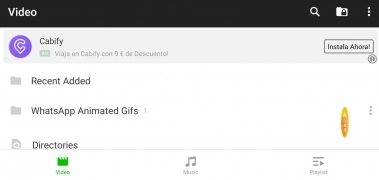
首页视图支持按文件夹分组、按时间排序、按名称排序、网格视图四种切换,缩略图网格模式下视频列表的浏览体验比系统播放器好很多——一眼就能找到想看的片。
三、手势快捷控制
这是 XPlayer 最让人"用了就回不去"的功能之一。播放界面把屏幕横向一分为二:左半屏上下滑动调亮度,右半屏上下滑动调音量。
两个细节值得说:第一,XPlayer 的亮度调节是独立于系统亮度的——它只调播放器内部的画面亮度,不影响整个手机。这意味着你可以在晚上把 XPlayer 的亮度调到比系统亮度还低(系统亮度有下限),或者看 HDR 视频时只调播放器不影响其他 App。这个独立亮度调节在同类播放器里并不常见,是 XPlayer 的差异化优势之一。第二,手势暂停和音量键不冲突——手势调的是 App 内部音量,音量键调的是整个设备音量,两套可以独立操作。
手势触发灵敏度可在设置里调(高/中/低),如果觉得经常误触可以调低。不过说实话,默认"中"档对绝大多数场景已经够用了。
四、字幕处理全家桶
XPlayer 的字幕处理能力远不止"加载外挂字幕"那么简单——它有一整套处理时间轴不同步的工具链:
±ms 手动微调:在播放界面的字幕设置里,有一组 +50ms / -50ms / +200ms / -200ms 的按钮,以 50ms 为单位步进。字幕快了就加延迟,慢了就减延迟,边看边调,XPlayer 会记住每个视频的延迟设置——下次打开同一个视频自动应用,不用重调。
AI 字幕自动生成:如果没有外挂字幕,XPlayer 可以直接从视频音频生成 AI 字幕——理论上时间轴 100% 精确对齐(因为直接从音频波形取时间戳)。如果 AI 字幕也不同步,一般是硬解/软解切换导致的时间基准偏差,重开视频或换解码方式就能解决。
外挂字幕校准:对于累计误差或跳跃式错位(比如开头正常、1 小时后差 10 秒),手动 ±ms 不够用,可以用 Aegisub 这类专业工具做批量时间轴偏移和帧率转换。XPlayer 本身不提供批量校准,但它对校准后的字幕文件兼容性很好,直接加载就能用。
还有一个简单的解法:换字幕源。不同字幕组的时间轴精度差异很大——人人影视、TLF 这些口碑好的字幕组时间轴通常更准。XPlayer 支持在线搜索字幕,换一个源往往比自己调半天来得快。
五、实用工具矩阵
XPlayer 还有几个看起来"小"但用起来挺贴心的工具:
睡眠定时:夜间追剧的刚需。设个 30 分钟或 60 分钟定时,睡着了视频自动暂停,不会一整夜放着烧流量。投屏到 Chromecast 时也有效——到点自动断开投屏,防止电视通宵播放。定时结束前 1 分钟会弹出提醒("还有 1 分钟停止,点击延长"),可以再延 10 分钟。后台被杀会导致定时失效,所以要把 XPlayer 加入电池优化白名单。
倍速播放:0.25x 到 4x 全档位,看课程可以拉到 1.5x,看动作片可以拉慢到 0.5x 抠细节。
Chromecast 投屏:一键投到电视上,支持在手机上继续控制播放进度、音量、字幕。
短板也要说
XPlayer 并不是没有局限。几个客观上的不足值得提前知道:
第一,高级功能需要 Pro 版。睡眠定时的"到点熄屏/退出应用"、部分高级解码选项、无广告——这些都是 Pro 独占的。免费版会有启动广告和插屏广告,频率不算特别高但确实存在。
第二,跨平台缺失。XPlayer 目前只有 Android 版,iOS 用户没有对应产品。如果你同时用 iPhone 和安卓,换设备时得换播放器。
第三,字幕批量校准工具链要靠外部。内置只有 ±50ms 微调,对于累计误差或帧率不匹配的系统性偏差,必须借助 Aegisub / ffmpeg 这类外部工具。VLC 倒是内置了更丰富的字幕校准功能,但 VLC 的界面和设置又比较硬核。
第四,隐私敏感者注意。InShot 这家公司的几款产品(剪映、InShot、XPlayer)都有较强的数据收集倾向,隐私政策里明确提到会收集设备信息、日志数据用于产品优化。介意的话可以在手机设置里给它关网络权限,但在线字幕搜索和投屏功能会不可用。
什么样的人该用它
综合上面的能力盘点和短板,XPlayer 适合三类人:
第一类:只想安安稳稳把视频看完,不想折腾播放器设置的人。 系统播放器格式支持不够、VLC 设置太复杂、MX Player 老界面看得累——XPlayer 正好卡在中间:开箱即用、该有的功能都有、界面清爽。这是最大的用户群体,也是 XPlayer 的核心定位。
第二类:字幕重度依赖者。 不管是看外语片需要外挂字幕、还是字幕时间轴经常不同步——XPlayer 的 ±ms 微调 + AI 字幕 + 多源搜索字幕这套组合拳,在 Android 播放器里属于第一梯队。如果你经常折腾字幕,XPlayer 比系统播放器强出好几个档次。
第三类:夜间追剧/听播客需要睡眠定时的人。 这个功能看起来小但很实用——免费版就有,设个 30 分钟,睡着了也不怕流量烧一整夜,投屏场景还能自动断电视。其他播放器有的没这功能、有的要 Pro 才能用,XPlayer 免费版就给了。
反过来,如果你是 iOS 用户、如果你的视频主要在 iPhone 上看、如果你介意广告和数据收集、或者你需要最硬核的字幕校准工具链——那 XPlayer 可能不是最合适的选择。但对于绝大多数 Android 用户来说,它就是那个"装上就能用、能用就不想换"的视频播放器。
本文為個人基於網路公開資料整理編寫,非官方內容,僅供學習交流參考;軟體版權歸原作者所有,請支持正版;使用過程中遇到問題請查閱官方管道,本文不承擔任何責任。