Hunter 環境檢測完整實戰:從安裝到看懂紅項
Hunter 是什麼
Hunter 是一款面向 Android 玩機圈的環境痕跡檢測工具——普通手機上就能跑,不用 Root 權限,打開即掃、無需複雜配置。它不做清理也不判斷惡意軟體,只給你一份帶風險描述和可疑文件路徑的報告,告訴你這台機器被改過哪些地方。
掃描一次約覆蓋十二類檢測項,從 Magisk Root 痕跡、Xposed/LSPosed 框架、Frida 調試器掛載,到 inline hook / GOT 表的底層注入、系統鏡像完整性、裝置指紋狀態都在範圍內。所有分析都在本機完成,關掉網路也能跑完主要檢測。
適合誰用:刷過機、跑過 Magisk、接手二手機想快速確認改動痕跡,或是和 Momo、Ruru 交叉比對結果的玩家。想深入了解各檢測項的技術細節,可以直接找 Hunter下載 對照詳細指南。
安裝
Hunter 最新版本為 6.65,安裝包約 20MB,僅支援 Android 5.2 及以上版本。安裝本身是標準的 APK 流程,但有幾點值得留意:
系統版本門檻:Android 5.2 以下無法安裝,先到「設定 → 關於手機」確認版本號再下載,避免浪費時間。
未知來源放行:首次從檔案管理器打開 APK 時,系統會彈出禁止安裝提示——這是 Android 預設安全策略。按品牌不同路徑略有差異:小米/紅米在「隱私保護 → 特殊權限設定 → 安裝未知應用」;華為/榮譽在「生物識別和密碼 → 安裝未知應用」;OPPO/vivo 在「安全 → 允許安裝未知來源應用」;原生 Android 則在「安全 → 安裝未知應用」。找到你用來開啟 APK 的那個檔案管理器,對應打開開關即可。
覆蓋安裝須知:從舊版直接覆蓋到新版通常沒問題,但如果舊版是第三方魔改版,殘留配置可能干擾新版掃描。穩妥做法是先卸舊版再裝新版——卸載會清除檢測歷史記錄,這是正常現象。遇到更複雜的安裝問題,可以參考 Hunter官網 的排查指南。
安裝失敗速查表:點 APK 無反應 → 未放行該來源;解析包出錯 → 系統版本不夠或安裝包下載不完整;裝完打開閃退 → 省電策略把後台進程清了,到電池管理裡找到 Hunter 關掉「後台凍結」或「深度休眠」。
首次啟動與掃描實戰
這篇教程結束時,你能獨立完成 Hunter 的首次安裝、權限配置與第一次掃描,並看懂報告裡每個紅項在說什麼。
裝完之後要準備什麼
安裝完成不要急著點圖示打開,先花三十秒做兩件事:
一是確認省電策略沒把 Hunter 列為後台凍結對象——到系統「電池管理」或「應用管理」裡找到 Hunter,關掉「後台凍結」「深度休眠」「強制停止」這類選項,防止首次掃描跑到一半進程被殺。
二是確保有穩定的檔案管理器來源——打開 APK 的那個檔案管理器就是之後掃描後查看可疑路徑要用的工具,別裝完就卸。
分步驟實操
步驟一:授予基礎權限
第一次打開 Hunter 會彈出數個權限請求,核心有三項:
- 讀取設備狀態與身份:獲取 Android ID、IMEI、MAC 地址等裝置標識,是裝置指紋檢測的基礎
- 應用列表訪問:掃描已安裝應用中是否命中 Xposed、Frida 等檢測項
- 位置資訊(部分版本才有):輔助判斷模擬器環境
三個權限全部授予——這些不涉及聊天記錄、照片、文件等敏感私人數據,只讀系統狀態。如果跳過,對應檢測項會被標記為不可用,最終報告不完整。
步驟二:開始掃描
進入主介面後,中間有一個明顯的「開始掃描」按鈕,點下去即可。進度條會順序顯示各個檢測項的掃描狀態,一般三十秒到一分鐘跑完,具體時間取決於手機性能和已安裝應用數量。
整個過程不需要保持螢幕常亮,但盡量不要切換到其他耗資源的應用,進程被殺會導致掃描中斷。
步驟三:讀懂掃描報告
掃描完成後自動跳轉到報告頁面,頂部先給總判定,下面逐項列出每個檢測項的結果。綠項代表通過,紅項代表命中。
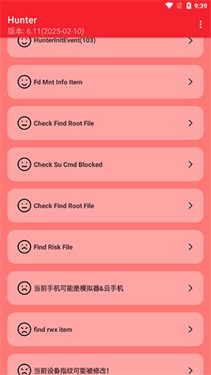
紅項不是手機中毒——Hunter 不做惡意軟體判斷,它如實記錄的是改動痕跡。你刷過機、裝過 Magisk、跑過框架,這些都會在報告裡留下對應的紅項,這才是正常的。
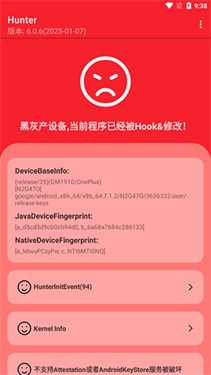
點進任意紅項的詳情頁,會看到被檢測到的具體內容——比如 inline hook 項會列出被 hook 的函數名,可疑路徑項會給出完整的檔案路徑。這些路徑就是後面定位來源的關鍵。
步驟四:定位紅項來源
報告裡給了可疑路徑和函數名,接下來就是對照你已安裝的應用列表來定位來源。舉例:如果 inline hook 項報 malloc 被 hook 了,回頭看你裝過哪些框架——Magisk 的 Zygisk、LSPosed 的 inline hook 注入、Frida 的 agent,三者都可能觸發。
在檔案管理器裡打開報告給的可疑路徑,搜尋關鍵字(檔案名稱往往帶隨機碼,直接搜完整路徑可能找不到),找到後確認是不是你自己裝的。
常見卡點
卡點一:權限漏給導致部分檢測項跳過
掃描結果裡某項長期顯示灰色不可用,通常是對應權限在首次請求時被你跳過了。到「設定 → 應用管理 → Hunter → 權限」裡補上,重新掃描一次就好。
卡點二:完全沒裝過框架卻全紅
這種情況多半是精簡 ROM 把 Hunter 依賴的系統服務裁掉了,或是 ROM 本身帶了某些底層 hook。換一台原生 ROM 的設備裝 Hunter 跑一次做對比,如果對比設備結果正常,問題就在你的 ROM。
卡點三:可疑路徑裡的檔案找不到
有些檔案名稱帶隨機碼,檔案管理器的正規搜尋可能匹配不上。試試用路徑裡的子目錄名稱當關鍵字搜,或者把路徑分段逐層進入。
進階:往下還能玩什麼
Hunter 單獨用是好工具,但和同類工具交叉驗證更有意思——Momo、Ruru 各跑一遍,三者結果對比,差異點本身就是資訊。另外可以關掉手機的行動數據和 Wi-Fi 純離線掃一次,親自驗證「本地分析不上傳」這個特性。
本文為個人基於網路公開資料整理編寫,非官方內容,僅供學習交流參考;軟體版權歸原作者所有,請支持正版;使用過程中遇到問題請查閱官方管道,本文不承擔任何責任。