用 Tripo AI 這幾個冷門技巧,3D 建模效率翻倍
Tripo AI 是什麼
Tripo AI 是一款由 Holymolly Limited 開發的 Android 應用,專門解決 3D 建模入門門檻高的問題。傳統 3D 建模需要掌握 Blender、Maya 等專業軟體,學習曲線陡峭,而 Tripo AI 把這一切簡化到極致——輸入一段文字提示詞,或者上傳一張單角色稿,幾分鐘內就能拿到一個可用的 3D 模型。
這款應用在 AI 3D 領域算是後起之秀,但進步很快。最新版本 1.1.8,安裝包約 160MB,包名 ai.holymolly.tripo3daimodel。它的核心賣點不只是生成速度,還有內建的 Studio 編輯器——生成完模型直接在裡面做綁骨、動畫、分割、補全,最後導出給 Blender 或 Unity 使用,整個流程在一台手機上就能跑完。
安裝
Tripo AI 的安裝不算複雜,但有幾個細節值得注意。首先,它是 Android APK 格式,不像一般應用商店應用那樣一鍵安裝——你需要從Tripo AI官網下載 APK 檔,然後在 Android 系統設定裡允許「未知來源」安裝。這一步對安卓老手不陌生,但初次接觸的朋友可能要花點時間找對設定選單。
安裝包大小約 160MB,建議在 Wi-Fi 環境下下載,行動網路會跑得又慢又費流量。安裝完成後第一次啟動,應用會要求註冊帳號——目前支援手機號碼註冊,透過簡訊驗證碼完成。登錄後,應用會在背景下載基礎模型資源,這步大約需要幾分鐘,取決於網路速度。
有一點要特別注意:Tripo AI 的部分進階功能(像智能分割、部件補全)是放在 Studio 編輯器裡的,而 Studio 在首次使用時會額外下載約 200MB 的資源包。如果手機內建儲存空間本來就緊張,安裝前最好先清理一下,不然跑到一半空間不足會很麻煩。
引子:大家普遍怎麼用 Tripo AI
我觀察了一圈論壇和社群,大多數人對 Tripo AI 的使用方式幾乎是同一個模子——打開應用,輸入一段提示詞生成一個角色或道具,下載導出,結束。然後把導出的 GLB 檔丟進 Blender,開始漫長的手動修補。
其實 Tripo AI 藏了好幾個官方很少宣傳的冷門功能,能讓你在 Studio 裡就把模型修到八九成,導出後幾乎不用動手改。我這陣子把 Studio 翻了個底朝天,整理出四個最有用的隱藏功能,每個都有具體的使用場景和積分消耗參考。
隱藏功能一:智能分割——AI 自動把角色拆成獨立零件
這是我認為 Tripo AI Studio 裡最被低估的功能。你有沒有過這種體驗:AI 生成了一個完整角色,但你只想修改其中某個部件——比如說換一把武器、改一下髮型、或者單獨調整頭部比例。傳統做法是進 Blender 用環切線手動切分拓樸,這對新手來說簡直是地獄難度。
Tripo AI 的智能分割解決了這個問題。點一下按鈕,AI 自動把複雜模型拆成有意義的部件——頭、軀幹、四肢、武器、裝備各成一個獨立物件。分割線會自然落在關節處,幾乎不需要事後修補。
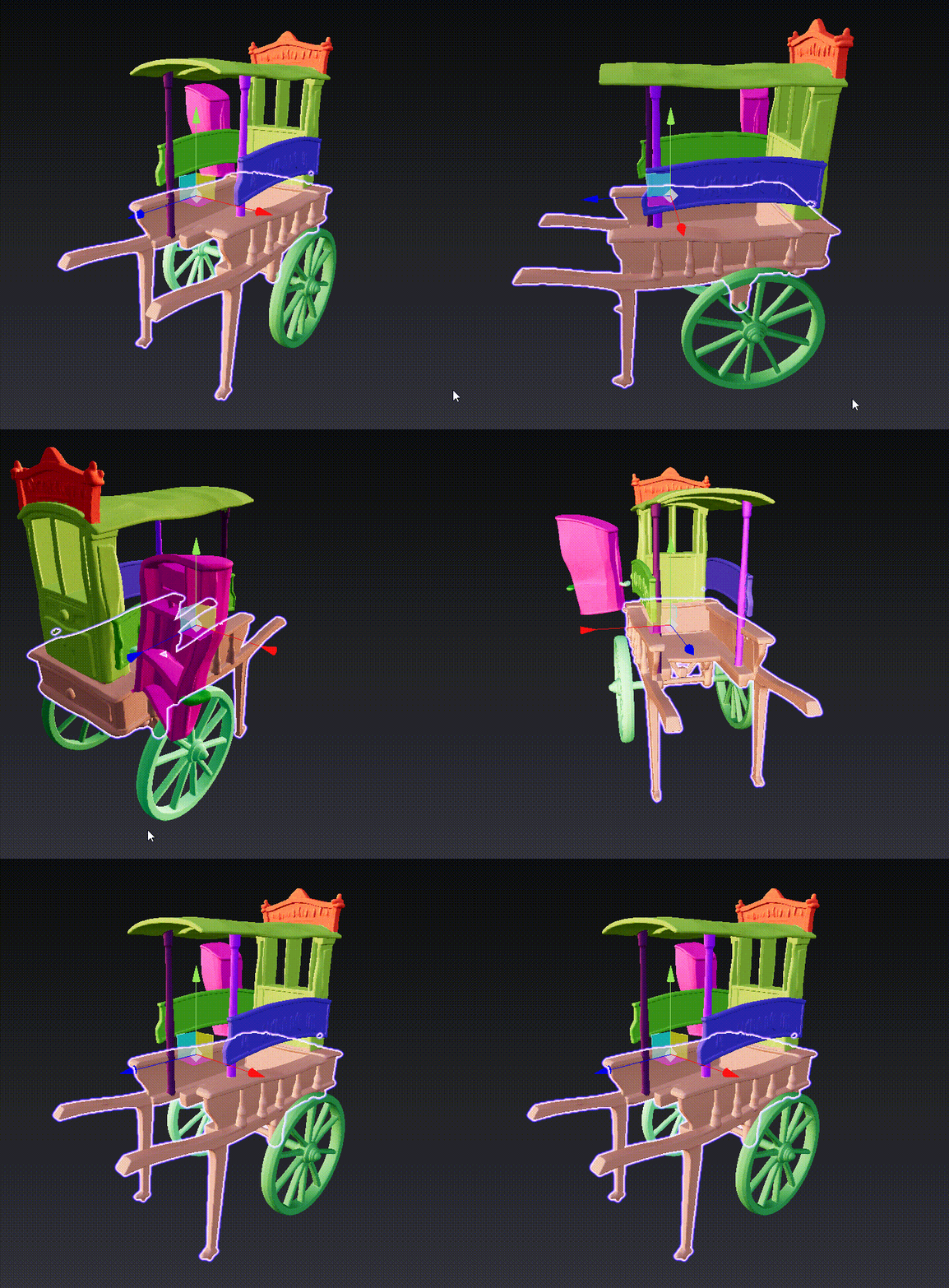
分割之後好處多到數不完:你可以單獨選中武器部件重新生成(只花額外 30 積分,不影響角色本體)、可以把常用的武器拆出來當資產庫、可以分別綁骨、或者用魔法畫筆只修某個部件的紋理。我最常用的場景是角色設計迭代——先跑一個整體角色,分割後對臉、頭髮、武器分別微調,最終組合出滿意的版本。
積分消耗方面,分割本身花 40 積分,部件補全(分割後發現某個部位壞了)每個再加 5 積分,合併部件免費。如果你已經在 Studio 裡綁了骨,分割後骨骼關係不會亂掉,這一點比我預期的還要穩。
隱藏功能二:部件補全——缺失部位讓 AI 自動修復
這個功能是智能分割的配套,但很多人分割完就走了,根本不知道還有補全這回事。
什麼情況下會用到?舉個例子:你用單圖模式生成了一個角色,因為拍攝角度的限制,一隻手缺失或者肩膀破了一個洞。這時候你有三個選擇:全模型重新生成(最貴、最花時間)、分部件重新生成(55 積分)、或者直接補全(+5 積分,幾秒搞定)。
補全的邏輯很簡單:選中那個不完整的部件,點一下「部件補全」按鈕,AI 根據這個部件的結構推斷缺失部分並自動生成。補全質量取決於部件的完整度——大部分還在(比如缺了一根手指)→ 補全質量很高;只剩一點點(比如半隻腳)→ 可能會偏離預期,建議直接重生成整個部件;完全缺失的部位則需要先用智能分割重新分割,確保該部位被正確識別。
我測試過幾次,補全的速度和質量都讓我驚喜。有一次生成的機甲裝甲少了一塊側板,補全後 AI 自動補上了一塊和周邊造型一致的裝甲板,簡直看不出來是後補的。
隱藏功能三:多動畫單文件導出——告别逐個導入的繁瑣
這个功能藏得更深,導出面板裡一個不起眼的開關,90% 的人可能都沒注意到。
傳統做法是每個動作導出一個檔案——走路一個 FBX、跑步一個 FBX、揮手一個 FBX,然後在 Blender 裡分別導入、逐個添加到同一個 Armature 上。這個過程煩瑣且容易出錯,尤其是動作多的時候。
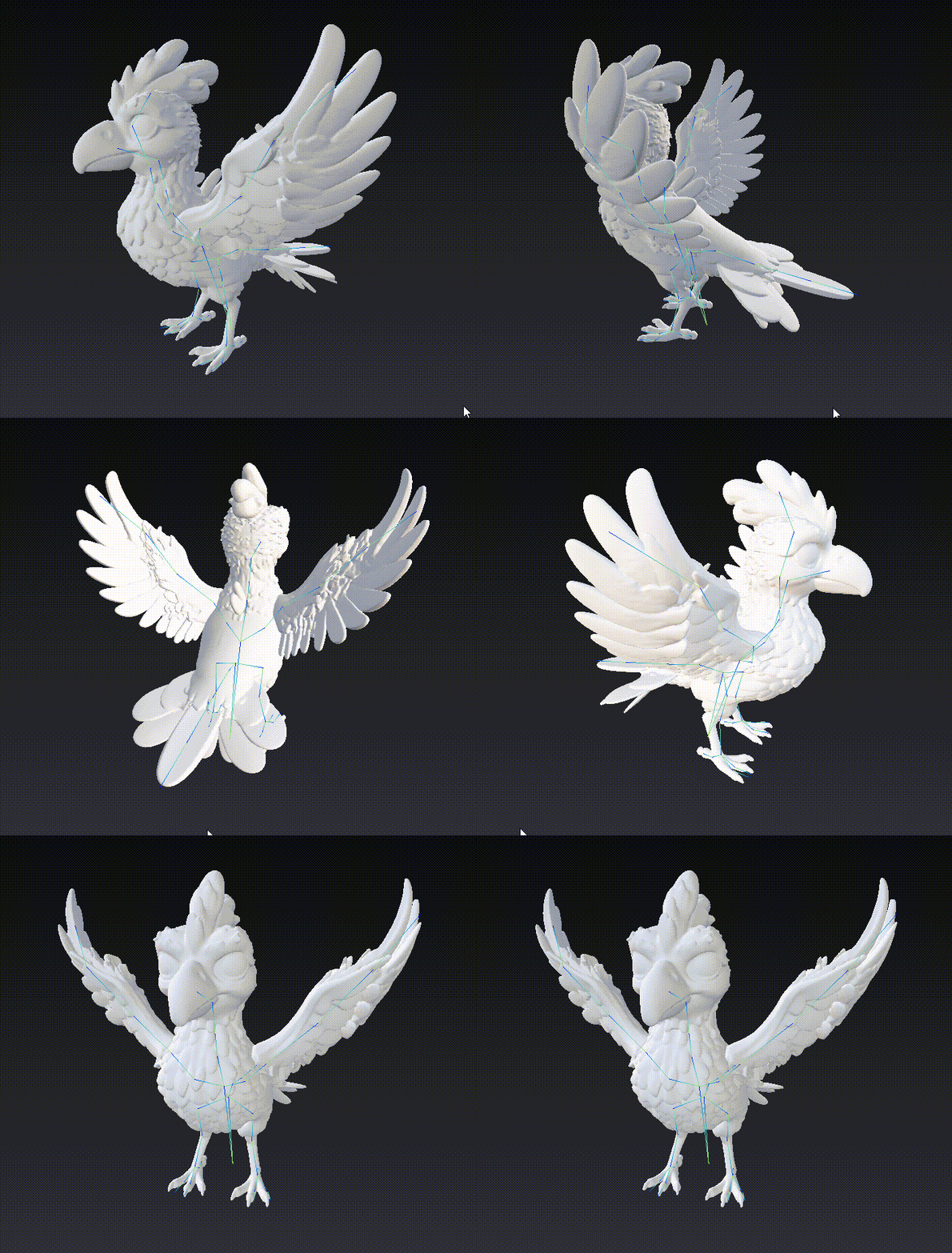
Tripo AI Studio 裡的操作方式完全不同:你在 Studio 裡完成綁骨後,從動作庫依次選取多個動作應用到模型,每個動作應用後都可以單獨命名。導出時選擇 GLB 或 FBX 格式,確保導出設定裡「包含動畫」開關已開啟——就這一個關鍵步驟。
導出 GLB(推薦)或 FBX 後,在 Blender 中:GLB 流程是檔案 → 導入 → GLTF,Blender 自動創建 Armature + 所有動畫軌道,切換到動作編輯器左上角下拉選單就能在不同動作之間切換;FBX 流程類似,但偶爾會出現骨骼比例問題,優先用 GLB。
我最近做一個遊戲 Demo,角色需要 8 個動作——走路、跑步、跳躍、攻擊、受擊、死亡、待機、揮手。以前要導入 8 個 FBX 檔案再逐個掛上,現在一個 GLB 搞定,導入後 8 個動作自動成為獨立 Action,工作效率至少翻了三倍。
這個 GLB 檔案同樣可以直接導入 Unity 或 Unreal,所有動畫軌道會作為獨立條目在動畫面板裡顯示,邏輯和 Blender 中一致。
隱藏功能四:提示詞調整框架——绕过審核的實用技巧
這个不算「功能」,更像是一種避坑技巧,但 80% 被攔截的提示詞用這個框架調整後都能通過。
Tripo AI 作為公開運營的 AI 生成平台,對提示詞和上傳圖片有審核機制。常見被攔截的原因有三個:敏感詞(毒品、武器的具體描述)、受版權保護的具體角色或品牌名(「迪士尼的米老鼠」「DC 的蝙蝠俠」)、以及過度具體的 IP 引用(「Marvel 的蜘蛛人」「原神的胡桃」)。
調整框架的核心思路是:用具體的視覺描述取代 IP 名詞。比如:
- ❌ "Star Wars 的光劍" → ✅ "a futuristic energy blade with purple glowing crystal, sleek metallic handle, cyberpunk aesthetic"
- ❌ "AK47 步槍" → ✅ "a generic tactical rifle with magazine attachment"
- ❌ "Marvel 的蜘蛛人" → ✅ "a superhero in red and blue spandex with web patterns"
圖片被攔截時,檢查是否包含人物面部(隱私問題)、受版權保護的內容(電影海報、品牌 logo)、或敏感場景。產品照裡包含品牌 logo 的話,用 PS 去掉 logo 後再上傳通常就能過。
如果你確認內容沒問題但還是被攔截了,嘗試換個表述方式(換同義詞、換英文描述、換個角度),或者檢查網路環境——有時候 VPN 代理會觸發異常檢測。實在不行可以發郵件給 support@tripo3d.com 聯繫客服核查。
一個要踩的坑:積分消耗不是免費的
坦白說,Tripo AI 這些功能都要花積分。智能分割 40 積分、部件補全 +5/個、分部件重新生成 55 積分、全模型重新生成 25+ 積分。剛註冊的新用戶會送一些初始積分,但用完之後就需要付費購買。
我剛開始跑的時候沒注意積分消耗,分割完補全再重生成,一個角色下來花了將近 200 積分,心疼了好一陣子。後來慢慢摸出門道:先跑幾次大模型看看方向對不對,確認方向後再用分割和補全做微調,最後用分部件重新生成處理不滿意的部分,不要一上來就全模型重生成。
另外有一點:合併部件是免費的,分割後覺得拆太細了想合回去,直接點合併就行,不花積分。
收尾:把它用透才是真的省時間
Tripo AI 的冷門功能遠不止這四個,但這四個是我測試下來性價比最高、最能解決實際痛點的。從智能分割到多動畫導出,從部件補全到提示詞調整框架,每個功能都是在幫你把 AI 生成的半成品打磨成真正能用的素材。
很多人對 AI 3D 工具的印象還停留在「玩具」層面——生成一個模型看看熱鬧。但 Tripo AI 真正的價值在於 Studio 編輯器那套完整的工作流,它讓一個不會 Blender 的新手也能在幾分鐘內產出一個可直接導入遊戲引擎的 3D 資產。
當然,它不是萬能的。積分要花、審核要躲、補全質量有時會飄。但只要你摸清楚這些冷門功能的邊界,把它用透,效率真的能比傳統工作流高出好幾倍。
本文為個人基於網路公開資料整理編寫,非官方內容,僅供學習交流參考;軟體版權歸原作者所有,請支持正版;使用過程中遇到問題請查閱官方管道,本文不承擔任何責任。