换华为后 Gmail 断联了——我花三天找回推送的故事
GBox 是什么
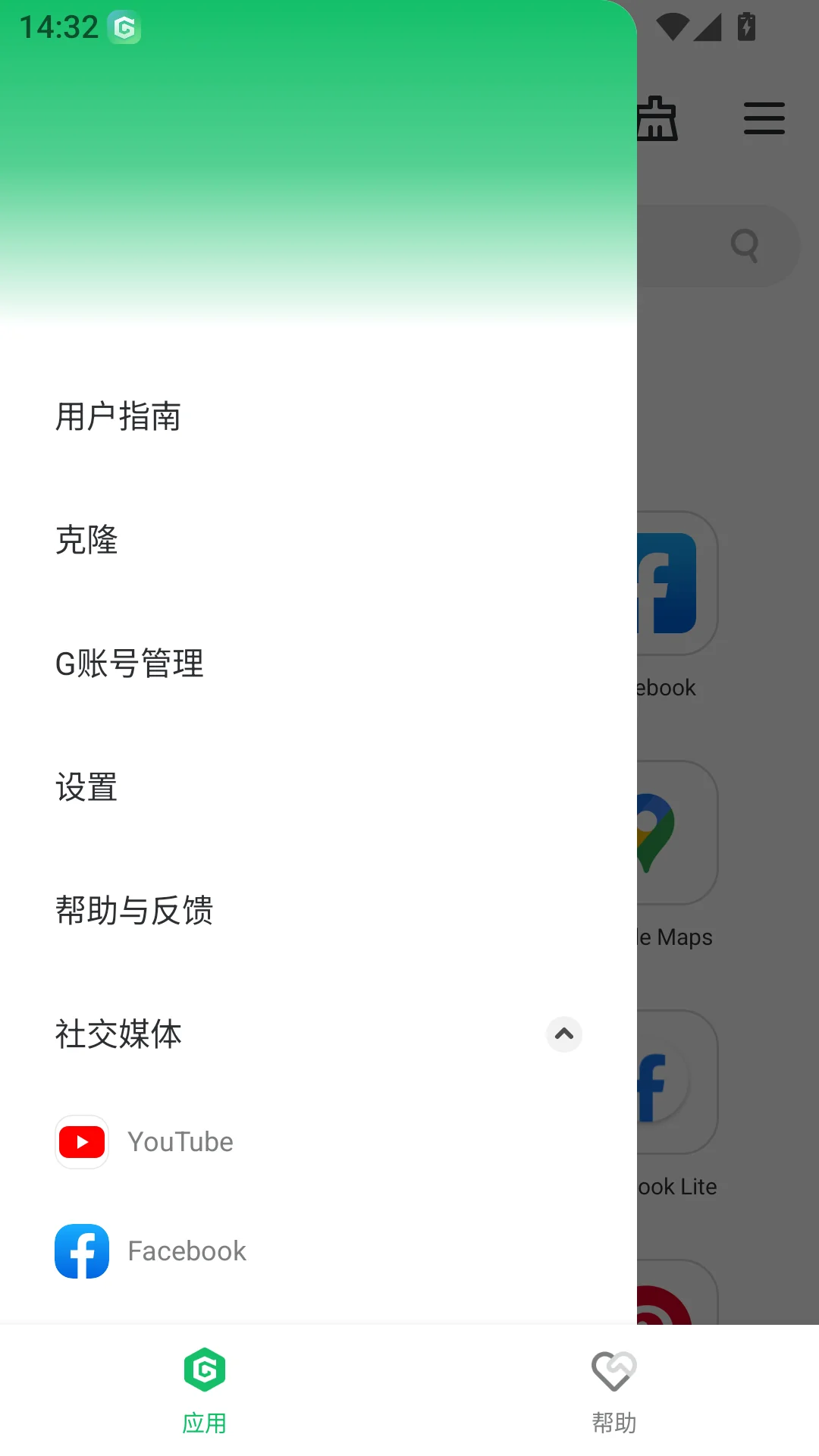
GBox 是一款跑在 Android 手机上的 Google 框架沙箱。它不要求手机装过谷歌框架、也不需要 root,就能在一个虚拟环境里完整跑起 Play 商店、Gmail、YouTube、日历同步这一整套 Google 生态。对华为、荣耀这类出厂不带 GMS 的设备来说,GBox 相当于在系统里开了一个独立的"小隔间",所有谷歌应用在这里面运行,数据互相隔离,签名与权限也一并处理好了。
最新版是 1.8.0.3,包名 com.gbox.android,安装包 89.83M。它的核心价值可以概括成一句话:让没装过谷歌框架的设备,像装过一样用上所有谷歌应用,而且不需要开发者账号、不需要折腾签名工具。对学生党用它跑国际版游戏、上班族用它收 Gmail、折腾党用它装各种 Play 独有的应用,都是同一套解决方案。
安装
GBox 的安装包是标准 Android APK,安装本身没什么花活——89.83M 的体积放在今天不算大,GBox下载 后直接点安装,系统提示"未知来源"放行即可。但安装后的首次启动才是关键。
第一次打开 GBox,它会引导你完成三件事:建 Google 账号 / 登录已有账号、配置后台自启动、忽略电池优化。这三步里最容易被跳过的是后两项,但它们恰恰是 Gmail 推送能不能活着的根。如果第一次启动时没配置,后面得自己进"系统设置 → 应用 → 应用管理 → GBox → 权限 / 电池"里手动补,漏掉任何一个,锁屏之后 GBox 就会被 HarmonyOS 的省电机制杀掉,里面所有应用跟着一起断网。
账号这块反而简单——还没有 Google 账号的话,直接在 GBox 登录界面点"创建账号"就能完成,不需要跳去别的网页注册流程。手机号建议用长期持有的真实号码,临时号在二次验证时会非常被动。
一封等了半小时的邮件
我换华为 Mate 70 的时候是抱着"算了 Gmail 忍忍"的心态。毕竟 HarmonyOS 天生不带 GMS,Gmail 装不上是意料之中的事。一开始用网页版 Gmail 对付,结果周末加班的时候领导发了一封紧急邮件,我在浏览器里刷了好几次才看到——已经过了半小时。
那封邮件的具体内容我到现在还记得,是一个项目 deadline 的调整。我回复的时候领导已经把任务派给了组里另一个同事。那时候我就知道,"忍忍"是忍不下去了。
朋友给我发了个链接
在数码群里吐槽的时候,一个朋友甩给我一段文字:"你试试 GBox。装完之后 Gmail 能像在原生 Android 上一样锁屏推送。"我本来以为这又是那种"需要 root、需要刷框架、教程看半小时还不一定成功"的东西,结果他给的几个关键信息让我动了心:不需要 root、不需要刷任何东西、APK 直接装。
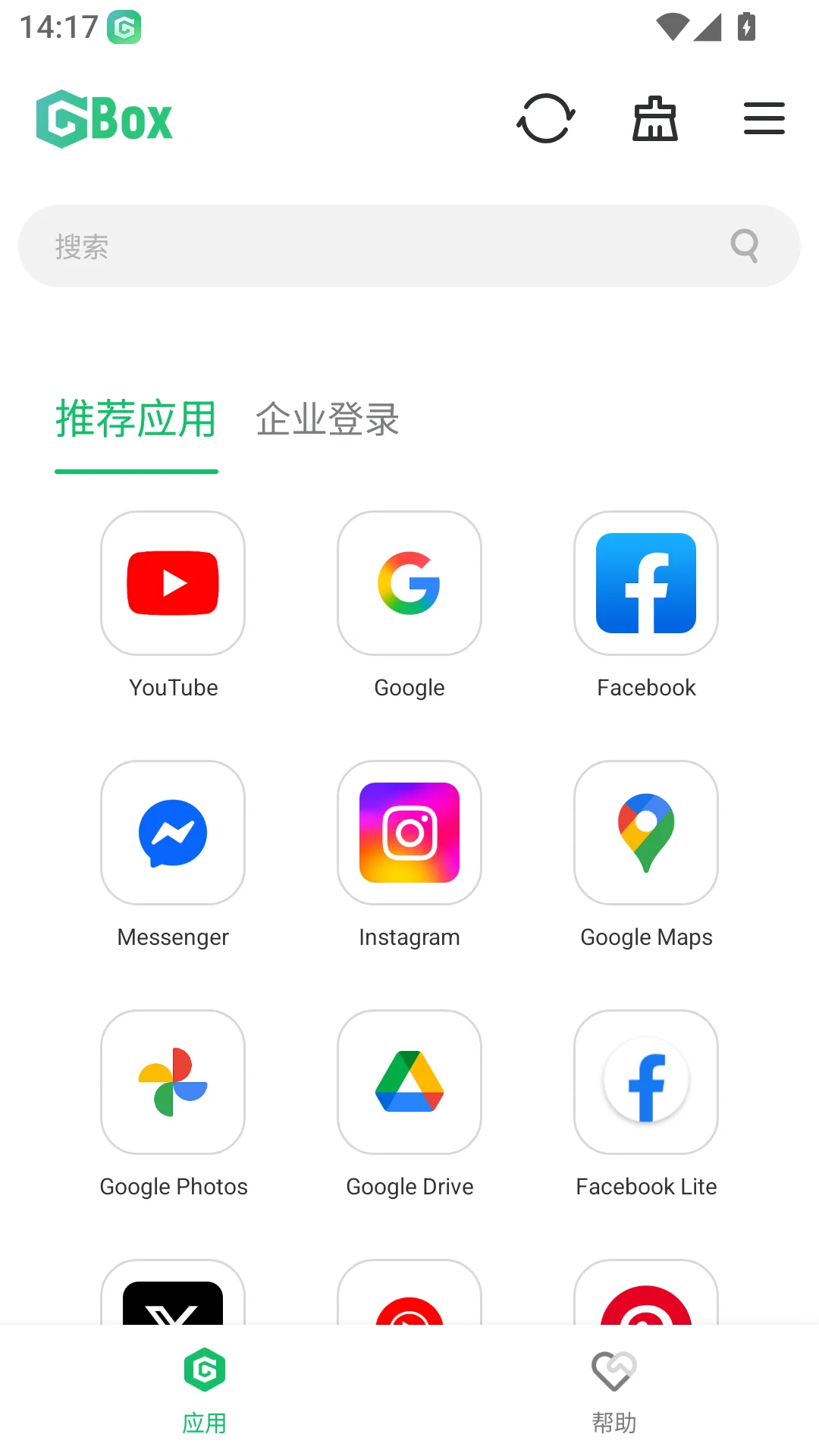
装的过程比预想的还顺。89.83M 的文件下了两分钟,点安装,HarmonyOS 弹出"未知应用"的确认,放行,完成。打开 GBox,界面就是一个应用宫格,Play 商店在最显眼的位置——这意味着我直接就能装 Gmail。
第一次启动的那十分钟
第一次进 GBox 我花了整整十分钟。先在登录界面创建 Google 账号——填姓名、用户名、密码,绑手机号收验证码,一气呵成。然后 GBox 弹出了两个系统权限请求:一个是自启动,一个是忽略电池优化。我一开始没当回事,自启动点了允许,忽略电池优化跳去系统设置的时候随手给了个"不对此应用优化"就回到了 GBox。
接着打开 Play 商店,搜 Gmail,点安装。很快 Gmail 就出现在 GBox 的应用列表里。点开,登录刚才注册的那个账号,Gmail 自动同步了——收件箱、标签、星标邮件,全在。那一刻我以为问题解决了。
锁屏之后的崩溃
当天晚上我把手机放枕头边充电锁屏,第二天早上起来打开 Gmail,收件箱多了三封新邮件——但发件时间最晚的是凌晨一点。那时候已经快八点了。
我发了一封测试邮件给自己,锁屏状态等了十分钟。没有推送。解锁打开 Gmail,邮件瞬间到了。
排查的那两小时
我开始按 GBox 文档站故障排查页的逻辑走:
第一级,检查版本。打开 GBox 设置看版本号是 1.8.0.3,最新的,不是版本问题。
第二级,清缓存。进系统设置 → 应用管理 → GBox → 存储 → 清空缓存。清缓存不会删沙箱里的应用和数据,只是清临时文件。清完重启 GBox,再发测试邮件——还是没推送。
第三级,再看权限。这次我没跳过,重新进系统设置逐页核对。自启动是开着的,忽略电池优化……等等,系统设置里的"忽略电池优化"列表里没有 GBox。我当时在 GBox 弹窗里点了"不对此应用优化",但 HarmonyOS 没把它记进去。相当于我以为设好了,实际上根本没生效。
手动把 GBox 加进忽略电池优化列表,锁屏,再发测试邮件——锁屏状态下,我手里这台 Mate 70 震了一下。
为什么偏偏是这两项
Gmail 的推送走的是 GBox 沙箱内的谷歌推送通道。这条通道活着的前提,是 GBox 本体进程不被系统杀。华为的省电机制在锁屏之后会冻结"不活跃"的应用,冻结之后 GBox 的进程死了,里面跑的 Gmail 自然也就收不到任何推送了。
自启动解决的是"开机或进程被杀后能不能自己起来"的问题,忽略电池优化解决的是"锁屏后能不能不被杀"的问题。两个缺一个都不行——只开自启动,锁屏半小时还是会被杀;只开忽略电池优化,进程一旦被杀,它自己爬不起来。
附件卡住的小插曲
推送问题解决之后没两天,我又撞上一个小毛病:用 Gmail 发附件的时候,卡在"上传中"一直转圈。刚好 GBox 的更新提示在这时候弹出来,点进去才发现自己装的就是 1.8.0.3——再往上没有了。但文档站写着附件上传卡住的问题在 1.8.0.3 里修了。
重新覆盖安装一遍 GBox 本体,不删数据——直接用新 APK 覆盖旧的那个,安装完沙箱里的应用和数据全在,不用重登录。覆盖安装之后再试附件上传,两秒就完成了。后来才知道,从旧版本升级过来的时候,有时候沙箱里的某些组件不会被完整替换,附件上传通道的修复就是这种情况。
三天里的一些感悟
从 Gmail 断联到找回推送,前后花了三天。其中真正有效的时间其实只有十几分钟——在系统设置里把那两个权限正确打开的那一刻。剩下的大部分时间,是因为我一开始低估了 GBox 的"正经程度",以为这就是个凑合能用的工具,没认真读配置引导。
GBox 不是那种装完就完事的应用。它的核心功能是让另一个生态在你的手机上活着——Play 商店的应用、Gmail 的推送、日历的同步,这些东西能不能正常工作,全靠 GBox 进程活着。而让进程活着的那两项设置,恰恰是用户最容易随手跳过的。
现在我的 GBox 里已经装了 Gmail、YouTube、Google Calendar、Notion 国际版。锁屏推送稳定,附件上传正常,Play 商店里的应用也能正常更新——更新列表会自动分成"待更新"和"下载中"两个分区,比之前用第三方商店还清爽。
如果你也是华为/荣耀设备、又离不开 Google 生态,别像我那样先忍三天。装完 GBox 的第一件事,先把自启动和忽略电池优化手动到系统设置里核对一遍——弹窗点过不算数。
本文為個人基於網路公開資料整理編寫,非官方內容,僅供學習交流參考;軟體版權歸原作者所有,請支持正版;使用過程中遇到問題請查閱官方管道,本文不承擔任何責任。