开会再也不用找线!手机一碰就连 maxhub
maxhub 是什么
想象一下你现在去公司开会,需要把手机上的 PPT 投到大屏上——传统做法是找 HDMI 线、插电脑、调分辨率、等画面同步,运气不好还得折腾十分钟。maxhub 就是把这套东西全干掉的 APP:它是 MAXHUB 会议平板(广州视源电子出的那种带触控的大屏)的专属配套应用,装在你手机上之后,一碰 NFC 标签就能连上平板,手机瞬间变成一个迷你遥控器 + 投屏器 + 远程批注板。
它能做的事远不止投屏:屏幕镜像、文件共享、远程控制平板、当物理遥控器翻 PPT、在平板白板上远程画批注,甚至连视频播放和图片展示都能搞定。简单说,你公司只要有一台 MAXHUB 会议平板,装个 maxhub,你手机就能完全代替那堆线缆和遥控器。
安装
maxhub 是安卓 APP,版本 R.6.4.8.0,安装包 38.96M。安装渠道上优先走正规应用商店搜"maxhub",能搜到官方发布的版本(开发商是广州视源电子,包名 com.cvte.maxhub.maxhubmobile,对照一下防装错同名 APP)。如果应用商店没上架,就从 maxhub官网 下 APK 手动装——安卓 8.0 以上直接在文件管理器里点 APK,系统会弹"允许安装未知来源应用"的提示,放行就行。
安装完首次启动,APP 会弹一个语言选择框(默认简体中文),然后自动扫描附近的 MAXHUB 设备。这里有个容易踩的坑:你的手机必须和会议平板连在同一个 Wi-Fi 网段上——很多公司会把访客 Wi-Fi 和办公 Wi-Fi 做 VLAN 隔离,手机连错网的话,NFC 碰了也白搭,搜不到设备。连对网之后,APP 首页会显示附近 MAXHUB 设备的名字,点一下或者碰一下 NFC 标签就能配对。
五分钟跑通第一次投屏
好,APP 装完了,手机和平板也配对上了,现在从打开 APP 到投出第一个画面,整个流程走一遍。不需要任何基础,跟着做就行。
第一步:打开 APP,拿手机碰一下会议平板的 NFC 标签。 这个标签一般贴在平板底座右下角或者侧边,背面有 maxhub 的 logo 和"一碰传屏"的字样。碰上去的时候屏幕上你能看到 APP 首页弹出一个连接进度条,上面写着"正在连接 XXX 会议平板"——XXX 是你公司那台平板的名字。
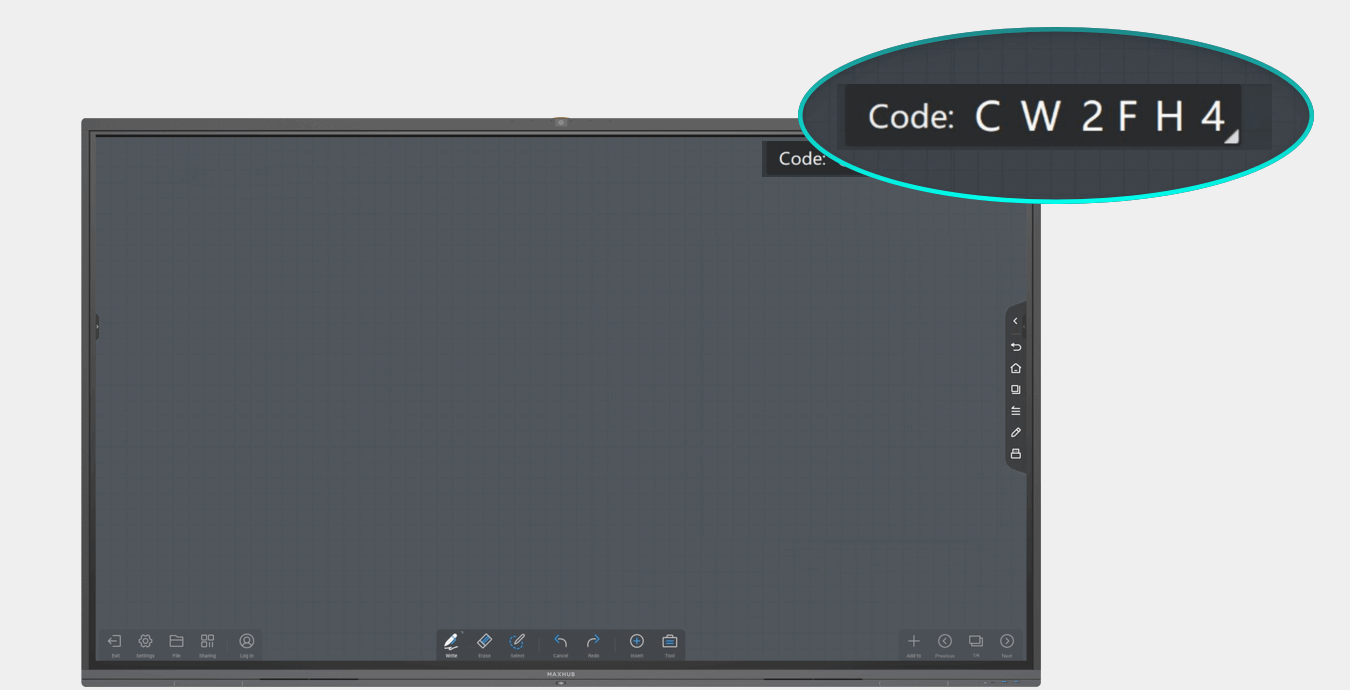
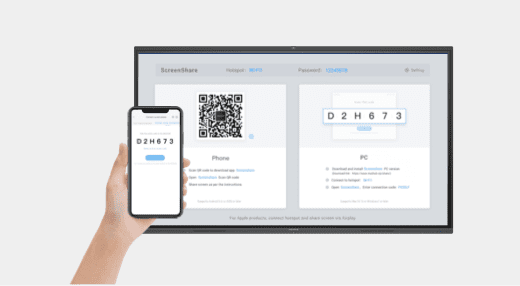
第二步:等进度条跑完,手机屏幕上会出现一个绿色的"连接成功"提示。 这时候抬头看会议平板,它的屏幕上应该已经显示出你手机的画面了——全屏镜像,或者在一个独立窗口里,取决于平板端的设置。平板右上角还会浮着一个 6 位连接码,方便其他人随时加入投屏。
第三步:试着做个小操作。 手机上切到你要展示的那个 APP(PDF、PPT、相册都行),平板那边会实时跟着变。如果你觉得画面有卡顿或者延迟,检查一下 Wi-Fi 信号——maxhub 的官方数据是 0.09 秒低延迟,正常办公 Wi-Fi 下几乎感觉不到。
就这三步。从打开 APP 到投出画面,整个过程不超过两分钟。剩下的时间,就是玩玩它还有什么好玩的。
先玩这三个功能
新手刚连上别着急把所有按钮都点一遍,先把这三个核心功能玩明白,日常开会够用了。
第一个:遥控器模式。 连接成功之后,点 APP 底部导航栏的"遥控器"图标,手机屏幕会变成一块触控板。这意味着你站在会议桌的任何角落,都可以用手指滑动来操作会议平板上的任何东西——翻 PPT、点击网页链接、上下滚动 Excel,就像你手里拿着一个迷你平板。再也不用凑到大屏跟前戳戳点点,站在座位上就行。
第二个:白板远程批注。 会议开到一半,需要在白板上标记某个重点怎么办?让别人把笔递给你?不用了。平板上打开白板之后,手机 maxhub 里点"白板"图标,手机屏幕会同步显示平板白板的实时画面。你在手机上画的每一笔、写的每一个字,都会实时出现在所有人面前的大屏上。老板在台上讲,你在台下悄悄画个箭头标注重点,不打断节奏,所有人都能看到。
第三个:冻结画面。 演示到一半,你需要在手机上打开另一个 APP 查资料,但不想让观众看到你操作的过程——点 APP 里的"冻结画面"按钮,会议平板上的画面会钉在那儿不动,你手机上随便切什么,观众那边看不到。查完资料关掉冻结,画面自动恢复,接着演就行。
新手最常问的三个问题
这三个问题是 FAQ 里出现频率最高的,提前知道能省很多事。
NFC 碰了没反应怎么办? 依次排查三件事:手机有没有开 NFC 开关(安卓下拉状态栏里就能看到)、有没有碰对标签位置(别碰到平板其他地方,标签就在底座附近)、手机和平板有没有连到同一个 Wi-Fi。三个都对还不行,退掉 APP 重开,让它重新扫一遍附近设备。
投屏画面有延迟? 正常办公 Wi-Fi 下延迟非常低,几乎感觉不到。如果明显卡顿,最大的可能是有人在下载大文件占了带宽——问问在场的同事是不是有人在下片。或者会议平板同时被太多台设备连上了(maxhub 最多支持 4 台同时传),踢掉几个不用的。
怎么断开连接? 两种方式都行:手机 APP 里点右上角的断开按钮,或者直接关掉 APP。如果你忘了关就走了,会议平板那边的投屏管理界面可以看到所有正在投屏的设备列表,点一下你的设备名就能强制断开,防止你手机上的内容被别人误操作。
最后说一句
maxhub 这款 APP 的学习曲线真的很平——安装配对三分钟,投屏操作两分钟,遥控器和白板批注点一下就能用。如果你公司刚好有 MAXHUB 会议平板,花十五分钟玩一遍,下次开会你就是那个不用找线、不用凑大屏的人了。
本文為個人基於網路公開資料整理編寫,非官方內容,僅供學習交流參考;軟體版權歸原作者所有,請支持正版;使用過程中遇到問題請查閱官方管道,本文不承擔任何責任。