tasker 讓手機自己動起來——我如何用自動化省下每天半小時
tasker 是什麼
tasker 是一款專為 Android 手機設計的自動化工具軟體,它能讓你的手機在特定條件下自動執行一系列動作,完全不需要你手動點按。打個比方,它就像是一個無形的助理,時刻監聽著手機的狀態——你在哪裡、什麼時間、哪個 App 正在前台運行——然後在合適的時機替你做該做的事。
它的核心概念很簡單:觸發條件(Context)+ 動作(Action)= 自動化檔案(Profile)。條件滿足時動作就執行,條件消失時動作就停止。tasker 提供了六大觸發條件類型(應用、時間、日期、位置、狀態、事件)和數百種可組合的動作,從調整螢幕亮度、開關 Wi-Fi、發送簡訊到撥打電話,幾乎涵蓋了 Android 系統能做的所有事。
適合使用 tasker 的人很廣:覺得手機設定太繁瑣想讓它自動變聰明的普通用戶、喜歡折騰手機追求極致效率的發燒友、需要重複操作大量手動任務的上班族、甚至是想解放雙手的殘障人士。只要你能想到一個「如果……那麼……」的場景,tasker下載 大概率能幫你實現。
安裝
tasker官網 是 Android 平台的獨立 APK 檔案,最新版本為 6.2.22,安裝包大小約 33 MB。安裝方式與一般的第三方 APK 無異:從可靠的來源取得安裝包後,在設定中允許「未知來源」的應用安裝權限,點擊 APK 完成安裝即可。
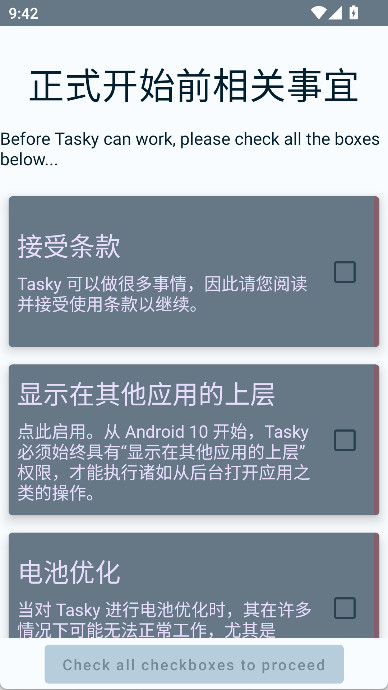
首次啟動 tasker 時,你需要完成幾個必要的權限配置,這直接影響到後續自動化功能能否正常運作:
系統權限授予:首次進入 tasker 會彈出權限檢查頁面,點擊逐一授權即可。這裡要特別注意幾項容易被忽略但至關重要的權限——「自動啟動」權限讓 tasker 不會在重啟後被系統殺掉;「後台顯示」和「懸浮視窗」權限是 tasker 彈出操作介面和 Scene 的基礎;「忽略電池優化」則是防止系統在待機時把 tasker 強制休眠的關鍵一環,沒有這項設定的話,夜間或長時間待機後自動化可能會失靈。
Android 版本差異:不同 Android 版本對 tasker 的動作能力影響很大。從 Android 10 開始,非系統應用控制移動數據開關的權限被收緊,v6.0 版本前開關飛行模式甚至需要 Root。6.2 版本引入了無 Root 開關飛行模式的能力,這對不想折騰 Root 的用戶來說是一個重要的升級理由。如果你的系統版本在 Android 10 以上,安裝後建議先跑幾個基礎動作測試實際可用性。
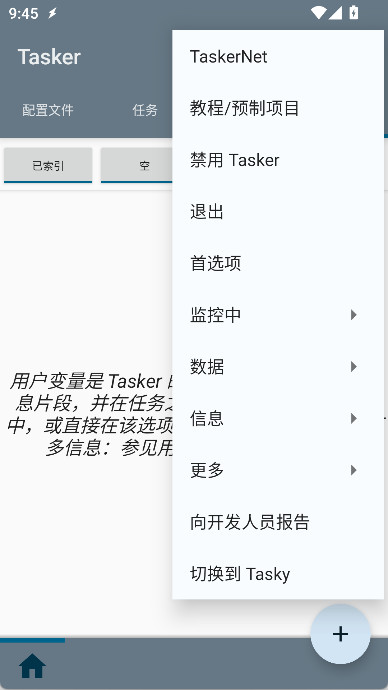
首次配置導向:安裝完成後 tasker 會引導你完成基本設置,包括選擇語言、設定預設變數等,跟著引導一步步走就行。tasker 介面以卡片式選項卡組織,分為 Profiles、Tasks、Scenes、Variables 四個主要區塊,剛開始可能會覺得有點複雜,但不用怕——從一個 Profile 開始,一步步點開就會明白每個區塊是做什麼的。
那個被重複點亮的 Wi-Fi 開關
三月的一個週六下午,我在家裡整理櫃子,手機就扔在沙發上。晚上吃飯時拿起手機想查一下明天的行程,一看——Wi-Fi 是關著的。我明明早上把它打開過,中間出過一次門,回來應該自動連上家中的 Wi-Fi 才對。
「哦,對了,」我忽然想起來,「我的手機根本沒有這個功能。」
Android 原生系統不會自動根據位置切換 Wi-Fi,它只會在你手動關掉後一直保持關著——直到你再手動打開為止。出門前我習慣把 Wi-Fi 關掉省電(車上 Wi-Fi 信號不好,開著反而耗電),但回家後每次都要記得重新打開,這件事我已經忘記過無數次了。
有沒有一個辦法,讓手機偵測到我到家了就自動開 Wi-Fi,出門了就自動關掉?
我在論壇上搜尋「自動開關 Wi-Fi」,帖子裡頻繁出現一個詞:tasker。有人說這是 Android 上最強的自動化工具,只要你能描述清楚你想要的觸發條件,它就能幫你實現。
第一個 Profile:回家自動開 Wi-Fi
我花了大概半小時讀完 tasker 的入門指南,對四個基本概念有了模糊的認知:Profile(檔案,定義觸發條件)、Task(任務,定義要做的動作)、Scene(場景,自訂介面)、Variable(變數,狀態記錄)。
但我需要的其實只有前兩個。
進入 Profiles 選項卡,點擊右下角的加號,第一個彈窗讓我選擇觸發條件的類型。tasker 六大類型裡有一個叫 位置(Location)——這正是我需要的。
選擇位置後,我在地圖上標註了家的大概範圍,設了一個 50 公尺的半徑(太小容易被路邊檔車誤觸發,太大又不精準)。接下來有兩個選項要勾選:一個是「進入範圍時觸發」,另一個是「離開範圍時觸發」——進入時開 Wi-Fi,離開時關 Wi-Fi,這就是一個完整的 Profile。
設好位置條件後,tasker 讓我新建或選擇一個 Task 來執行動作。我新建了一個叫「開 Wi-Fi」的 Task,點擊加號,搜尋「Wi-Fi」——動作列表裡立刻出現了 Net → Wi-Fi → 開啟。我點擊它,設定畫面很簡單,一個開關滑桿,勾選啟用後確認。
同樣的方法,我再建了一個「關 Wi-Fi」的 Task,動作是 Net → Wi-Fi → 關閉。
最後一步,回到 Profile 編輯頁,設定 Enter Task(進入條件時執行的任務)為「開 Wi-Fi」,Exit Task(離開條件時執行的任務)為「關 Wi-Fi」。Profile 名我隨便取了「家中 Wi-Fi 自動切換」,保存。
打開 tasker 的 Profile 列表,那個剛建好的檔案顯示為灰色,意味著目前不在觸發範圍內——合理,我現在在客廳,50 公尺的半徑肯定覆蓋了。我等了大概十秒,手機右上角的 Wi-Fi 圖標自動亮了起來。
成功了。
但故事還沒結束
那個週六之後,我陸續給手機加了好幾個自動化檔案。比如說:晚上 23:00 到早上 7:00 自動開飛行模式,中間每隔 15 分鐘醒來檢查一次有沒有簡訊——睡眠品質一下變好了,但又不會錯過家人的緊急訊息。這個組合用到了時間觸發、變數記錄上次檢查時間、等待動作再加上飛行模式開關,比我想像的要複雜,但 tasker 一層層疊加上去的體驗很直觀,條件和動作都能獨立編輯。
又比如說我發現 Bluetooth Auto On/Off 這個動作比單純的 Wi-Fi 開關更聰明——設定成「當進入家或公司範圍時自動打開藍牙,離開後藍牙閒置 10 分鐘就自動關閉」,這樣車上的智能手錶和耳機都能自動連上,出門後也不用擔心藍牙一直開著耗電。
tasker 的文檔裡提到一個重要的設計原則:把耗電最低的條件放在 AND 組合的最前面。比如說我想做「只有工作日上午 9 點到下午 6 點,在公司 Wi-Fi 範圍內才自動調整成會議靜音模式」,那就應該先設一個時間條件(耗電最低,純鬧鐘機制),再用 AND 連上位置條件(耗電高,需要持續追蹤)。tasker 內部的實現會先檢查時間條件,不滿足就直接跳過,根本不會去啟動 GPS——這種細節的優化讓長時間跑大量 Profile 時電量不會狂掉。
現在呢
說到省時,我還真算過。原來每天手動切換 Wi-Fi、藍牙、飛行模式這些開關的時間加起來大概有五到八分鐘,一個月下來就是兩個多小時。加上那些我忘記切換導致的電量消耗和功能失效——比如說前幾天朋友打電話來我沒接到,因為飛行模式到早上 7 點沒有自動關(原來是上次更新後權限被重置了)——tasker 幫我省掉的不只是時間,還有那些不必要的尷尬。
現在我的 Profile 列表裡有十一個自動化檔案,涵蓋了家、公司、通勤、夜間睡眠、讀書閱讀幾個主要場景。tasker 有一個 Project(專案) 選項卡可以把大量 Profile 分組管理,我把它們按「日常省電」「會議模式」「夜間自動化」「車載場景」分成四個專案組,改起來一目了然。tasker 文檔裡提到 Project 本身不影響執行邏輯,只是管理介面的視覺分組——這個設計很聰明,讓我不用因為害怕亂就不敢加新功能。
有一天朋友看到我手機上 tasker 的 Profile 列表,表情有點複雜:「你這也太能折騰了吧?」我說其實一點都不難,每個 Profile 單獨看也就三到五步操作,條件和動作都是從現成的列表裡點選的,根本不用寫代碼。真正花時間的是想想看自己的手機還有哪些事是可以不用親自動手的——那個思考的過程,反而成了我每天折騰 tasker 最好玩的部分。
本文為個人基於網路公開資料整理編寫,非官方內容,僅供學習交流參考;軟體版權歸原作者所有,請支持正版;使用過程中遇到問題請查閱官方管道,本文不承擔任何責任。