用了 Tabula 半年才发现:这 5 个隐藏功能我之前全错过了
Tabula 是什么
你手机里的相册是不是早就满了?上千张照片堆在一起,重复的、模糊的、拍了就没看过的,占了大半空间。大多数人整理相册靠手动删,或者用系统自带的"相似照片清理"——但那只能按文件名或时间线粗略扫一遍,遇到连拍、九宫格、旅行照片堆,根本分不清哪张留哪张删。
Tabula 就是专门解决这个问题的安卓相册快捷处理神器。它把照片做成一张张"卡片",用手势操作代替点按钮:左右滑动表示保留、上滑直接送进待删除、下滑则归入自定义图集。整个过程不联网、不上云,100% 本地处理,隐私敏感用户可以放心。最新版 3.3.3,安装包才 27 兆,占用极小。
安装
Tabula下载 是标准的 Android APK,安装前需要注意两点。第一,安装包体积仅 27.49 兆,但运行时需要申请两项权限:读取媒体文件(必选,否则看不到相册内容)和后台存储访问(可选,允许直接操作系统相册原文件)。如果你的系统相册开启了加密或分目录存储,建议两项都给,否则部分深度整理功能会受限。第二,首次启动后务必检查版本是否为 3.3.3——旧版本在 Android 14 上存在后台随机杀进程的 bug,建议卸载重装到最新版。安装完成后打开软件,按引导完成授权即可,不需要注册账号,也没有登录墙。
5 个你可能不知道的 Tabula 隐藏功能
1. 随机漫步 + 冷却期:让"没看过的照片"主动找上门
我之前用 Tabula 整理相册,一直以为它只会按时间线或相册顺序翻照片——直到某天在设置里翻到一个叫"推荐模式"的开关,把它从"按时间"切换到"随机漫步"之后,我才发现相册里居然还有这么多忘了的照片。
随机漫步的核心不是"随便抽一张"那么简单。Tabula 给它配了一套冷却池机制:你看过的照片会进入冷却状态,在 7 天、14 天、24 天三个档位内不会再重复出现。之前社区里有人抱怨"打了标签还是一直刷到同一批"——那是没开冷却池。进设置 → 推荐模式 → 冷却档位,根据你整理的频率选一个。日常随手清理选 7 天够了,批量大扫除建议开 24 天,覆盖面最广。
适合谁:相册囤了几千张照片、想系统性翻一遍死角的人可以开;照片量本来就不大的,保持默认时间线模式反而更高效。
2. 主题切换:小黑猫之外,还有液态玻璃和流体云
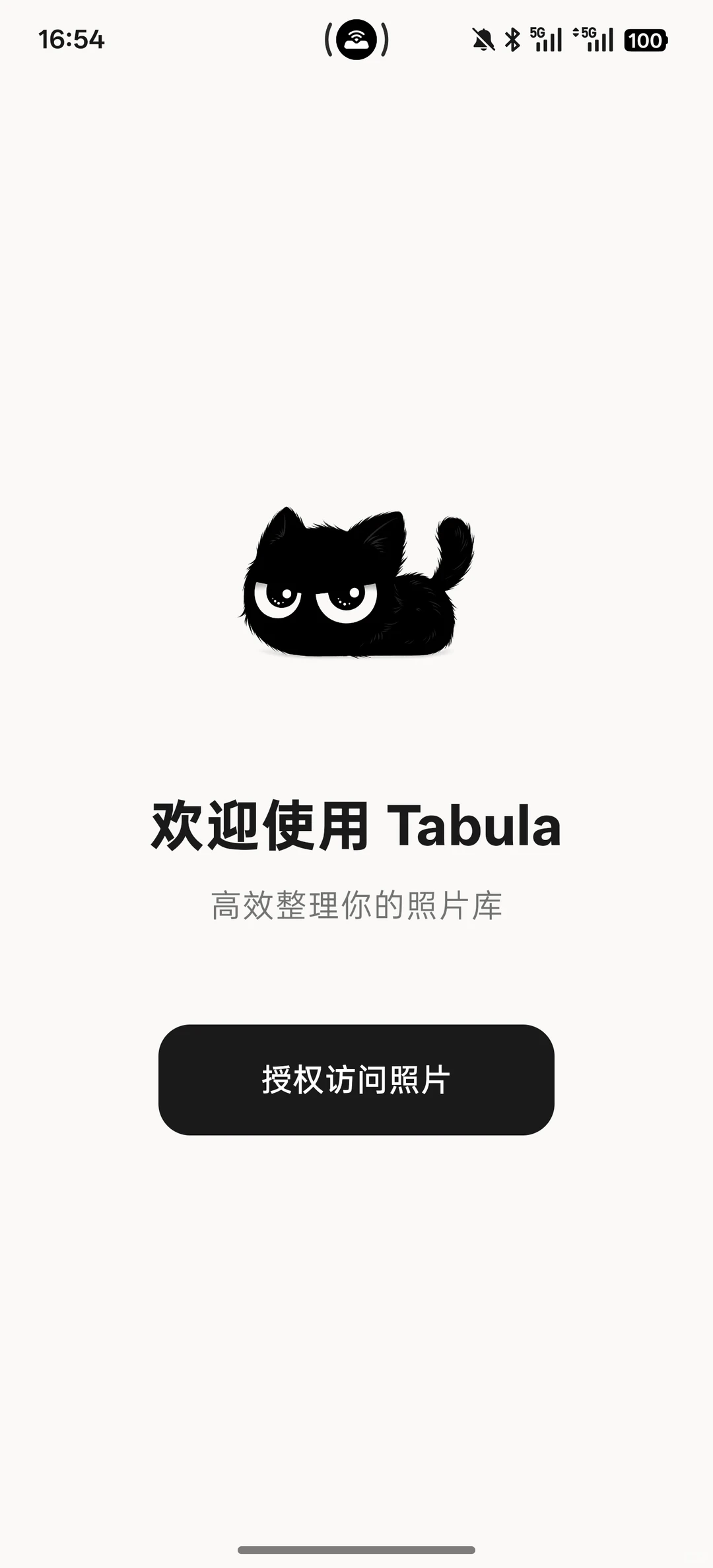
默认的黑色小猫形象大家都眼熟,欢迎页、图标、界面点缀全是它的身影。但进入设置 → 主体切换,你会发现还藏着"液态玻璃"和"模拟流体云"两种视觉风格。液态玻璃偏磨砂质感,长时间盯着不累眼;流体云带动态波纹,氛围感更强,但低端机可能会掉帧——配合"动画效果调节"一起用,把动画速度调到 0.6 档就能兼顾观感和流畅度。
选哪个完全看你个人偏好:辨识度最高的当然还是小黑猫,但如果你在地铁上整理相册被旁边人瞟一眼不想太显眼,液态玻璃倒是个好选择——界面干净得不像整理工具,更像系统自带的设置页。
3. 移动 vs 复制:图集归档前必须想清楚的一件事
把照片归入自定义图集时,Tabula 会弹出"移动 / 复制"二选一。大多数人随手点了移动,后来发现原图没了又慌——其实这个选择直接决定了后续整理的灵活性。
- 复制模式:原图保持在系统相册原位置不变,图集里是一份拷贝。占双份空间,但操作最安全,新手第一次创建图集建议先用这个。等你确认分类结构合理了,再回头切移动模式清理原件。
- 移动模式:彻底把照片挪到新位置,释放空间。适合配合"相似清理"一轮做完,空间告急时首选。但动之前一定记得在电脑或云盘先留一份备份——Tabula 软件内移动后原图就真的没了。
总结:第一次玩图集用复制,空间紧张用移动,珍贵照片永远复制优先。
4. 桌面小组件:相册空间一目了然
这个藏得最深。长按桌面空白处 → 添加小部件 → 找到 Tabula 的图标拉上去,它会显示当前相册已用空间、待删除照片数量,还有一个"快速清理"按钮。点一下直接跳转到卡片整理界面,不用先打开 App 再找入口。
适合每天都有拍照习惯的人,看到小组件数字蹭蹭涨就知道该整理了。不整理的话,小组件挂着也占空间——嫌碍眼直接取消即可,对主程序没影响。
5. 数据统计页:看看你到底藏了多少"无效照片"
进入设置 → 数据与隐私 → 数据统计页,能看到一张完整的可视化图表:总照片数、相似/连拍占比、模糊图片估算、回收站当前占用空间。我上次整理前看了一眼,发现自己 3000 张照片里有 800 张是"疑似可清理"的——直接按数据统计页的建议跑了一轮相似清理,腾了 600 多兆空间。
这个页面是 Tabula 最不像"整理工具"的地方,更像一个相册体检报告。但注意它只是估算,不是删除建议——模糊的定义和你拍摄习惯有关,不要完全照单全收。
别踩这些坑
一个最容易忽略的细节:彻底删除和恢复是两回事。Tabula 智能回收站里你可以批量恢复,甚至单张恢复回原相册位置——但一旦点了"彻底删除",照片就从本地存储里真的没了,软件内再也找不回来。特别是用移动模式归档过的照片,要格外小心,移动 + 彻底删除等于永久性删除。
还有,Android 13 及以上版本要注意"媒体选择器"的影响。系统有时会弹出让你选择"全部照片"还是"特定照片",如果只给了特定照片权限,Tabula 只能看到你选中的那部分。要完整整理相册,记得在系统设置里把 Tabula 的媒体权限调到"全部访问"。
把它用透
Tabula 不是那种靠一个功能打天下的工具——它的每个小功能单拎出来都不惊艳,但组合在一起就是一条完整的相册整理流水线。用卡片手势过一遍、随机漫步扫死角、数据统计页查漏,三步走完,你的相册基本就干净了。别只停留在默认的左右滑保留,把这些隐藏功能翻出来用透,才对得起它 27 兆的体积。
本文為個人基於網路公開資料整理編寫,非官方內容,僅供學習交流參考;軟體版權歸原作者所有,請支持正版;使用過程中遇到問題請查閱官方管道,本文不承擔任何責任。