Fing 全能力盘点:一款能替你守好 Wi-Fi 的网络管家
Fing 是什么
Fing 是一款由 Fing Limited 开发的网络管理工具,面向普通家庭用户,核心能力围绕"搞清楚你的 Wi-Fi 上到底发生了什么"。它能扫描当前 Wi-Fi 连接的全部设备(手机、电脑、智能音箱、摄像头、打印机都能识别),实时监控网络状态,一旦发现可疑设备或网络异常就会告警。同时内置了网络测速、端口扫描、路由器安全检查等实用工具。
这款软件在 Android 和 iOS 上都有 App,也有 Desktop 版本(Windows / macOS),跨端的设备标记和识别数据可以通过账号同步。免费版已经包含了大部分手动操作功能,付费的 Premium 订阅则解锁了持续自动扫描、远程拦截、定时断网等自动化能力。
安装
Fing 的 Android APK 安装包大小约 19.59M,版本 12.12.0,包名 com.overlook.android.fing。因为 Fing下载 提供的是第三渠道分发的 APK,安装前需要在手机设置里开启"允许安装未知来源应用"。下载完成后点击安装包,一路确认权限请求即可。
首次启动时 Fing 会请求两项关键权限:位置权限(用于扫描附近的 Wi-Fi 网络,Android 系统强制要求)和 本地网络权限(用于 ARP 扫描设备)。位置权限选"始终允许",如果只给"使用时允许",每次扫描都得重新授权一次,很麻烦。
安装完成后建议立刻注册一个免费 Fing 账号——跨设备同步设备标签、标记哪些是"我的设备"这些功能都依赖账号登录,不登录也能用,但体验会打折扣。
能力域一:设备发现与识别
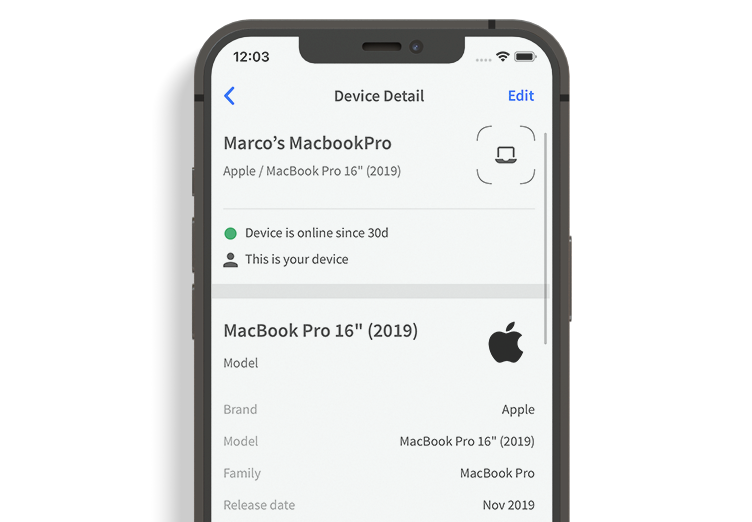
这是 Fing 最基础也最被高频使用的能力。打开 App,点一下扫描按钮,几秒内就能列出当前 Wi-Fi 上所有活跃设备——每个设备会显示 IP、MAC 地址、厂商识别、在线时长。Fing 背后有一个持续更新的设备识别数据库,能根据 MAC 地址前缀匹配硬件厂商,很多常见品牌(小米、TP-Link、华硕、华为)的路由器和 IoT 设备都能直接识别出型号。
陌生设备处置四步法
扫描结果里偶尔会冒出一台标记为 Unknown 的设备,别第一反应就是"有人蹭网"。Fing 官方给出了一套四步排查流程:
- 先对照自家设备清单排查遗漏——IoT 设备(智能音箱、扫地机器人、智能门锁、Switch/PS 游戏机)经常被用户自己忽略
- 查 MAC 地址前缀(OUI)——前 6 位指向硬件厂商,百度搜一下就能知道是什么品牌
- 用内置的 Ping 和 Port Scan 工具探测一下——如果开放了 80/443 端口可能是路由器或摄像头,端口全关但设备类型 Unknown 也可能只是安静工作的 IoT
- 实在不确定就先 Block 试试——拉黑后观察一两个小时,自家设备都正常说明拦对了,自家某台断网了说明黑错了,解除即可
手动修正设备信息
自动识别不是 100% 准确的。小众 IoT 设备(淘宝上买的智能插座)、刷机后的设备、国产小厂路由器经常显示 Unknown vendor 或完全错误的型号。这时可以点进设备详情页,右上角铅笔图标进入编辑模式,手动填写设备名称、类型、品牌和型号。修正后的信息下次扫描就按你填的显示,而且你的修正还会反馈到 Fing 的设备识别数据库,帮助算法改进。
Fing 还提供了三种设备标签:我的设备(自家的,下次上线不会被标成"首次见")、他人设备(认识但非自家的,比如来访朋友的手机)、未指定(默认状态)。建议把自家所有设备都标记好——这样下次陌生设备一出现,你一眼就能从标签区分出"自己人"和"外来者"。
能力域二:网络诊断与测速
除了扫描设备,Fing 内置了一套实用的网络诊断工具,覆盖了家庭网络排查的常见场景。
网络测速
点一下主界面的测速按钮,Fing 会自动选择距离最近的测速服务器,分别测下载、上传和延迟。测速结果可以保存历史,方便对比不同时段、不同位置的网速变化。如果结果和运营商标称差距很大,Fing 会在结果页提示可能原因——Wi-Fi 信号干扰(建议换 5GHz 频段或用有线网线)、路由器性能瓶颈、晚高峰拥堵、测速服务器距离等。
端口扫描与安全检查
Fing 可以对你自己网络内的设备做轻量级端口扫描,检测常用端口(22、23、21、3389、80、443)是否开放。如果某台设备(比如你的路由器)暴露了不该开的高危端口,Fing 会给出风险提示。另外还有一个路由器安全检查功能,会扫描路由器有没有开启 UPnP/NAT-PMP、有没有暴露多余管理端口——这些都是家庭网络常见的安全隐患点。
能力域三:Premium 订阅的自动化进阶
免费版能用,但手动操作终究有限。Premium 订阅把 Fing 从一个"手动工具"变成了"自动管家"。
自动拦截与定时断网
Premium 最实用的功能之一——陌生设备自动拦截。任何首次出现在你网络里的设备会被自动拉黑,你手动标记为"这是我的设备"之后才放行。朋友来家里连 Wi-Fi 时,在 App 里一键放行即可。另外还有 Pause(暂停)和 Schedule Downtime(定时断网)功能,可以单独暂停某台设备上网,或者为小孩的平板、游戏机设置每天晚上 10 点自动断网的规则——家长党很需要。
隐藏摄像头探测
在酒店、民宿场景下特别有用。Fing 会对当前 Wi-Fi 做深度扫描,检测有没有开放可疑端口的摄像头设备——出门在外多一层保障。
24/7 持续监控 + Agent
如果你有闲置的树莓派或 NAS,可以部署 Fing Agent(轻量级程序,树莓派 Zero W 都能跑,功耗只有几瓦),配合 Premium 订阅实现每 5 分钟自动扫描一次、完整事件时间线、实时推送告警(新设备出现、设备离开、网络故障都会推到 App 和邮箱)。Premium 支持同时监控两个独立网络,比如自家 + 父母家。
短板也要说
说几个客观的局限。
免费版有扫描频率限制——官方文档说每天大约 3 次完整扫描,虽然实际上有时多扫几次也没问题,但这个限制确实存在。
路由器控制依赖 UPnP——Fing 通过 UPnP 协议和路由器通信来实现 Block/Pause。大部分品牌(TP-Link、华硕、小米、NETGEAR)支持,但一些杂牌百元级路由器的 UPnP 功能不完整或完全不支持,这时候 Block/Pause 按钮会灰掉,只能手动去路由器管理页加黑名单。另外很多人为了安全会主动关闭 UPnP,关了之后 Fing 也无法远程控制拦截。
设备识别对小众品牌还是不准——虽然 Fing 有持续更新的识别数据库,但国产 IoT 小厂、刷过固件的设备、老旧路由器还是经常被识别成 Unknown,只能手动修正。
付费价格不算便宜——年付约 69.99 美元(折合月均约 42 块人民币),如果只是偶尔想看看 Wi-Fi 上有几台设备,免费版完全够用;但如果想要自动拦截、定时断网、Agent 监控这些自动化能力,Premium 的价值才体现出来。
什么样的人该用它
有小孩的家庭——Pause + Schedule Downtime 组合拳,能把小孩的平板、游戏机在睡觉时间自动断网,不用每次跟在后面没收设备。搭配陌生设备自动拦截,也不用担心孩子偷偷连到别人家的 Wi-Fi。
经常出差的人——不在家时想知道网络有没有被入侵?配一个树莓派跑 Agent,实时推送告警到手机上。发现陌生设备上线了,直接远程 Block,不用等回家再排查。
网络安全意识强但不想折腾的普通用户——不想手动查端口、看日志,想要一个能自动跑、出问题主动提醒的网络管家。Fing 的 Premium 把这件事的门槛降到了很低。
总的来说,Fing 把"管理好自己家的 Wi-Fi 网络"这件事从一个需要一定技术基础的操作,变成了一个装个 App 就能搞定的日常任务。它覆盖了设备发现、网络诊断、安全检查、自动化拦截这一整套链路,在同类工具里算是做的比较完整的。免费版先装来体验一下,觉得够用就继续用免费版,需要自动化了再升级 Premium 也不迟。
本文為個人基於網路公開資料整理編寫,非官方內容,僅供學習交流參考;軟體版權歸原作者所有,請支持正版;使用過程中遇到問題請查閱官方管道,本文不承擔任何責任。