装了三天 SafeInCloud,我的密码焦虑终于治好了
SafeInCloud 是什么
说实话,我之前对密码管理器一直有点抵触——觉得自己脑子够用,常用密码都能记住。直到上个月某网站改版强制要求修改密码,我才发现:Chrome 帮我存了 200 多个账号,其中至少三个已经因为各种原因没记录了,而且那一堆"安全建议"弹窗提示我有将近 40 个密码被泄露或重复使用。
SafeInCloud 就是在这个背景下被我翻出来的。它是一款专门做密码管理的软件,核心逻辑很简单:把所有账号密码、银行卡号、甚至身份证照片这类敏感信息,用加密算法锁在一个本地保险库里,再通过你选的云盘(Google Drive、iCloud、Dropbox、OneDrive 都行)同步到手机和电脑。官方说用的是军用级加密(AES-256),我不懂密码学,但至少它的保险库文件我用任何编辑器打开都是一堆乱码,这让我放心不少。
安装
我先装的 Android 版——Google Play 直接搜就能找到,27.74M,版本是 24.9.8。国内朋友如果登不了 Google Play,可以去 SafeInCloud下载 页面获取 APK。首次启动前我特意先去设置里把指纹解锁打开了——Safe 安装完第一步就会问你要不要开启生物识别,要是你没提前设好指纹或面容,这一步就得跳回系统设置折腾一圈。
桌面端我装的是 Windows 版,Microsoft Store 有,UWP 包,比移动端功能全一些——后面我把 1Password 里存的 300 条数据导进来就是在 Windows 上完成的,移动端导入选项少得多。浏览器扩展(Chrome 和 Edge 我都装了)不能独立跑,必须桌面端 Safe 保持在线,扩展才能连到本地保险库。这一点我觉得反而是优点,毕竟要是浏览器直接解密保险库,那安全边界就太窄了。
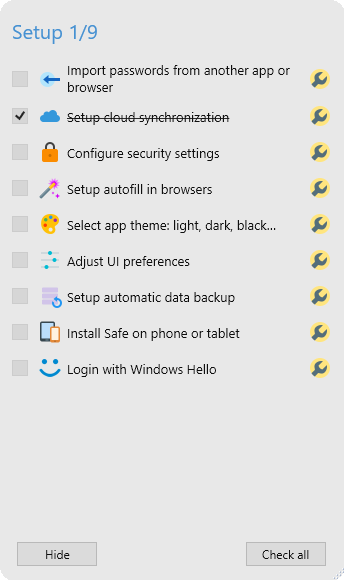
安装完第一件事不是建主密码(那是向导第二步),而是选云同步服务商。我用的 OneDrive——原因很简单,它在国内访问比 Google Drive 稳。记住一点:选好云服务商之后,那个 SafeInCloud.db 保险库文件永远别手动改名或移动,否则各设备会各自创建新的保险库,最后分裂成三四份,同步的时候头都大。
打开后第一眼:界面干净得不像密码管理器
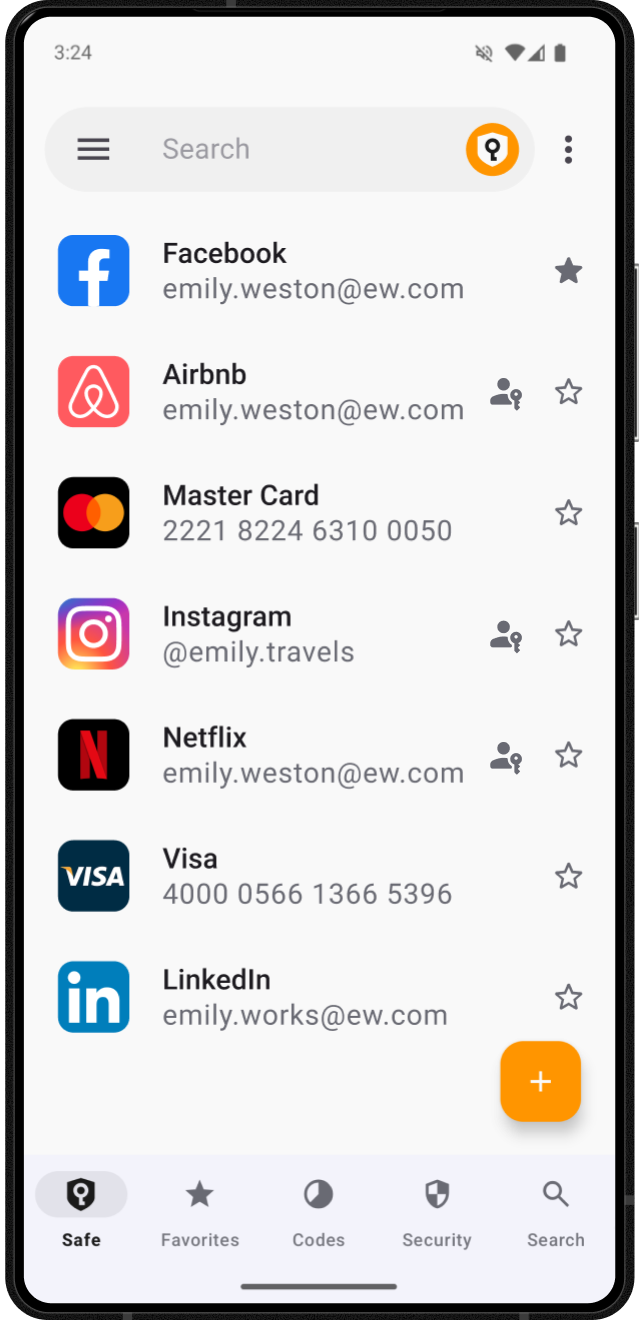
我用过 1Password、Bitwarden、Chrome 自带,SafeInCloud 的界面是最"克制"的那个。没有花哨的动效,没有一堆功能按钮堆在首页,打开就是一个搜索框 + 最近打开的几条密码。左滑是分类导航,登录、信用卡、文档、笔记这些类别清清楚楚。说实话我第一次点开甚至有点不习惯——之前用的密码管理器首页都是塞一堆统计图表(你有多少密码泄露了、多少重复了),Safe 把这些藏在设置里了,首页就是让你快速找密码。
指纹解锁的速度比我预期快——基本是按下手指就秒开,不需要等保险库解密的加载条。主密码解锁的话会慢个一两秒,正常,毕竟每次都要解密整个保险库。
自动填充:安卓要分两步配,这是最多人踩的坑
我第一次配自动填充的时候只开了系统级那一步,结果在 Chrome 浏览器里登录还是没反应。后来查清楚了:Android 有两套独立的自动填充机制。一套是 Android 系统级的,覆盖抖音、淘宝、银行 App 这些原生应用;另一套是 Chrome 自己管理的自动填充,跟系统是两套独立设置。必须分别配置才全覆盖。
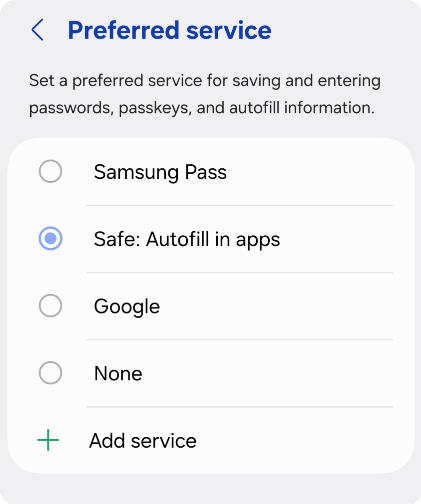
具体操作:Safe 里打开设置 → 自动填充 → 先点"在应用中自动填充",Safe 会跳到 Android 系统设置页,把 Safe 设为首选自动填充服务;然后回到 Safe,再点"在 Chrome 中自动填充",这会跳到 Chrome 自己的设置页,在 Chrome 的自动填充和密码设置里选"使用另一个自动填充服务",再勾 Safe。
我之前用 Bitwarden 的时候它的引导流程会同时把这两步放在一个页面里说,Safe 是分开引导的,所以第一次用的人很容易只配一半。好在配完之后体验真的丝滑——在任何 App 或 Chrome 里点用户名输入框,上方就会弹出 Safe 的建议气泡,点一下用户名密码一次填完。
Passkey 是真的香,但有几个前提
这是我这次体验里最惊喜的功能。Passkey 就是那种"物理密钥"式的登录凭证——用生物识别确认身份,不用输密码、不用收短信验证码,浏览器直接生成密钥对完成登录。我在 Google、GitHub、Cloudflare 这几个支持 Passkey 的网站上试了一遍,流程基本是:
- 网站触发 Passkey 创建请求
- Safe 弹出"保存到保险库"的确认框
- 指纹确认
- 完事
下次登录同一个网站,网站检测到设备有匹配的 Passkey,直接弹出指纹确认,按一下就登录了。全程没有密码、没有验证码、没有"请输入您的密码"弹窗。
但 Passkey 有几个前提要满足:Safe 版本不能太旧(这个功能是近几个版本才加的)、设备必须有生物识别、云同步得开着(因为 Passkey 要跨设备同步)。还有 Chrome 131+ 版本对 Passkey 的支持有变化,得在 Chrome 设置里手动把自动填充服务改成"使用其他服务"才能让 Safe 的扩展接管。这些条件都满足了,Passkey 用起来真的是完全零摩擦。
云同步那点事:别同时在两台设备上编辑同一条
多设备同步是我选择 Safe 的主要原因之一——手机、Windows、Mac 都要同步。但这三天我踩了一个坑:Safe 的同步是"后来者覆盖前者"模型,不支持合并。
前两天我在公司电脑上改了一个 GitHub 账户的备注,回家在手机上又加了一行同一条备注里的信息。第二天打开电脑一看,手机那边的版本把我电脑上改的备注覆盖了,我电脑上写的那行字没了。目前 Safe 没有冲突检测,就是简单的谁后同步谁覆盖。
规避方法也简单:养成习惯,某张卡片只在一台设备上编辑,或者编辑完等同步完成再到另一台设备上操作。另外如果哪天换了主密码,记得所有设备都改成新密码再同步——我就差点犯这个错,手机还在用旧密码的时候云盘已经存了新密码加密的版本,手机打开直接弹"密码不匹配"警告。处理方法是卸载重装,从云恢复保险库,输新密码。
适合谁,不适合谁
适合:对密码安全有焦虑的人(尤其是账号数量超过 50 个、已经出现过密码泄露提示的)、想用 Passkey 这种无密码登录方式但不想被单一平台(比如 iCloud Keychain Passkey)绑定的、需要跨 Android/iOS/Windows/macOS 全平台同步的。
不太适合:1. 只在单设备用、账号数量少于 20 个的——这种情况 Chrome 自带密码管理或 Bitwarden(免费版)就够了,没必要花钱买 Safe 的高级功能;2. 对云同步有执念的人——Safe 虽然支持 WebDAV 自建,但不像 Bitwarden 那样有完整的自托管方案,保险库还是存在云盘文件里;3. 特别在意界面颜值的——Safe 的设计确实偏"工程师风格",配色和动效都比不上 1Password 那么精致。
三天下来的真实感受
我现在已经把 Chrome 自带密码管理里那 200 多条数据(含泄露提示)都迁到 Safe 了。Passkey 已经在 Google、GitHub、Cloudflare 三个核心账号上启用,每天登录这三个网站完全不用碰键盘。自动填充全覆盖了淘宝、抖音、招商银行 App 这些常用应用。云同步经过那一次冲突教训之后,现在我养成了"在哪台设备上改完就去另一台设备刷新看看"的习惯。
还有一件小事:我之前以为密码管理器就是"存密码的地方",现在才发现它更像是给敏感信息建了一个安全仓库。银行卡号、驾照照片、VPN 服务器配置、甚至写了一半的项目笔记,我都开始往 Safe 里存——因为我终于不用担心这些东西散落在各个应用里没人管了。
本文為個人基於網路公開資料整理編寫,非官方內容,僅供學習交流參考;軟體版權歸原作者所有,請支持正版;使用過程中遇到問題請查閱官方管道,本文不承擔任何責任。