我用 BuildCores 装了五十台虚拟主机,踩过的坑一次说清
BuildCores 是什么
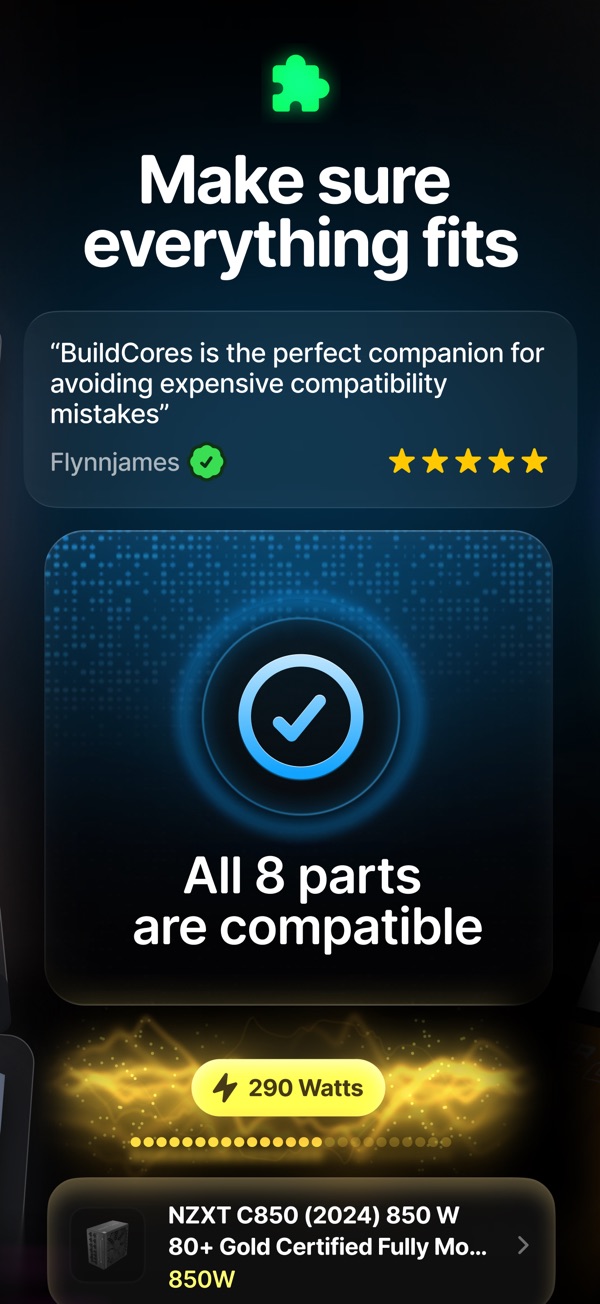
BuildCores官网 是一款在手机上帮你虚拟装电脑的工具。你不需要真的买任何硬件,在 App 里就能自由搭配 CPU、显卡、主板、内存、硬盘这些配件,组合出一台完整的虚拟主机。它有一个实时的兼容性引擎——你选零件的时候,插槽不匹配、散热器压不下去、电源瓦数不够这些问题都会立刻被标红;同时还能整合多个电商平台的报价,按你所在地区实时拉取价格,帮你估算整机预算;配好之后可以跑个分,预测这台主机在游戏里大概能跑多少帧。
说白了就是给想买电脑但又怕踩坑的人做的装机模拟器,也适合硬件老手写方案、给朋友配机的时候先跑一遍。零件库覆盖得挺全,几万件零件从入门到发烧都有,3D 装机台还能转着看整机效果——这是 BuildCores 最吸引人的地方,把装机这件事从对着参数表脑补变成了可视化的体验。
安装
BuildCores下载 目前只有 Android APK 版本,安装包约 129MB,2025.7.1 起的版本需要 Android 8.0 以上系统。因为是第三方渠道分发,装完 APK 后首次打开大概率会被系统拦截——这不是 App 有问题,是 Android 的未知来源安全策略,在手机设置里给 BuildCores 放行就好。
装完别着急直接用,先花一分钟做两件事:第一,第一次打开 App 会有一个简短的引导,让你选择界面语言和默认地区,地区选对了比价才准;第二,去设置里确认一下「允许读取存储」的权限——BuildCores 的配置默认存在手机本地,权限不给的话后面想导出表格或备份配置会卡住。如果你打算在多台设备上同步配置,最好引导之后直接注册一个免费账号,云端同步默认是关闭的,得手动登录才会开启。
我第一次装的时候就是省了这步,直接进去玩了半小时,结果换手机登录才发现本地配的那台 7800X3D + RTX 4080 的方案根本没上云——好在旧手机还没卸,导回来又花了十分钟,也算长教训。
坑一:插槽看着差不多,差一个字就装不上
这个坑我栽得最实。去年帮朋友写方案,他说要 AM5 平台,我随手在 BuildCores 里搜了一块 LGA1700 的主板就往上拖——结果红色警告直接拍脸上。AM5 是 AMD,LGA1700 是 Intel 12 到 14 代的插槽,物理上就装不进去,防呆缺口都对不上。
BuildCores 的兼容引擎在这一步做了正向拦截和反向锁定:先选 CPU 的话,插槽不匹配的主板在列表里就被标记了,选了直接亮冲突;先选主板也一样,反向约束 CPU 的可选范围。而且插槽一旦确认,引擎会顺势锁定内存代数——AM5 平台只走 DDR5,LGA1700 是 DDR4/DDR5 都支持但主板有偏科,这一环扣着一环。
但插槽匹配还不是最坑的。我后来又遇到一次:选了一块供电弱的 B650 主板配 7950X3D,引擎显示插槽匹配、可以装上,但供电相数根本压不住这颗旗舰 CPU。这种「能装但压不住」的灰度问题不在插槽检测范围内,BuildCores 目前只能提示「建议检查供电规格」,不会直接标红。所以插槽匹配了也别放飞,老手还得多看一眼主板供电相数和 CPU 功耗的搭配。
坑二:本地存储不等于备份,换设备就丢
BuildCores 的数据存储是个容易被忽略的设计——它默认把配置存在手机本地,只有登录账号才会自动上云。这个双轨设计有好处(断网也能看、打开速度快),但代价是备份责任转移到了你身上。
我第一次吃这个亏是:配了一周的主机,换手机时旧手机直接恢复出厂没登录同步,结果那台 RTX 4090 + 4TB NVMe 的方案再也找不回来了。后来仔细看了 BuildCores 的同步逻辑才明白:云端同步不是自动的,必须手动登录账号才会开启;而且分享链接只是只读快照,不是备份——你把配置分享到论坛上的那个 3D 链接,别人能看但你自己恢复不了。
现在我的习惯是:配置推进到关键节点(比如定稿待下单、或者 CPU + 显卡 + 机箱这三样定死之后),一定要登录账号、确认数据已经上云,再继续改。换机前先在旧设备上最后登一次,核对云端是最新的,再处理旧机器。还有个细节:同一配置不要在两台设备上同时改,BuildCores 以最后同步的版本为准,并行编辑容易丢改动。
坑三:价格看着好看,地区不对就差出一顿饭钱
同一颗 CPU 在美国和德国的零售价可能差出几十欧元,BuildCores 的比价不是单一市场,而是按地区组织的多渠道报价。我第一次打开 App 没注意地区设置,默认给我显示的是美区亚马逊的价格——等我按这个预算配完才想起来自己人在国内,实际到手价加上转运和税费要高出快三成。
BuildCores 目前支持美国、加拿大、英国、德国、澳大利亚及更多地区,每个地区的零售商渠道不一样(北美是 Amazon、Newegg,欧洲是 Computeruniverse 之类),而且它显示的价格不含关税和跨境运费。还有个容易忽略的点:官方快速模板的定价是按地区本地化的,美区模板用美元标价,欧洲站会换成欧元——你直接用美区模板的预算在国内配机,大概率超支。
解决办法很简单:第一次打开 App 选对地区,或者在设置里手动切换。价格每小时更新,促销期间的实际成交价以渠道页面为准,BuildCores 的报价只是参考。另外跨国购买的税费和运费得自己算,别指望 App 替你算——它也没这个能力。
坑四:散热器限高和机箱显卡限长,这俩别漏
老手用 BuildCores 容易犯一个毛病:先定三巨头(CPU、显卡、机箱),然后把剩下的零件一股脑往里塞,觉得兼容引擎会兜住。我上次就是先选了一个中塔机箱配 4080,然后随手挑了一个大塔式风冷——结果选完散热器才发现,散热器高度超出了机箱限高两厘米,盖不上侧板。
BuildCores 的兼容引擎每加一件零件就重算一轮,但它的反馈是即时提示、不会自动阻止。也就是说,你可以把散热器拖进去,引擎会亮一个黄色警告说「散热器限高超出」,但不会不让你继续。如果没仔细看警告就往下走,到了 3D 装机台才发现盖不上侧板,白白折腾。
显卡长度和机箱限长也是同理——选显卡的时候把「机箱限长」作为筛选条件,选出来的显卡天然装得下,比事后改轻松多了。还有功耗曲线:高端 CPU 加高端显卡的组合,电源建议瓦数会跳档,别等配完才发现电源不够。
防坑清单
- 插槽先锁死:CPU 插槽和主板插槽必须精确匹配,差一个字都不行;匹配了还要看供电相数能不能压住 CPU 功耗。
- 云同步别偷懒:关键节点一定要登录账号确认上云,换设备前先核对云端;分享链接不是备份。
- 地区先选对:比价前先确认地区设置,跨区差价会严重偏离预算;显示的价格不含关税和运费。
- 筛选条件用起来:选显卡时把机箱限长作为筛选条件,选主板时先按 CPU 插槽筛,别等事后才发现尺寸装不下。
- 警告别跳过:黄色警告不是摆设,散热器限高、功耗建议这些细节漏了就白折腾。
说穿了 BuildCores 就是个帮你把装机这件事从脑补变成可视化的工具,但可视化不代表无脑——该懂的硬件常识还是得有一点。把上面这些坑记住,用这软件搭配置基本就不会翻车了。
本文為個人基於網路公開資料整理編寫,非官方內容,僅供學習交流參考;軟體版權歸原作者所有,請支持正版;使用過程中遇到問題請查閱官方管道,本文不承擔任何責任。